Scenariusz
Używasz Exclaimer i utworzyłeś szablon podpisu. Chciałbyś dodać animowany obrazek GIF do swojego szablonu.
Rozwiązanie
OSTRZEŻENIE!
Niektóre programy pocztowe nie obsługują animowanych GIF-ów, w tym Outlook 2013 i 2016. Może to prowadzić do problemów z wyświetlaniem GIF-a, takich jak wyświetlanie tylko pierwszej klatki animacji.
Niektóre programy pocztowe nie obsługują animowanych GIF-ów, w tym Outlook 2013 i 2016. Może to prowadzić do problemów z wyświetlaniem GIF-a, takich jak wyświetlanie tylko pierwszej klatki animacji.
Aby dodać GIF do swojego podpisu:
- Otwórz swój podpis w Kreatorze Podpisów.
- Dodaj element Obrazek/Logo z narzędzi, przeciągając go na płótno.

Przeciągnij i upuść element w miejscu, w którym chcesz, aby znajdował się twój obrazek.
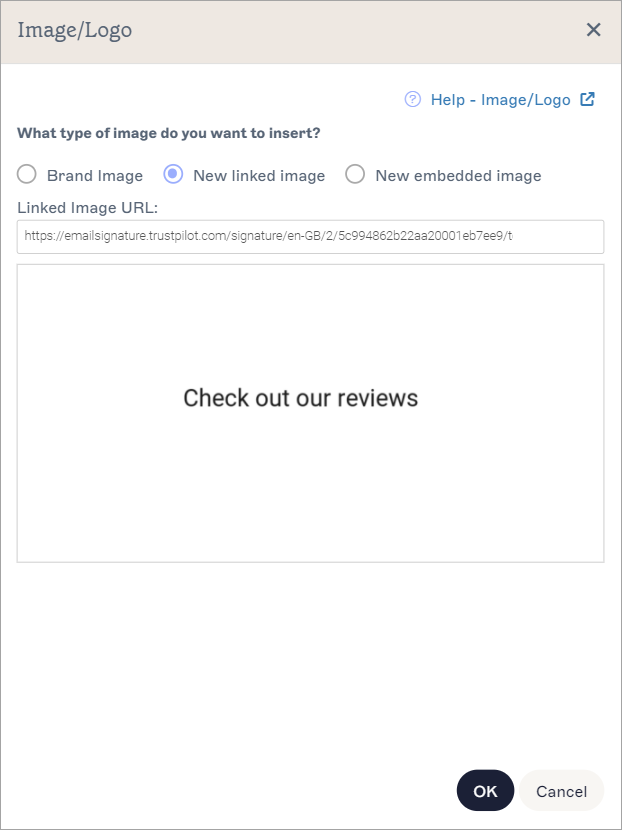
Otwiera to okno Obrazek/Logo.
Okno Obrazek/Logo.
-
Obrazek lub logo można osadzić bezpośrednio w podpisie lub hostować zewnętrznie za pomocą linku internetowego. Aby uzyskać więcej informacji, przeczytaj o różnicach między a obrazkami powiązanymi w podpisach e-mailowych.
- Aby dodać powiązany obrazek, wybierz przycisk radiowy Nowy powiązany obrazek, a następnie wprowadź adres URL obrazka.
- Aby dodać osadzony obrazek, wybierz przycisk radiowy Nowy osadzony obrazek, a następnie wybierz Prześlij obrazek, aby wybrać obrazek.
UWAGI: Obrazki muszą spełniać następujące kryteria:
- Minimalne wymiary: 4 x 4px
- Maksymalne wymiary: 2048 x 2048px
- Maksymalny rozmiar: 300KB
- Rozszerzenia plików: .jpg, .jpeg, .gif, .png, .bmp
Aby uzyskać więcej informacji na temat zmiany rozmiaru obrazka, aby spełniał wymagania dotyczące pikseli, zapoznaj się z naszym przewodnikiem po zmianie rozmiaru obrazków. Aby uzyskać więcej informacji na temat ograniczeń dotyczących obrazków, zapoznaj się z wymaganiami dotyczącymi plików obrazków. - Aby dodać powiązany obrazek, wybierz przycisk radiowy Nowy powiązany obrazek, a następnie wprowadź adres URL obrazka.
- Wybierz OK, aby dodać swój GIF do podpisu.