
Scenariusz
Zainstalowałeś dodatek Exclaimer do Outlooka i zauważyłeś, że Twoje podpisy nie pojawiają się w Outlooku na komputerze, ale wyświetlają się bez problemu w Outlook Web.
Powód
Funkcja dodatku Exclaimer do Outlooka korzysta z usługi połączonej, która jest dostępna tylko wtedy, gdy w Outlooku jest włączona opcja Opcjonalne połączone doświadczenia.
Rozwiązanie
Aby rozwiązać ten problem:
Wymagania wstępne
Typ skrzynki pocztowej:
- Tylko skrzynki Microsoft 365
Windows
- Outlook na Windows (subskrypcja Microsoft 365) [wersja 2409 (Build 18025.20000)]
- Outlook na Windows (wersja detaliczna wieczysta) [wersja 2501 (Build 18429.20132)]
- Outlook 2024 na Windows (licencja zbiorcza wieczysta) [wersja 2408 (Build 17932.20222)]
- Microsoft Outlook Web Access
- Microsoft Windows 10, Windows Server 2016 lub nowszy
Mac
- Outlook na Mac [wersja 16.89 (24090815) lub nowsza]
UWAGA: Obsługiwana jest tylko nowa wersja interfejsu Outlook. Przejdź do Outlook > Nowy Outlook, aby ją włączyć.
Mobilne:
- Android: Outlook w wersji 4.2433.0 lub nowszej
- iOS: Outlook w wersji 4.2433.0 lub nowszej
Plan Microsoft 365
- Twój plan Microsoft 365 musi umożliwiać dostęp do wdrażania aplikacji Microsoft 365 przez Microsoft AppSource. Niektóre plany, takie jak Office 365 E2, tego nie wspierają.
Więcej informacji znajdziesz w przewodniku Microsoft dotyczącym korzystania z dodatków.
Aby włączyć opcję Opcjonalne połączone doświadczenia w Outlook:
- Zaloguj się do aplikacji Outlook na komputerze.
- Wybierz Plik z paska wstążki.
- Wybierz Opcje z menu bocznego.
Okno Opcje Outlook zostanie wyświetlone.
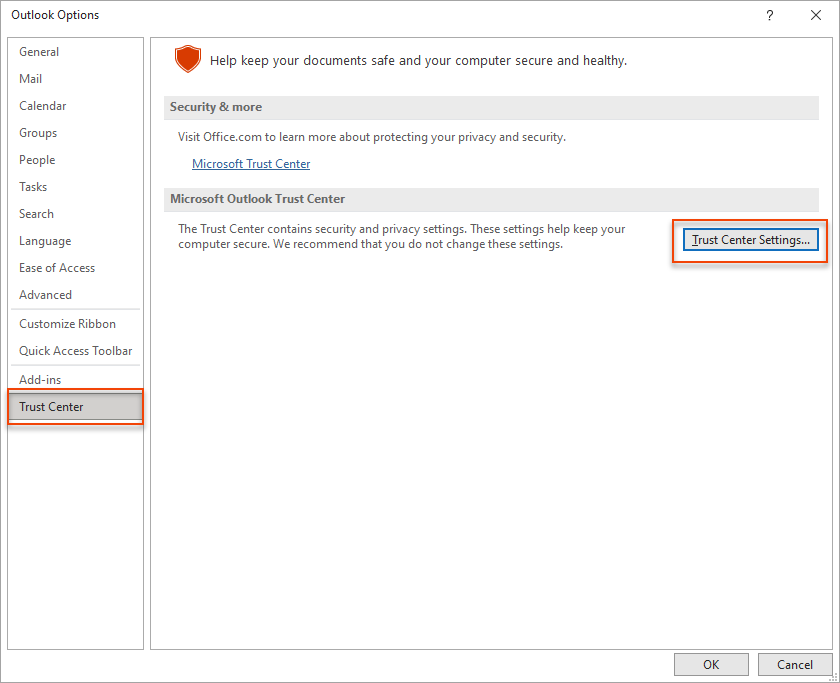
- Wybierz Centrum zaufania, a następnie Ustawienia Centrum zaufania....
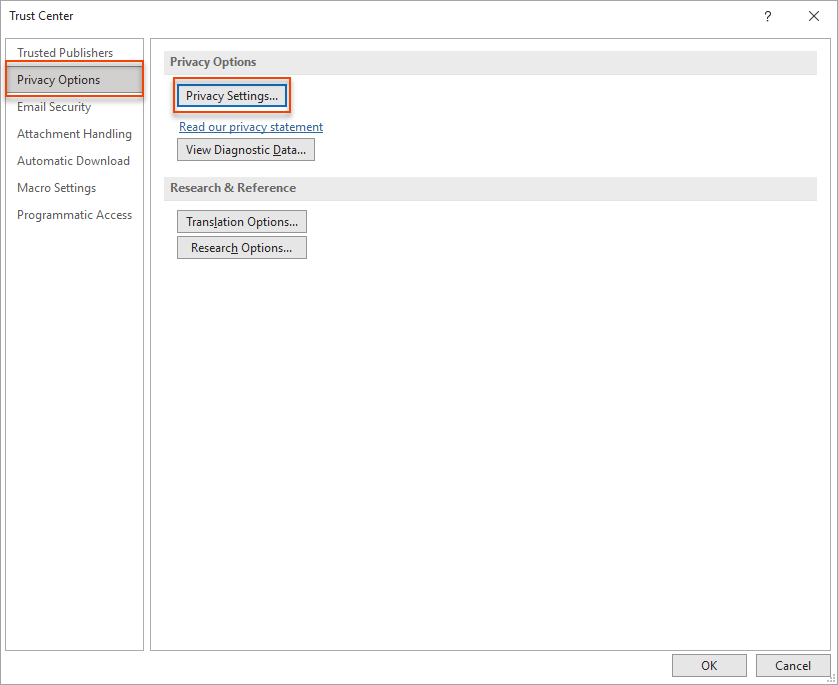
- Wybierz Opcje prywatności, a następnie Ustawienia prywatności...
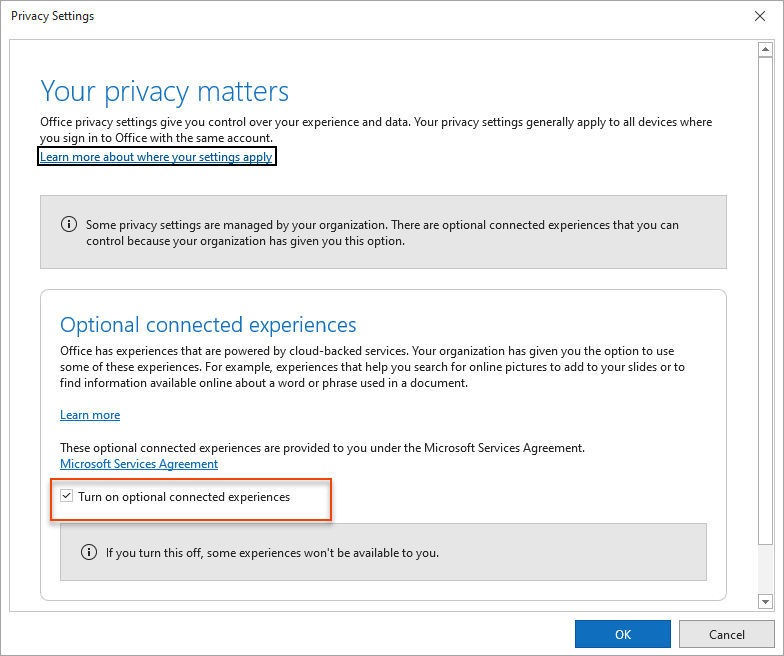
- Zaznacz opcję Włącz opcjonalne połączone doświadczenia.
- Wybierz OK, aby zapisać zmiany.
Uruchom nasz diagnostyczny skrypt PowerShell, aby pomóc zespołowi wsparcia sprawdzić konfigurację Outlook i dodatku Exclaimer. Skrypt bezpiecznie zbiera dane techniczne, takie jak wersja Outlook, status dodatku i łączność, bez dostępu do danych osobowych czy e-maili, co umożliwia szybsze rozwiązywanie problemów.
Aby uruchomić skrypt:
- Uruchom Windows PowerShell. Uprawnienia administratora są opcjonalne, ale zalecane.
-
Skopiuj i wklej następujące polecenie do PowerShell:
Set-ExecutionPolicy -Scope Process -ExecutionPolicy Bypass; Invoke-WebRequest -Uri "https://raw.githubusercontent.com/exclaimerltd/Internal-Support-Scripts/master/AddInChecks.ps1" -OutFile "$env:TEMP\AddInChecks.ps1"; & "$env:TEMP\AddInChecks.ps1"
- Postępuj zgodnie z wyświetlanymi instrukcjami.
-
Po zakończeniu zostanie wygenerowany raport o nazwie AddInChecks.html .
UWAGA: Lokalizacja raportu:
Domyślnie: C:\Users\<TwojUzytkownik>\Downloads\AddInChecks.html
Alternatywnie (jeśli folder Pobrane jest niedostępny): C:\Temp\AddInChecks.html
- Dołącz wygenerowany plik do zgłoszenia do działu wsparcia, aby umożliwić zespołowi wsparcia przegląd Twojej konfiguracji.