
Scenariusz
Zainstalowałeś dodatek Exclaimer Outlook i zauważyłeś, że Twoje podpisy nie pojawiają się w Outlook na komputerze, ale wyświetlają się bez problemu w Outlook Web.
Powód
Funkcja dodatku Exclaimer Outlook korzysta z usługi połączonej, która jest dostępna tylko wtedy, gdy w Outlook jest włączona opcja Opcjonalne połączone doświadczenia.
Rozwiązanie
Aby rozwiązać ten problem:
Wymagania wstępne
Typ skrzynki pocztowej:
- Tylko skrzynki Microsoft 365
Windows
- Outlook na Windows (subskrypcja Microsoft 365) [wersja 2409 (Build 18025.20000)]
- Outlook na Windows (wersja detaliczna wieczysta) [wersja 2501 (Build 18429.20132)]
- Outlook 2024 na Windows (licencja zbiorcza wieczysta) [wersja 2408 (Build 17932.20222)]
- Microsoft Outlook Web Access
- Microsoft Windows 10, Windows Server 2016 lub nowszy
Mac
- Outlook na Mac [wersja 16.89 (24090815) lub nowsza]
UWAGA: Obsługiwana jest tylko nowa wersja interfejsu Outlook. Przejdź do Outlook > Nowy Outlook, aby ją włączyć.
Mobilne:
- Android: Outlook w wersji 4.2433.0 lub nowszej
- iOS: Outlook w wersji 4.2433.0 lub nowszej
Plan Microsoft 365
- Twój plan Microsoft 365 musi umożliwiać dostęp do wdrażania aplikacji Microsoft 365 przez Microsoft AppSource. Niektóre plany, takie jak Office 365 E2, tego nie wspierają.
Więcej informacji znajdziesz w przewodniku Microsoft dotyczącym korzystania z dodatków.
Aby włączyć opcję Opcjonalne połączone doświadczenia w Outlook:
- Zaloguj się do aplikacji Outlook na komputer.
- Wybierz Plik z paska wstążki.
- Wybierz Opcje z menu bocznego.
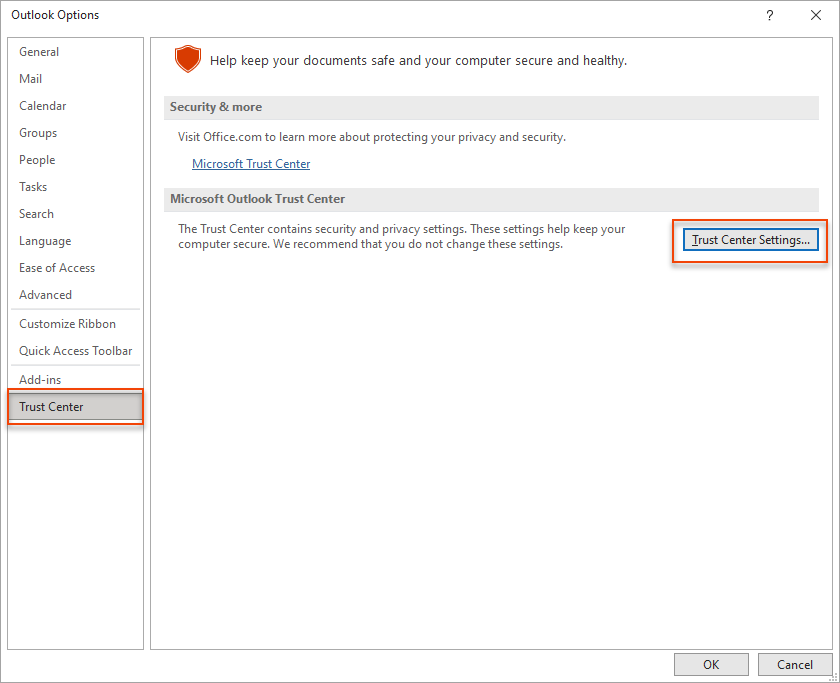
Okno Opcje Outlook zostanie wyświetlone.
- Wybierz Centrum zaufania, a następnie Ustawienia Centrum zaufania....
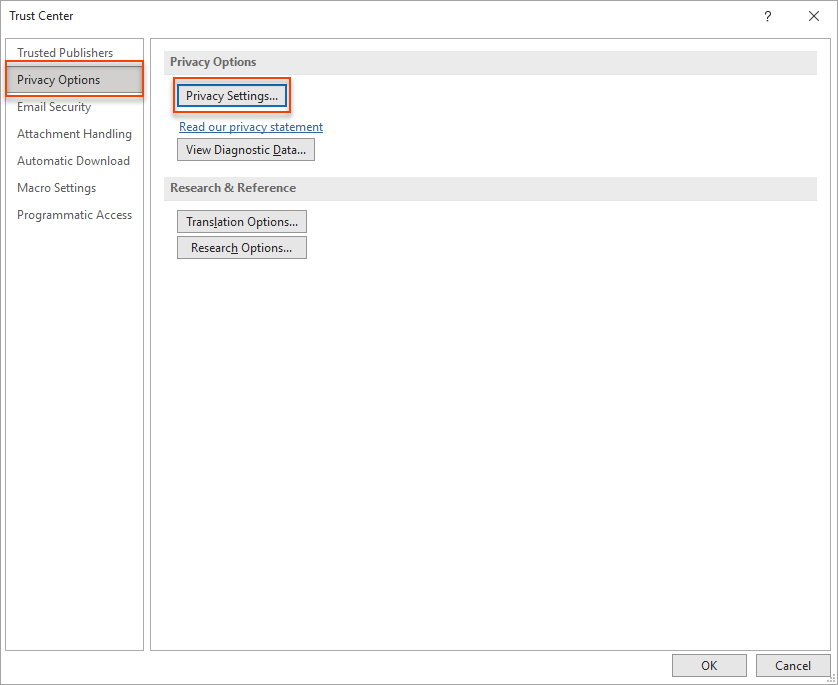
- Wybierz Opcje prywatności, a następnie Ustawienia prywatności...
- Zaznacz opcję Włącz opcjonalne połączone doświadczenia.
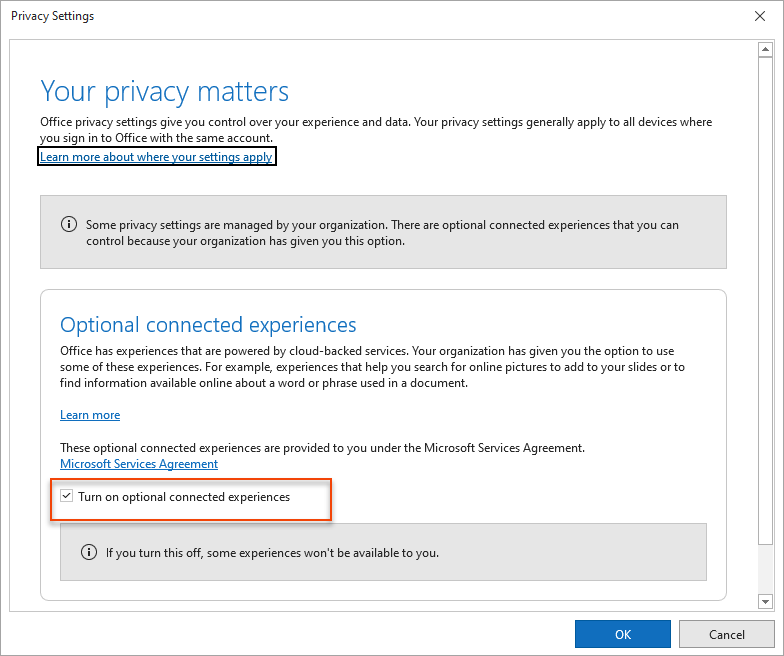
- Wybierz OK, aby zapisać zmiany.
Uruchom nasz diagnostyczny skrypt PowerShell, aby pomóc zespołowi wsparcia sprawdzić konfigurację dodatku Outlook i Exclaimer. Skrypt bezpiecznie zbiera dane techniczne, takie jak wersja Outlooka, status dodatku i łączność, bez dostępu do danych osobowych czy e-maili, co umożliwia szybsze rozwiązywanie problemów.
Aby uruchomić skrypt:
- Uruchom PowerShell jako lokalny administrator (zalecane, ale opcjonalne). Zapewnia to uprawnienia administracyjne tylko na Twoim komputerze i nie zastępuje logowania administratora Microsoft 365, które jest wymagane później do uruchomienia skryptu.
-
Skopiuj i wklej następujące polecenie do PowerShell:
Set-ExecutionPolicy -Scope Process -ExecutionPolicy Bypass; Invoke-WebRequest -Uri "https://raw.githubusercontent.com/exclaimerltd/Internal-Support-Scripts/master/AddInChecks.ps1" -OutFile "$env:TEMP\AddInChecks.ps1"; & "$env:TEMP\AddInChecks.ps1"
-
Postępuj zgodnie z instrukcjami wyświetlanymi na ekranie. Gdy pojawi się monit logowania do Microsoft 365, zaloguj się za pomocą konta Globalnego Administratora lub Administratora Exchange. Pozwala to skryptowi zebrać sekcję raportu dotyczącą informacji Exclaimer Exchange Online (EXO Admin).
UWAGA: Jeśli zalogujesz się za pomocą standardowego konta użytkownika lub zamkniesz monit logowania, raport wyświetli Niepowodzenie połączenia z Exchange Online lub Anulowano przez użytkownika. Sekcja Exchange Online pozostanie pusta, co uniemożliwi zespołowi wsparcia korzystanie z raportu. -
Po zakończeniu zostanie wygenerowany raport o nazwie AddInChecks.html.
UWAGA: Lokalizacja raportu:
Domyślnie: C:\Users\<TwojUzytkownik>\Downloads\AddInChecks.html
Alternatywnie (jeśli folder Downloads jest niedostępny): C:\Temp\AddInChecks.html
- Dołącz wygenerowany plik do swojego zgłoszenia do wsparcia, aby umożliwić zespołowi wsparcia przegląd Twojej konfiguracji.
Jeśli Twoje zgłoszenie do wsparcia dotyczy uwierzytelniania, dołącz eksport dzienników logowania użytkownika Entra ID, którego dotyczy problem, wraz ze zgłoszeniem.
Aby wyeksportować dzienniki:
- Zaloguj się do centrum administracyjnego Microsoft Entra.
- Przejdź do Monitoring i zdrowie > Dzienniki logowań.
- Na karcie Logowania interaktywne zastosuj filtr według UPN użytkownika dotkniętego problemem oraz zakresu dat obejmującego problem, a następnie wyeksportuj jako CSV.
- Przełącz się na kartę Logowania nieinteraktywne, zastosuj ten sam filtr i wyeksportuj jako CSV.
- Dołącz oba pliki CSV do swojego zgłoszenia do wsparcia.