
Opis
Element Obracający się baner pozwala na przesłanie do 15 obrazów dla pojedynczego banera. Baner następnie cyklicznie lub „obraca się” przez przesłane obrazy. Ta rotacja obrazów może być dostosowana, aby kontrolować, kiedy baner zmienia wyświetlany obraz.
Jak uzyskać do niego dostęp
- Otwórz swój podpis w Kreatorze podpisów.
Aby uzyskać więcej informacji, zobacz jak wybrać podpis do edycji.
- Z narzędzi wybierz Obrazy i ikony i wybierz Obracający się baner.
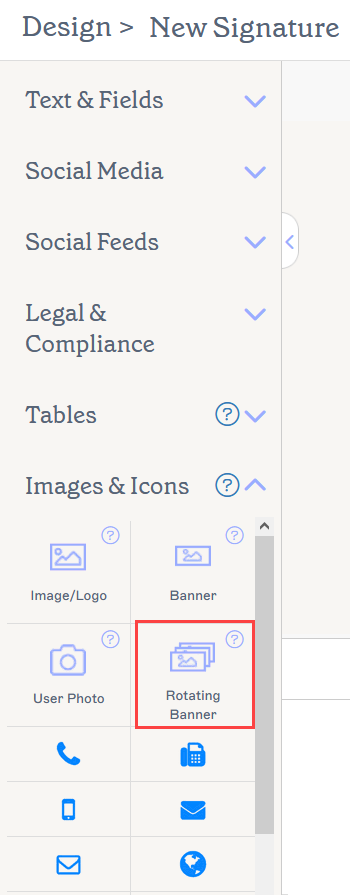
Element Obracający się baner znajduje się w sekcji Obrazy i ikony.
Wybierz opcję poniżej, aby zobaczyć powiązane instrukcje:
Aby dodać baner rotacyjny do podpisu:
- Przeciągnij i upuść element Obracający się baner na obszar roboczy.
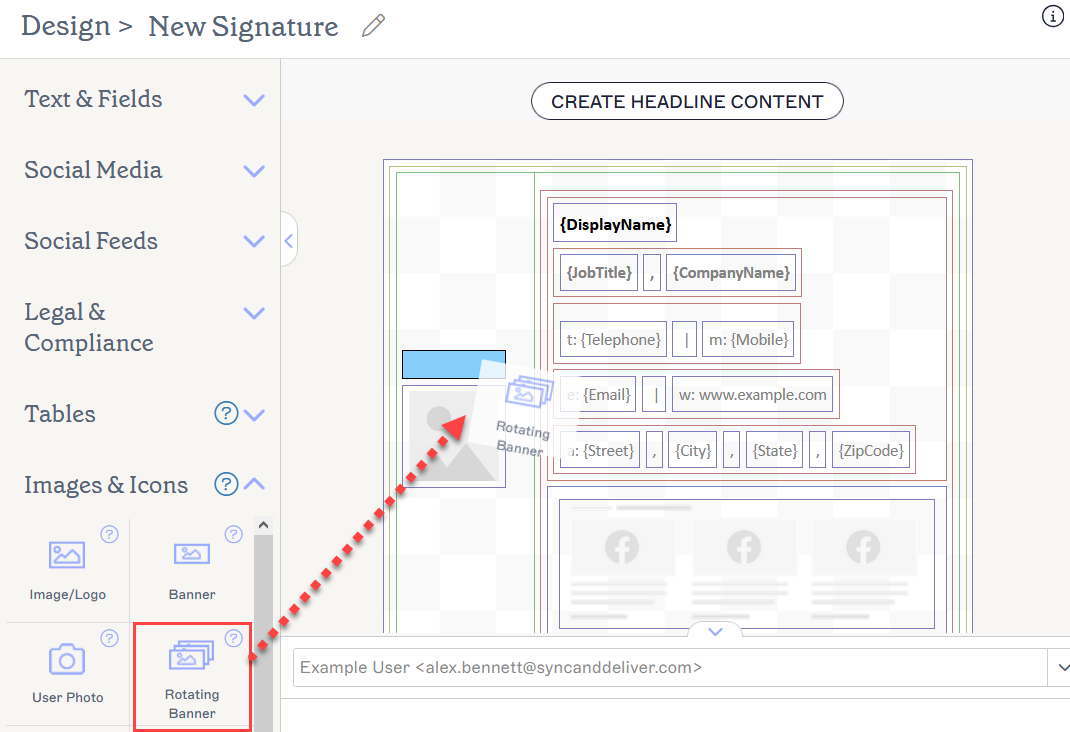
Przeciągnij baner w dowolne miejsce na obszarze roboczym.
Otworzy to okno Obracający się baner.
-
Wybierz Dodaj obraz, aby dodać miejsce na obraz do listy. Możesz dodać do 15 obrazów.
UWAGI:
- Maksymalny rozmiar obrazów to 300KB. - Maksymalny łączny rozmiar przesyłanych plików dla Obracającego się banera nie może przekroczyć 1MB. Oznacza to, że suma rozmiarów wszystkich obrazów musi być poniżej 1MB. Otrzymasz ostrzeżenie o przesyłaniu, jeśli przekroczysz ten limit.
- Podpis musi pozostać poniżej naszego maksymalnego limitu rozmiaru wiadomości e-mail wynoszącego 150MB (plan Pro) lub 30MB (plany Standard i Starter), aby działać z wdrożeniem po stronie serwera.
- Zalecane formaty plików to JPG, JPEG i PNG. - Aby usunąć obraz banera, wybierz ikonę kosza obok miejsca na obraz na liście.
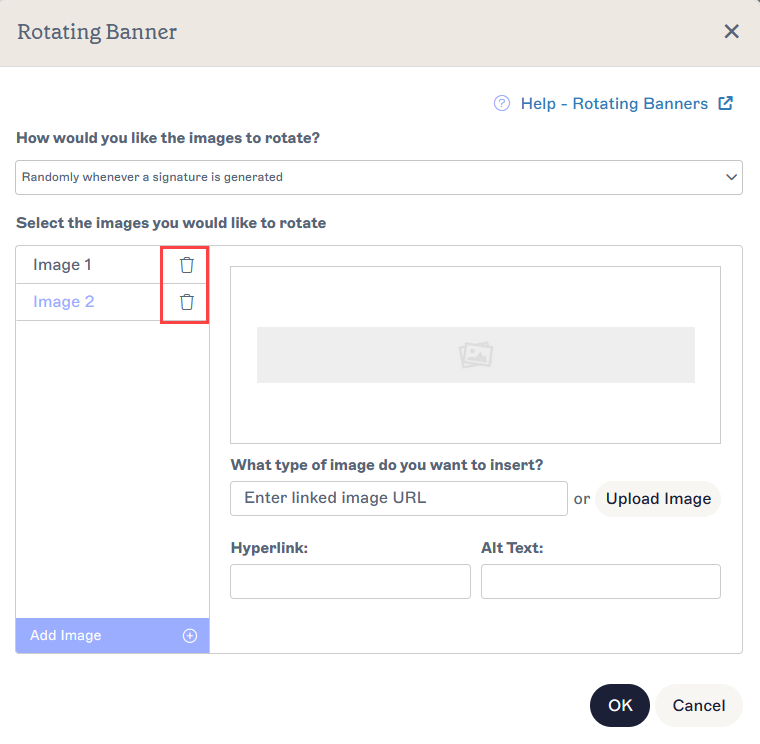
Ikona kosza usuwa obraz z listy.
-
W sekcji Jaki typ obrazu chcesz wstawić? dodaj swój obraz.
UWAGA: Obraz banera może być osadzony bezpośrednio w podpisie lub hostowany zewnętrznie za pomocą linku internetowego. Aby uzyskać więcej informacji, przeczytaj o różnicach między a obrazami powiązanymi w podpisach e-mail.Wprowadź adres URL, aby połączyć obraz hostowany w sieci jako swój baner, lub wybierz Prześlij obraz, aby osadzić obraz jako swój baner.
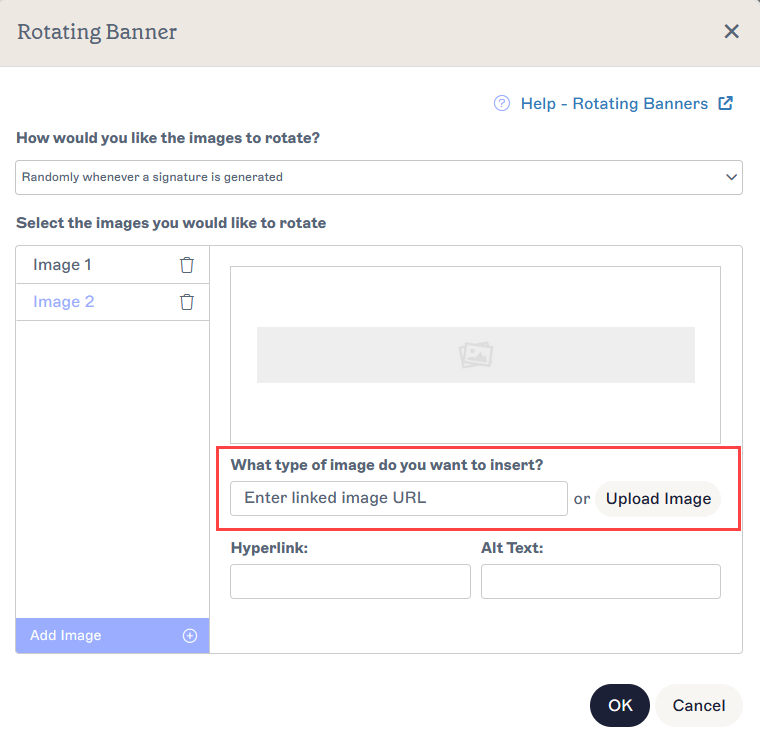
Wprowadź adres URL obrazu powiązanego lub prześlij plik obrazu.
-
W sekcji Jak chcesz, aby obrazy się obracały? wybierz metodę rotacji obrazów z następującego rozwijanego menu:
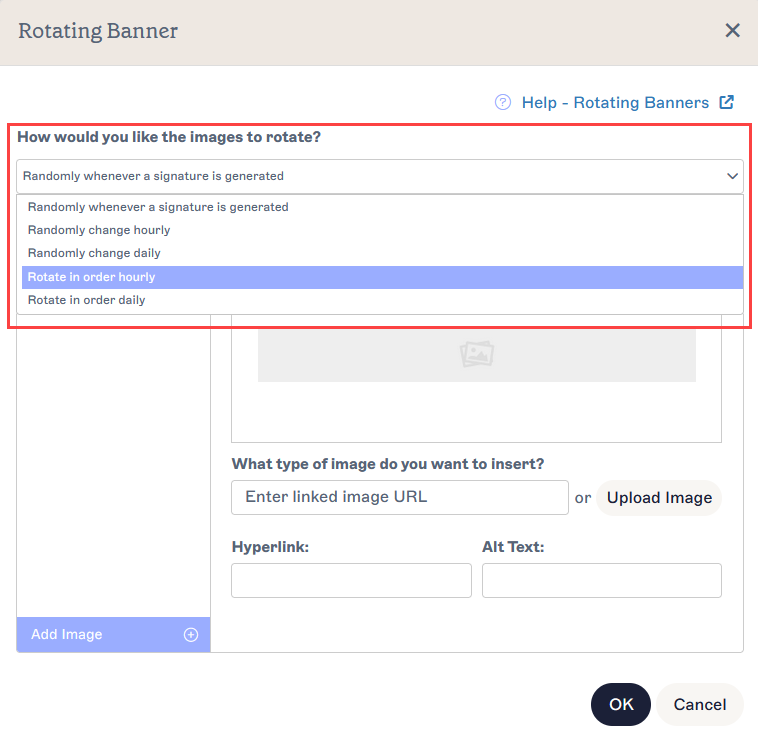
Otwórz rozwijane menu, aby wybrać metodę rotacji.Losowo za każdym razem, gdy generowany jest podpis Obraz zostanie losowo wybrany spośród przesłanych przez Ciebie obrazów i wyświetlony za każdym razem, gdy podpis zostanie zastosowany do wiadomości e-mail.
Każda wysłana wiadomość e-mail z tym podpisem będzie miała losowo wybrany obraz z Twojego zestawu.Losowo zmieniaj co godzinę Obraz zostanie losowo wybrany spośród przesłanych przez Ciebie obrazów i wyświetlony co godzinę.
Wszystkie podpisy e-mail wysłane w ciągu godziny będą miały ten sam losowo wybrany obraz, a wszystkie e-maile wysłane w następnej godzinie będą miały inny losowo wybrany obraz.Losowo zmieniaj codziennie Obraz zostanie losowo wybrany spośród przesłanych przez Ciebie obrazów i wyświetlony codziennie.
Wszystkie podpisy e-mail wysłane w ciągu jednego dnia będą miały ten sam losowo wybrany obraz, a wszystkie e-maile wysłane następnego dnia będą miały inny losowo wybrany obraz.Rotuj kolejno co godzinę Obraz zmieni się na następny obraz w kolejności przesyłania co godzinę.
Wszystkie podpisy e-mail wysłane w ciągu godziny będą miały pierwszy przesłany przez Ciebie obraz, a wszystkie e-maile wysłane w następnej godzinie będą miały drugi przesłany obraz. Proces ten powtarza się dla wszystkich przesłanych obrazów. Na przykład, jeśli masz tylko dwa obrazy, będą one wyświetlane na przemian co godzinę.Rotuj kolejno codziennie Obrazy zmienią się na następny obraz w kolejności przesyłania codziennie.
Wszystkie podpisy e-mail wysłane w ciągu jednego dnia będą miały pierwszy przesłany przez Ciebie obraz, a wszystkie e-maile wysłane następnego dnia będą miały drugi przesłany obraz. Proces ten powtarza się dla wszystkich przesłanych obrazów. Na przykład, jeśli masz tylko dwa obrazy, będą one wyświetlane na przemian co dzień. - W polu Tekst alternatywny wpisz tekst alternatywny, który będzie wyświetlany, jeśli obraz nie może zostać pokazany.
- W polu Hiperłącze wpisz adres URL hiperłącza pod Hiperłącze.
- W polu Etykieta czytnika ekranu wpisz opisową etykietę, która pomoże czytnikom ekranu i innemu oprogramowaniu ułatwień dostępu dokładnie opisać docelowy adres URL.
- Wybierz OK, aby potwierdzić ustawienia banera i zamknąć okno, lub wybierz Anuluj, aby wrócić do obszaru roboczego bez zapisywania.
Aby wprowadzić zmiany w elemencie banera rotacyjnego:
- Wybierz baner i rozwiń sekcję Obrazy w panelu Właściwości.
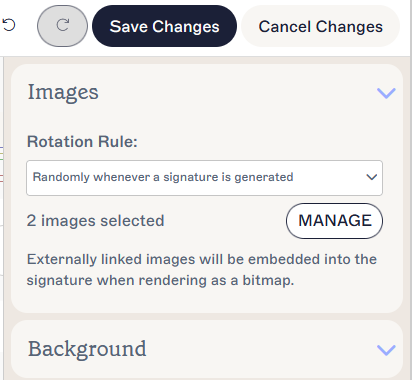
Właściwości obrazów pokazują Twoją regułę rotacji i liczbę obrazów.
- Z rozwijanego menu Reguła rotacji wybierz opcję, aby zmienić metodę rotacji obrazów.
- Wybierz Zarządzaj, aby zmienić swoje obrazy. Spowoduje to ponowne otwarcie okna Baner rotacyjny.
- Wybierz ikonę kosza obok miejsca na obraz, aby usunąć obraz banera.
- Wybierz Dodaj obraz, aby dodać obraz banera.
- Wybierz OK, aby potwierdzić ustawienia banera i zamknąć okno, lub wybierz Anuluj, aby wrócić do obszaru roboczego bez zapisywania.
Aby usunąć baner rotacyjny:
- Wybierz baner na obszarze roboczym.
- W panelu Właściwości wybierz Usuń.
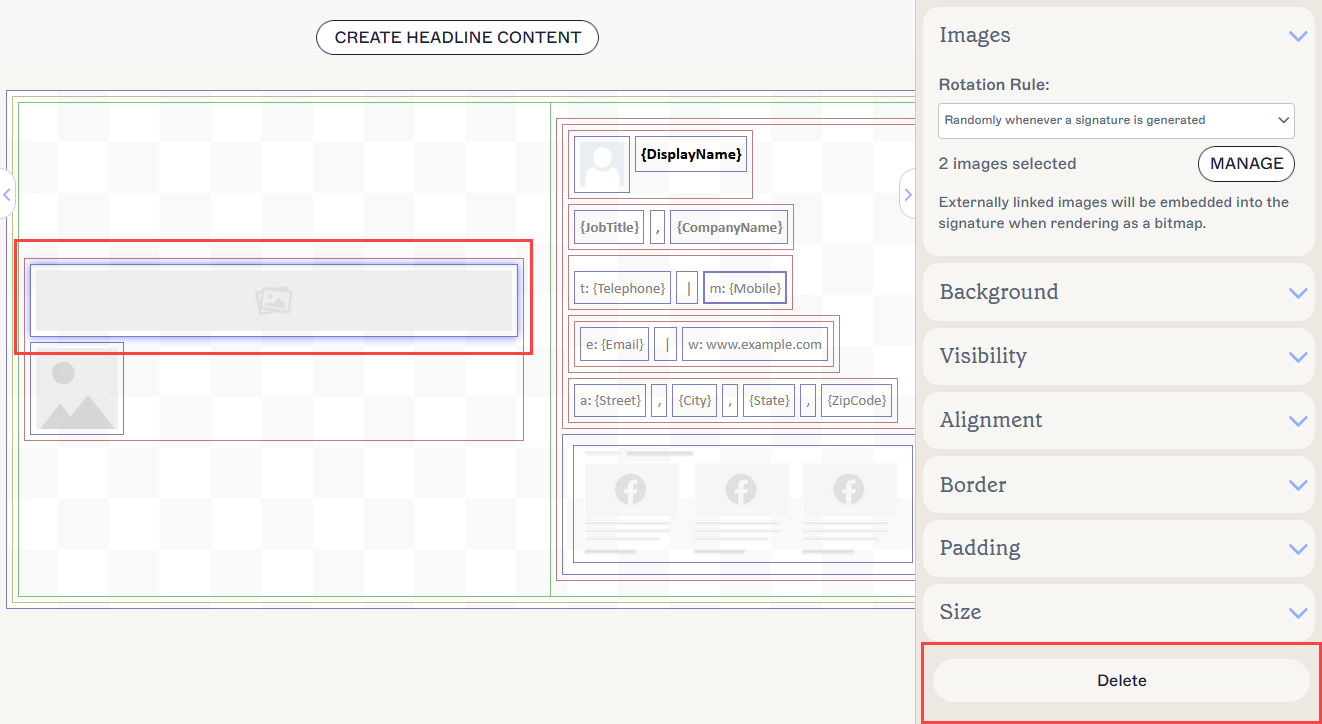
Przycisk Usuń znajduje się w panelu Właściwości. Może być konieczne zamknięcie sekcji Właściwości, aby go zobaczyć.
Możesz edytować następujące właściwości elementu w panelu Właściwości:
Właściwości obrazu
Właściwości obrazu służą do ustawiania rotacji obrazu.
| Zasada rotacji | Wybierz metodę rotacji z menu rozwijanego, aby ustawić zasadę rotacji dla obrazów banera. |
|---|---|
| Zarządzaj | Wybierz, aby otworzyć okno Rotującego banera. |
Właściwości hiperłącza
Właściwości hiperłącza służą do zastosowania hiperłącza do obrazu.
| Adres URL docelowy | Wprowadź adres URL, który ma być użyty w hiperłączu. |
|---|---|
| Tekst alternatywny | Wprowadź tekst alternatywny, który zostanie wyświetlony, jeśli obraz nie może być pokazany. |
Właściwości tła
Właściwości tła służą do zdefiniowania tła elementu.
| Tło |
Wprowadź lub wybierz kolor tła elementu. Wpisz transparentny, aby nie ustawiać tła. Możesz wpisać kod koloru lub wybrać wymagany kolor za pomocą selektora kolorów. Kolor marki 1 i Kolor marki 2 pojawiają się w selektorze kolorów i zawierają wybory kolorów ustawione na ekranie Zestawy marki. Jeśli zmienisz te kolory na ekranie Zestawy marki, Twoje elementy ustawione na kolory zestawu marki zostaną automatycznie zaktualizowane do nowego wyboru koloru. |
|---|
Właściwości widoczności
Właściwości widoczności służą do dostosowania, kiedy element jest widoczny.
| Zawsze widoczny | Wybierz, aby zapewnić, że element jest zawsze widoczny w podpisie. |
|---|---|
| Separator automatycznego ukrywania | Wybierz, aby element był widoczny tylko wtedy, gdy przed i po nim w tej samej grupie znajdują się inne widoczne elementy niebędące separatorem. |
| Widoczny, gdy | Wybierz, aby ustawić warunki, pod którymi element staje się widoczny. |
Właściwości wyrównania
Właściwości wyrównania służą do określenia poziomego i pionowego wyrównania elementu.
| Poziome | Wybierz Lewo, Środek lub Prawo, aby ustawić wyrównanie poziome. |
|---|---|
| Pionowe | Wybierz Góra, Środek lub Dół, aby ustawić wyrównanie pionowe. |
Właściwości obramowania
Właściwości obramowania służą do ustawiania obramowań elementu.
| Wszystkie |
Zaznacz Wszystkie takie same, aby włączyć właściwości obramowania Wszystkie. Wybierz styl linii, szerokość linii i kolor linii, które mają być zastosowane do wszystkich stron elementu. Kolor marki 1 i Kolor marki 2 pojawiają się w selektorze kolorów i zawierają wybory kolorów ustawione na ekranie Zestawy marki. Jeśli zmienisz te kolory na ekranie Zestawy marki, Twoje elementy ustawione na kolory zestawu marki zostaną automatycznie zaktualizowane do nowego wyboru koloru. |
|---|---|
| Lewo / Prawo / Góra / Dół | Odznacz Wszystkie takie same, aby włączyć indywidualne właściwości obramowania dla Lewej, Prawej, Górnej i Dolnej strony. Wybierz styl linii, szerokość linii i kolor linii, które mają być zastosowane do każdej strony elementu. |
Właściwości wypełnienia
Właściwości wypełnienia służą do określenia odstępów dla elementu.
| Wszystkie | Zaznacz Wszystkie takie same, aby włączyć właściwości wypełnienia Wszystkie. Wprowadź wartość w pikselach lub punktach, aby zastosować wypełnienie do wszystkich stron elementu. |
|---|---|
| Lewo / Prawo / Góra / Dół | Odznacz Wszystkie takie same, aby włączyć indywidualne wartości wypełnienia dla Lewej, Prawej, Górnej i Dolnej strony. Wprowadź wartość w pikselach lub punktach, aby zastosować wypełnienie do każdej strony elementu. |
Właściwości rozmiaru
Właściwości rozmiaru służą do określenia rozmiaru wybranego pola.
| Szerokość |
Wprowadź wartość w pikselach (px) lub punktach (pt), aby ustawić szerokość elementu. Ustaw LUB wartość Szerokości LUB Wysokości na auto, aby umożliwić elementowi automatyczne dostosowanie się do rozmiaru widza. Ustawienie obu wartości na auto spowoduje wyświetlenie obrazu w jego standardowym rozmiarze. |
|---|---|
| Wysokość |
Wprowadź wartość w pikselach (px) lub punktach (pt), aby ustawić szerokość elementu. Ustaw LUB wartość Szerokości LUB Wysokości na auto, aby umożliwić elementowi automatyczne dostosowanie się do rozmiaru widza. Ustawienie obu wartości na auto spowoduje wyświetlenie obrazu w jego standardowym rozmiarze. |