
Opis
Element Rotujący Baner umożliwia przesłanie do 15 obrazów dla jednego Banera. Baner następnie cyklicznie lub 'rotacyjnie' wyświetla obrazy, które przesłałeś. Ta rotacja obrazów może być dostosowana, aby kontrolować, kiedy Baner zmienia wyświetlany obraz.
Jak uzyskać dostęp
- Otwórz swoją sygnaturę w Kreatorze Sygnatur.
Aby uzyskać więcej informacji, zobacz, jak wybrać sygnaturę do edycji.
- Z narzędzi, rozwiń Obrazy i Ikony i wybierz Rotujący Baner.
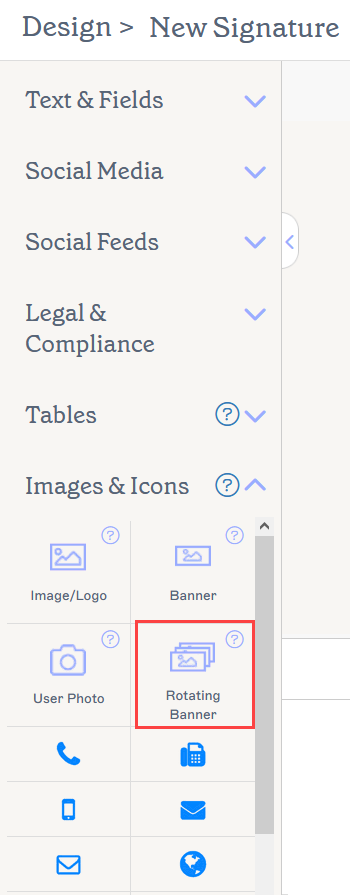
Element Rotujący Baner znajduje się w sekcji Obrazy i Ikony.
Wybierz opcję poniżej, aby zobaczyć powiązane instrukcje:
Aby dodać Rotujący Baner do podpisu:
- Przeciągnij i upuść Rotujący Baner na płótnie.
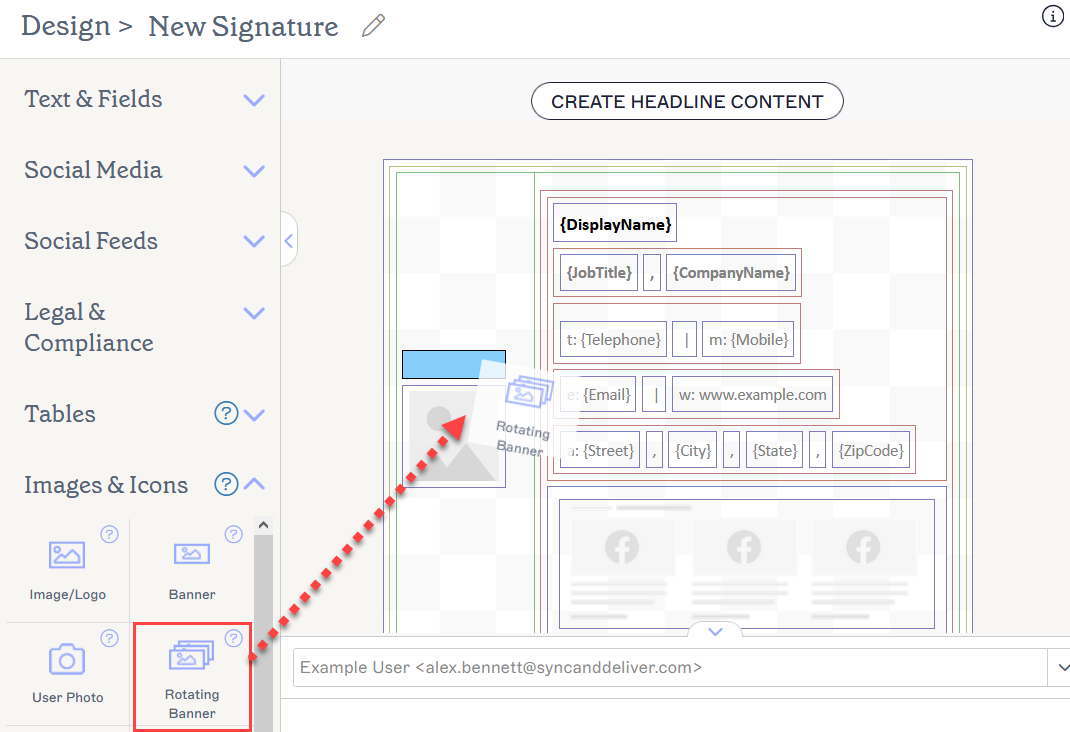
Przeciągnij Baner w dowolne miejsce na płótnie.
Otwiera to okno Rotującego Banera.
-
Wybierz Dodaj obraz, aby dodać miejsce na obraz do listy. Możesz dodać do 15 obrazów.
UWAGI:
- Maksymalny rozmiar obrazów to 300KB. - Maksymalny całkowity rozmiar przesyłania dla Rotującego Banera nie może przekroczyć 1MB. Oznacza to, że suma wszystkich rozmiarów Twoich obrazów musi być mniejsza niż 1MB. Otrzymasz ostrzeżenie o przesyłaniu, jeśli przekroczysz ten limit.
- Podpis musi nadal mieścić się w naszym maksymalnym limicie rozmiaru e-maila wynoszącym 150MB (plan Pro) lub 30MB (plany Standard i Starter), aby działać z wdrożeniem po stronie serwera.
- Zalecane formaty plików to JPG, JPEG i PNG. - Aby usunąć obraz banera, wybierz ikonę kosza obok miejsca na obraz na liście.
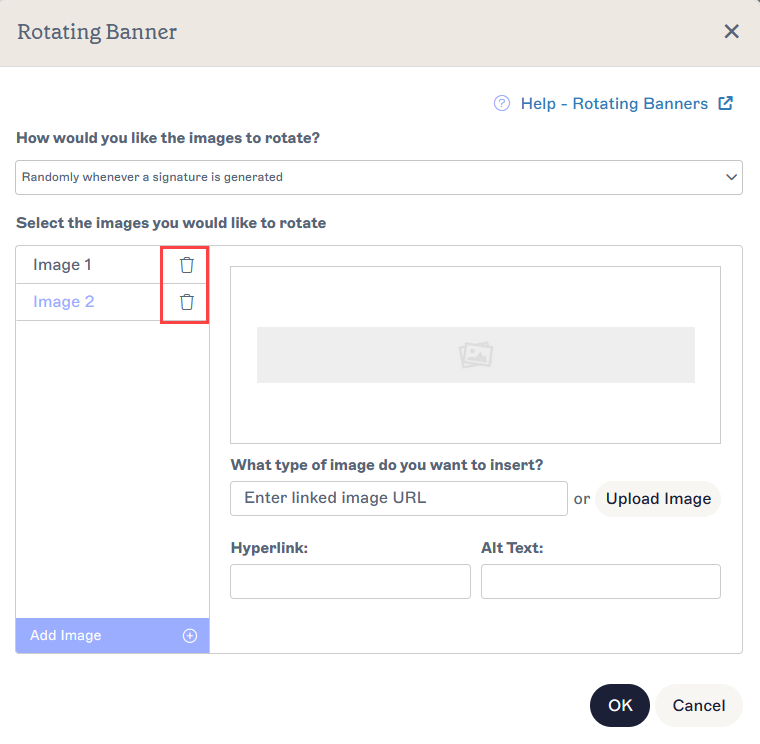
Ikona kosza usuwa obraz z listy.
-
Pod Jakiego rodzaju obraz chcesz wstawić? dodaj swój obraz.
UWAGA: Obraz banera może być osadzony bezpośrednio w podpisie lub hostowany zewnętrznie za pomocą linku internetowego. Aby uzyskać więcej informacji, przeczytaj o różnicach między a obrazami powiązanymi w podpisach e-mailowych.Wprowadź adres URL, aby połączyć obraz hostowany w sieci jako swój Baner, lub wybierz Prześlij obraz, aby osadzić obraz jako swój Baner.
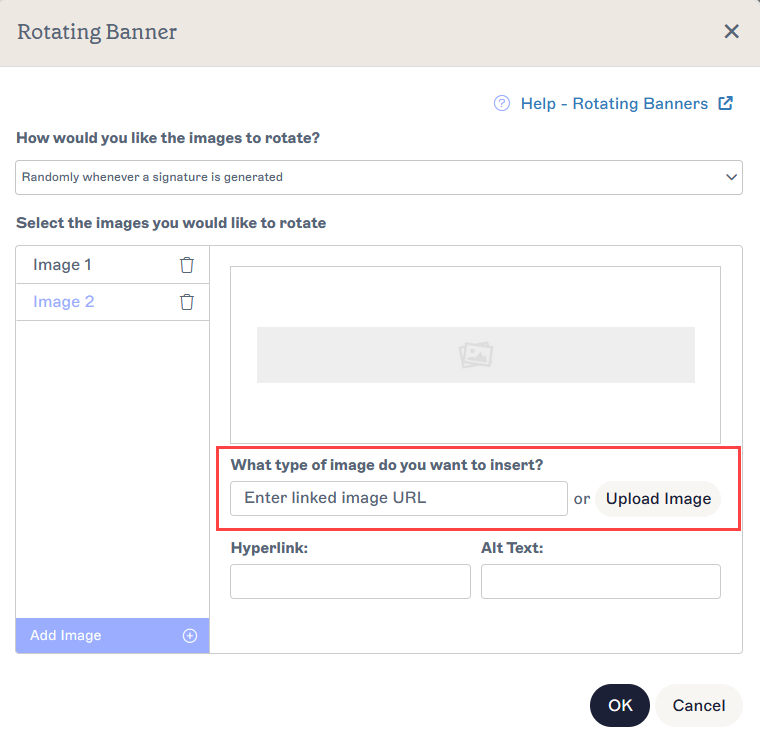
Wprowadź adres URL powiązanego obrazu lub prześlij plik obrazu.
-
Pod Jak chciałbyś, aby obrazy się obracały? wybierz metodę rotacji obrazów z poniższych opcji rozwijanych:
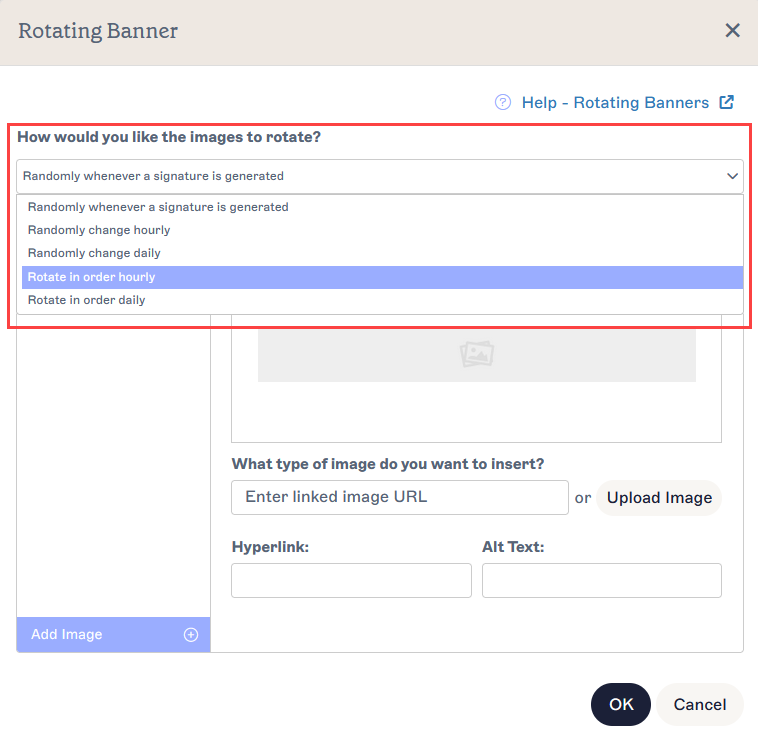
Otwórz rozwijane menu, aby wybrać metodę rotacji.Losowo, gdy podpis jest generowany Obraz będzie losowo wybierany z obrazów, które przesłałeś, aby wyświetlić za każdym razem, gdy podpis jest stosowany do e-maila.
Każdy e-mail, który wyślesz z tym podpisem, będzie miał losowo wybrany obraz z Twojego wyboru.Losowo zmieniać co godzinę Obraz będzie losowo wybierany z obrazów, które przesłałeś, aby wyświetlić co godzinę.
Wszystkie podpisy e-mailowe wysyłane w ciągu godziny będą miały ten sam losowo wybrany obraz, a następnie wszystkie e-maile wysyłane w następnej godzinie będą miały inny losowo wybrany obraz.Losowo zmieniać codziennie Obraz będzie losowo wybierany z obrazów, które przesłałeś, aby wyświetlić codziennie.
Wszystkie podpisy e-mailowe wysyłane w danym dniu będą miały ten sam losowo wybrany obraz, a następnie wszystkie e-maile wysyłane następnego dnia będą miały inny losowo wybrany obraz.Obracaj w kolejności co godzinę Obraz zmieni się na następny obraz w kolejności przesyłania co godzinę.
Wszystkie podpisy e-mailowe wysyłane w ciągu godziny będą miały pierwszy obraz, który przesłałeś, a następnie wszystkie e-maile wysyłane w następnej godzinie będą miały drugi obraz, który przesłałeś. To trwa dla wszystkich obrazów, które przesłałeś. Na przykład, jeśli masz tylko dwa obrazy, będą one wyświetlane na przemian co godzinę.Obracaj w kolejności codziennie Obrazy zmienią się na następny obraz w kolejności przesyłania codziennie.
Wszystkie podpisy e-mailowe wysyłane w danym dniu będą miały pierwszy obraz, który przesłałeś, a następnie wszystkie e-maile wysyłane następnego dnia będą miały drugi obraz, który przesłałeś. To trwa dla wszystkich obrazów, które przesłałeś. Na przykład, jeśli masz tylko dwa obrazy, będą one wyświetlane na przemian co dwa dni. - Aby dodać hiperłącze do swojego Banera, wprowadź adres URL hiperłącza w polu Hiperłącze.
- Aby dodać tekst alternatywny, który będzie wyświetlany, jeśli obraz nie może być wyświetlony, wprowadź swój tekst w polu Tekst alternatywny.
- Wybierz Ok, aby potwierdzić ustawienia swojego Banera i zamknąć okno, lub wybierz Anuluj, aby wrócić do płótna bez zapisywania.
Aby wprowadzić zmiany w elemencie Rotującego Banera:
- Wybierz Baner i rozwiń sekcję Obrazy w panelu Właściwości.
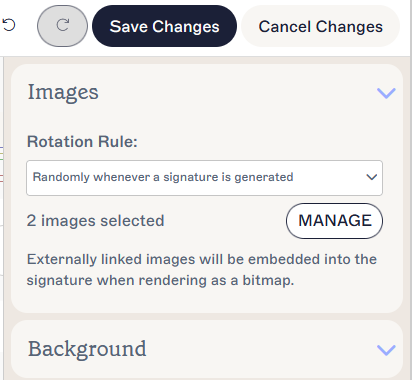
Właściwości Obrazów wyświetlają Twoją regułę rotacji i liczbę obrazów.
- Aby zmienić metodę rotacji obrazów, wybierz opcję z rozwijanego menu Reguła rotacji.
- Aby zmienić obrazy, wybierz Zarządzaj. To ponownie otworzy okno Rotującego Banera.
- Aby usunąć obraz banera, wybierz ikonę kosza obok miejsca na obraz.
- Aby dodać obraz banera, wybierz Dodaj obraz.
- Wybierz Ok, aby potwierdzić ustawienia swojego Banera i zamknąć okno, lub wybierz Anuluj, aby wrócić do płótna bez zapisywania.
Aby usunąć Rotujący Baner:
- Wybierz Baner na płótnie.
- Wybierz Usuń z panelu Właściwości.
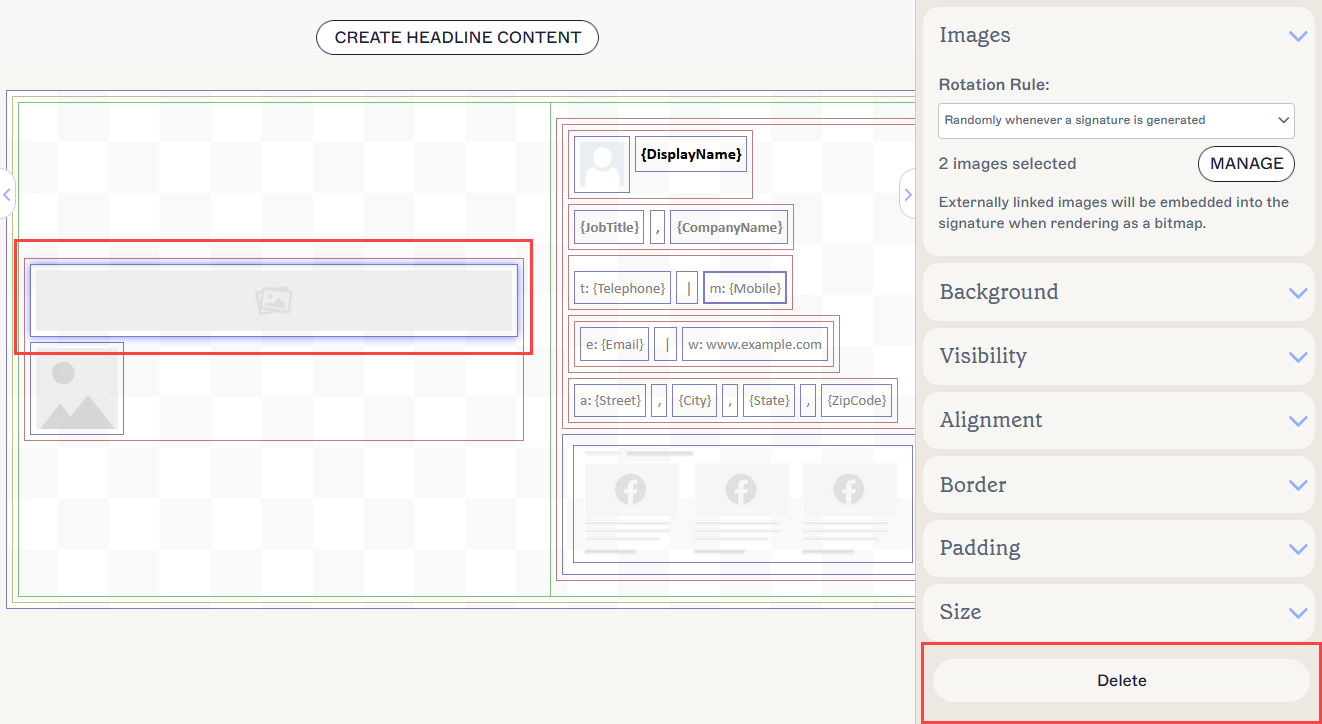
Przycisk Usuń znajduje się w panelu Właściwości. Może być konieczne zamknięcie sekcji Właściwości, aby go zobaczyć.
Możesz edytować następujące właściwości elementów w panelu Właściwości:
Właściwości obrazu
Właściwości obrazu są używane do ustawiania rotacji obrazu.
| Zasada rotacji | Wybierz metodę rotacji z rozwijanego menu, aby ustawić zasadę rotacji dla obrazów banerów. |
|---|---|
| Zarządzaj | Wybierz, aby otworzyć okno Rotującego Banera. |
Właściwości hiperlinku
Właściwości hiperlinku są używane do zastosowania hiperlinku do obrazu.
| URL docelowy | Wprowadź URL do użycia w hiperlinku. |
|---|---|
| Tekst alternatywny | Wprowadź tekst alternatywny, który ma być wyświetlany, jeśli ten obraz nie może być wyświetlony. |
Właściwości tła
Właściwości tła są używane do definiowania tła elementu.
| Tło |
Wprowadź lub wybierz kolor tła elementu. Wprowadź przezroczysty, aby ustawić brak tła. Możesz wprowadzić kod koloru lub wybrać wymagany kolor za pomocą narzędzia do wyboru koloru. Kolor marki 1 i Kolor marki 2 pojawiają się w narzędziu do wyboru koloru i zawierają wybory kolorów ustawione na ekranie Zestawów marki. Jeśli zmienisz te kolory na ekranie Zestawów marki, twoje elementy ustawione na kolory zestawu marki automatycznie zaktualizują się do nowego wyboru koloru. |
|---|
Właściwości widoczności
Właściwości widoczności są używane do dostosowania, kiedy element się pojawia.
| Zawsze widoczny | Wybierz, aby upewnić się, że element jest zawsze widoczny w podpisie. |
|---|---|
| Separator automatycznego ukrywania | Wybierz, aby element był widoczny tylko wtedy, gdy przed i po nim w tej samej grupie znajdują się inne widoczne elementy, które nie są separatorami. |
| Widoczny, gdy | Wybierz, aby ustawić warunki, pod którymi element staje się widoczny. |
Właściwości wyrównania
Właściwości wyrównania są używane do określenia poziomego i pionowego wyrównania elementu.
| Poziome | Wybierz Lewo, Środek lub Prawo, aby ustawić poziome wyrównanie. |
|---|---|
| Pionowe | Wybierz Góra, Środek lub Dół, aby ustawić pionowe wyrównanie. |
Właściwości obramowania
Właściwości obramowania są używane do ustawiania obramowań na elemencie.
| Wszystkie |
Zaznacz Wszystkie takie same, aby włączyć właściwości obramowania Wszystkie. Wybierz styl linii, szerokość linii i kolor linii, które mają być zastosowane do wszystkich stron elementu. Kolor marki 1 i Kolor marki 2 pojawiają się w narzędziu do wyboru koloru i zawierają wybory kolorów ustawione na ekranie Zestawów marki. Jeśli zmienisz te kolory na ekranie Zestawów marki, twoje elementy ustawione na kolory zestawu marki automatycznie zaktualizują się do nowego wyboru koloru. |
|---|---|
| Lewo / Prawo / Góra / Dół | Odznacz Wszystkie takie same, aby włączyć indywidualne właściwości obramowania dla Lewego, Prawa, Górnego i Dolnego. Wybierz styl linii, szerokość linii i kolor linii, które mają być zastosowane do każdej strony elementu. |
Właściwości wypełnienia
Właściwości wypełnienia są używane do definiowania odstępów dla elementu.
| Wszystkie | Zaznacz Wszystkie tak samo, aby włączyć właściwości wypełnienia Wszystkie. Wprowadź wartość w pikselach lub punktach, aby zastosować wypełnienie po wszystkich stronach elementu. |
|---|---|
| Lewy / Prawy / Górny / Dolny | Odznacz Wszystkie tak samo, aby włączyć indywidualne wartości wypełnienia dla Lewa, Prawa, Górna i Dolna. Wprowadź wartość w pikselach lub punktach, aby zastosować wypełnienie po każdej stronie elementu. |
Właściwości rozmiaru
Właściwości rozmiaru są używane do określenia rozmiaru wybranego pola.
| Szerokość |
Wprowadź wartość w pikselach (px) lub punktach (pt), aby ustawić szerokość elementu. Ustaw LUB wartość Szerokości LUB Wysokości na auto, aby umożliwić elementowi automatyczne dostosowanie się do rozmiaru widza. Ustawienie obu wartości na auto wyświetli obraz w jego standardowym rozmiarze. |
|---|---|
| Wysokość |
Wprowadź wartość w pikselach (px) lub punktach (pt), aby ustawić wysokość elementu. Ustaw LUB wartość Szerokości LUB Wysokości na auto, aby umożliwić elementowi automatyczne dostosowanie się do rozmiaru widza. Ustawienie obu wartości na auto wyświetli obraz w jego standardowym rozmiarze. |