
Opis
Exclaimer Signature Update Agent pozwala na synchronizację podpisów bezpośrednio z programem Outlook użytkownika na systemie Windows.
Ta strona prowadzi Cię przez proces instalacji Exclaimer Signature Update Agent dla systemu Windows. Możesz uzyskać dostęp do najnowszej wersji oraz wymaganych opcji wdrożenia stąd: Exclaimer Signature.
Przed zainstalowaniem Exclaimer Signature Update Agent dla systemu Windows, upewnij się, że:
- Twój administrator skonfigurował podpisy w programie Outlook w portalu Exclaimer
- Microsoft .NET framework 4.6.2 (x86 i x64) jest zainstalowany
- Używasz jednej z następujących wersji programu Microsoft Outlook na systemie Windows 8 lub nowszym:
- Outlook 2016
- Outlook 2019
Proszę kliknąć na wymagane opcje wymienione poniżej, aby przejść do szczegółowego opisu:
Proszę używać wersji MSI, aby zapewnić ciągłe aktualizacje i wsparcie.
Najświeższa wersja oraz opcje wdrożenia są dostępne tutaj: Exclaimer Signature.
Wdrożenie za pomocą Intune (Endpoint Manager) jest odpowiednie dla administratorów lub zespołów IT, które już korzystają z Intune i chcą wdrożyć Exclaimer Signature Update Agent dla dużej liczby użytkowników końcowych (zapobiegając interakcji użytkowników z instalatorem).
Wykonaj te kroki, aby wdrożyć Exclaimer Signature Update Agent dla systemu Windows za pomocą Intune:
-
Utwórz swoją aplikację w Endpoint Manager.
- Sprawdź, czy aplikacja jest poprawnie przypisana do Twojego urządzenia.
Tworzenie aplikacji
Wykonaj te kroki, aby utworzyć aplikację w Endpoint Manager:
- Zaloguj się do centrum administracyjnego Microsoft Endpoint Manager.
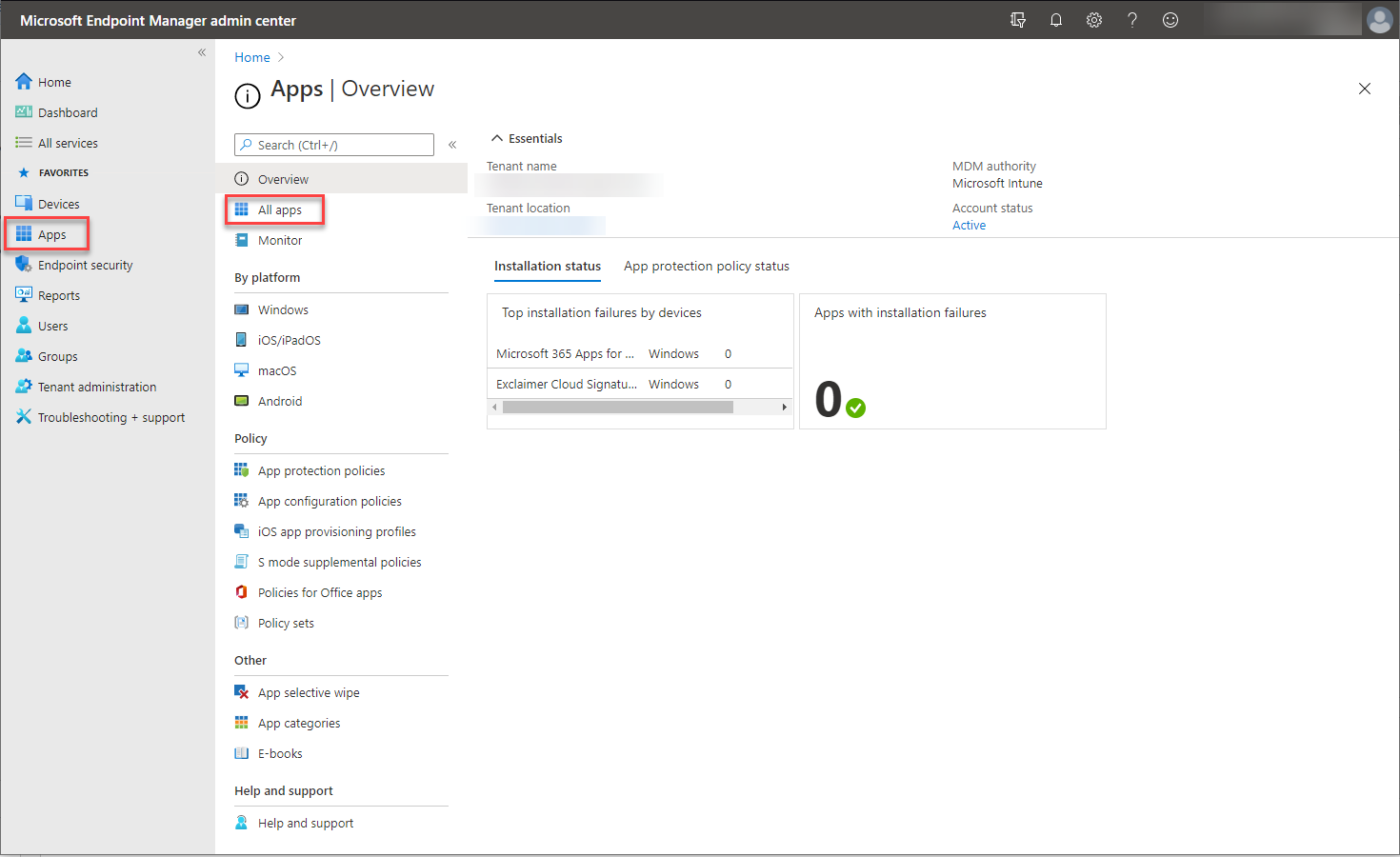
- Z lewego panelu wybierz Aplikacje, a następnie kliknij Wszystkie aplikacje.
- Kliknij Dodaj, a następnie wybierz Aplikacja biznesowa z rozwijanego menu Typ aplikacji.
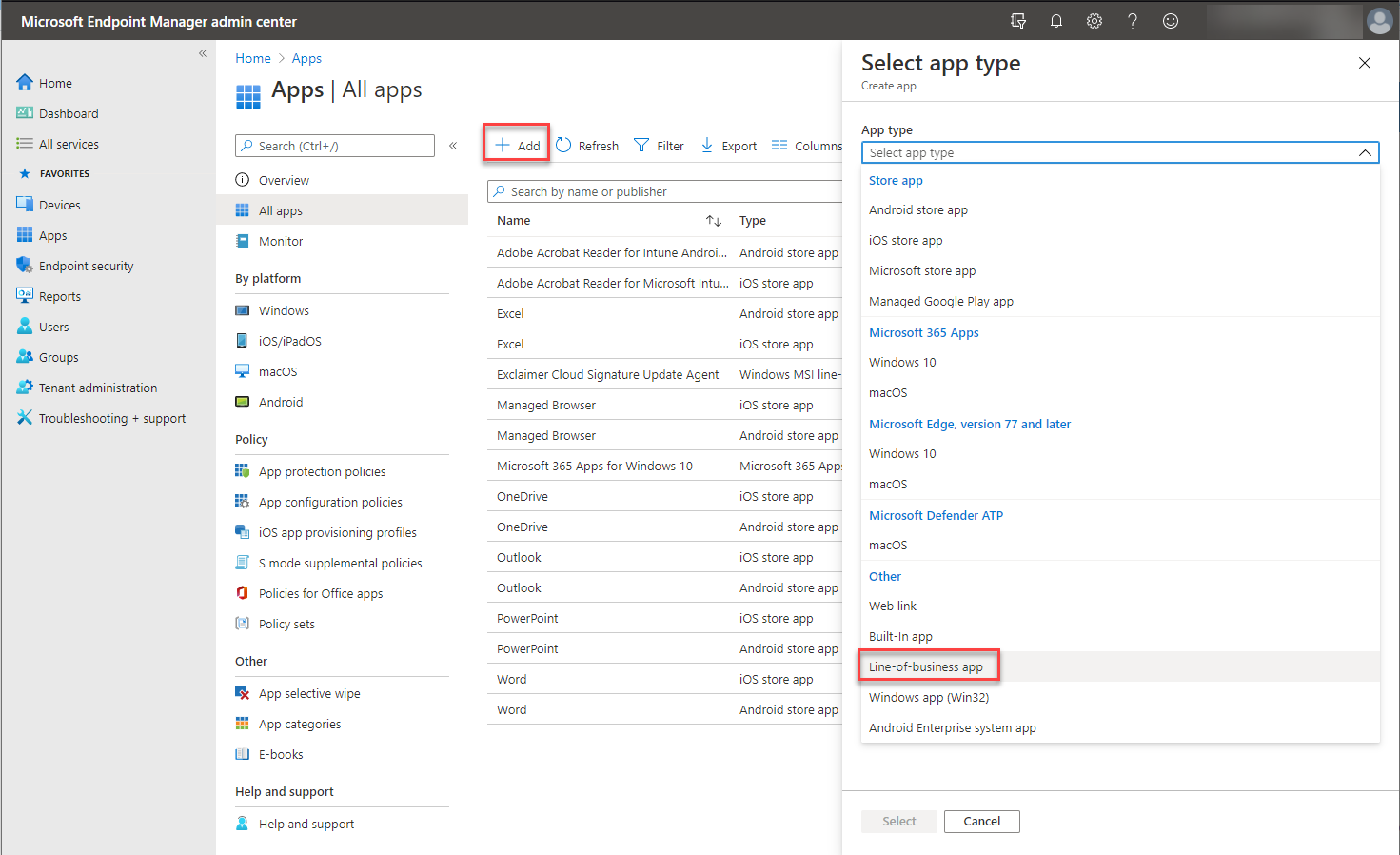
- Kliknij Wybierz, aby kontynuować.
- Z panelu Dodaj aplikację kliknij Wybierz plik pakietu aplikacji, aby wybrać odpowiedni plik pakietu do dodania.
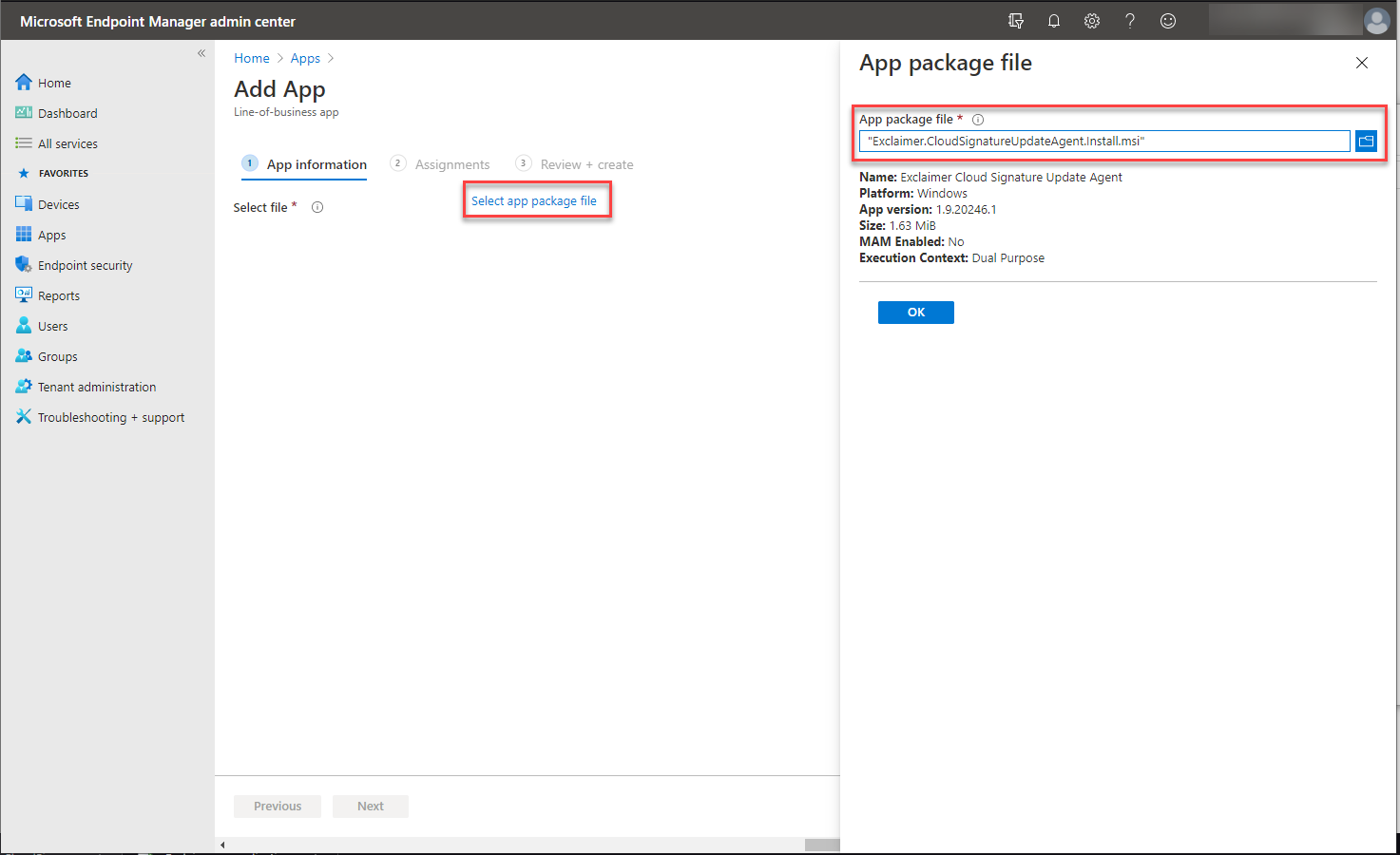
- Kliknij OK, aby kontynuować.
- Wprowadź informacje o aplikacji:
- W Nazwa wpisz Exclaimer Signature Update Agent (MSI).
- W Opis wpisz Aplikacja kliencka do wdrażania podpisów Exclaimer.
- W Wydawca wpisz Exclaimer Ltd.
- W Kontekst instalacji aplikacji wybierz odpowiedni kontekst instalacji.
Kontekst użytkownika: Instaluje aplikację dla użytkownika.
Kontekst urządzenia: Instaluje aplikację na poziomie maszyny (podobnie jak użycie flagi allusers=1 z msiexec).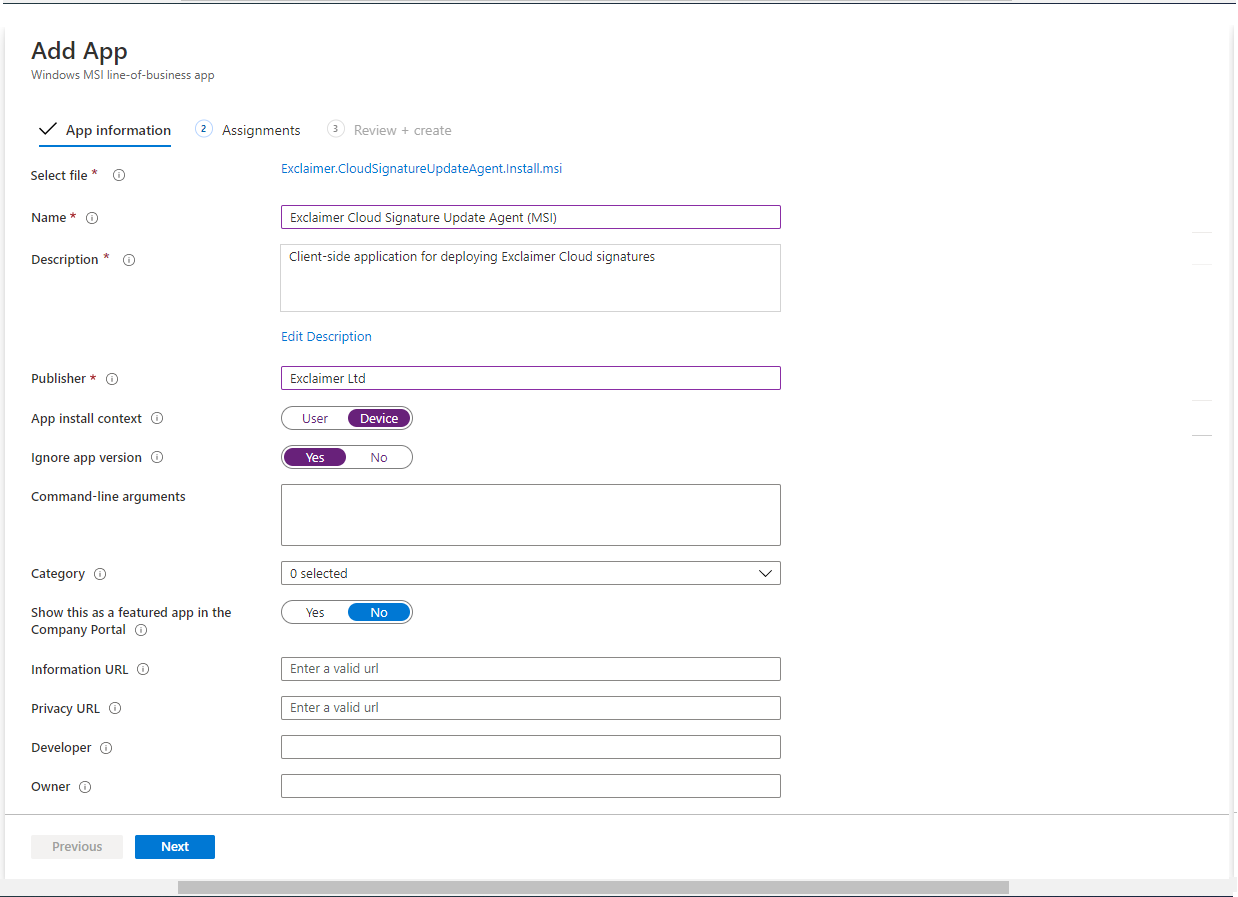
- Kliknij Dalej, aby wybrać Wszystkie urządzenia, aby przesłać MSI do wszystkich maszyn.
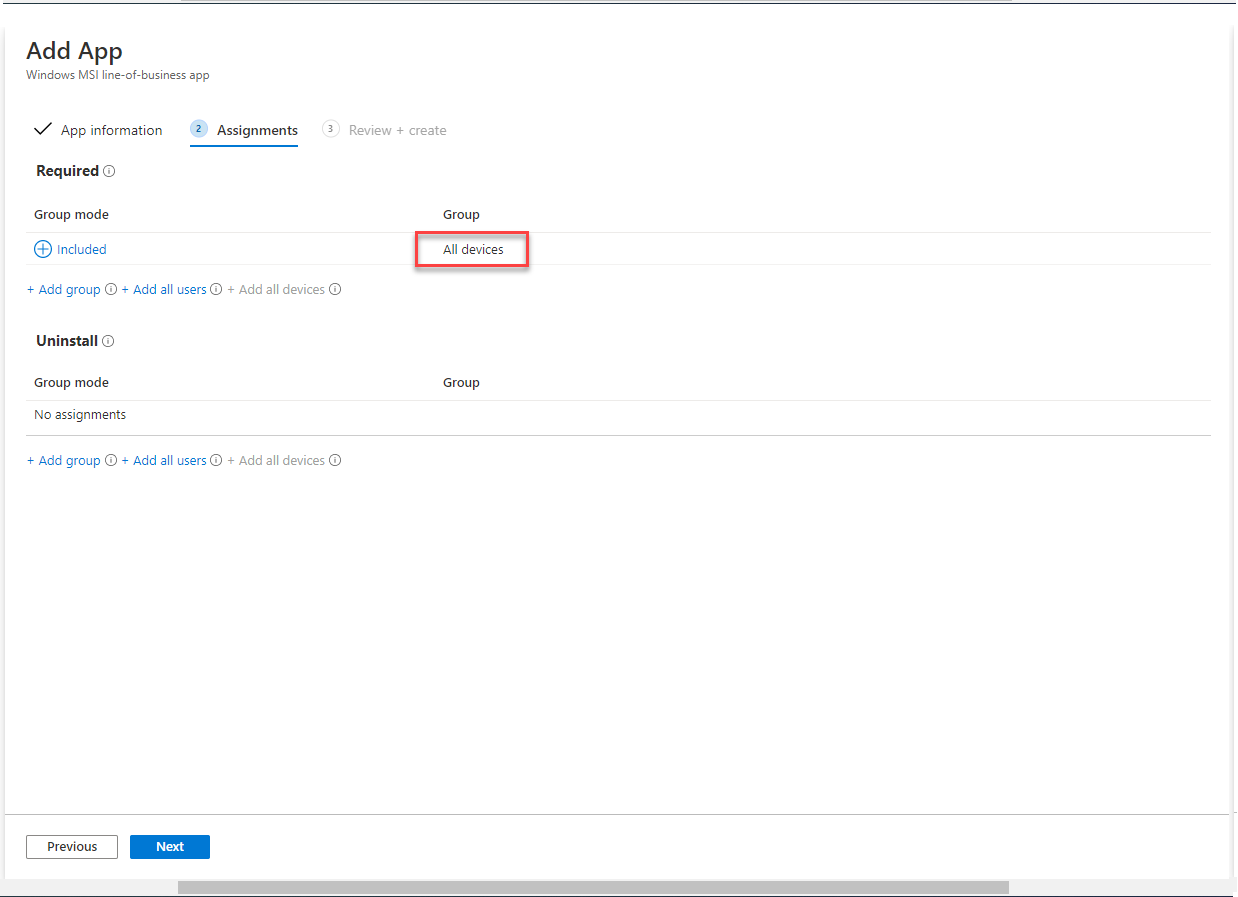
- Kliknij Dalej, aby kontynuować, a następnie kliknij Utwórz, aby utworzyć zdefiniowaną aplikację.
Plik MSI zostanie przesłany do Endpoint Manager i będzie gotowy do pobrania przez wszystkie urządzenia.
Sprawdzanie, czy aplikacja jest przypisana do Twojego urządzenia
Wykonaj te kroki, aby sprawdzić, czy aplikacja została poprawnie przypisana do Twojego urządzenia:
- Z lewego panelu kliknij Urządzenia, a następnie kliknij Wszystkie urządzenia.
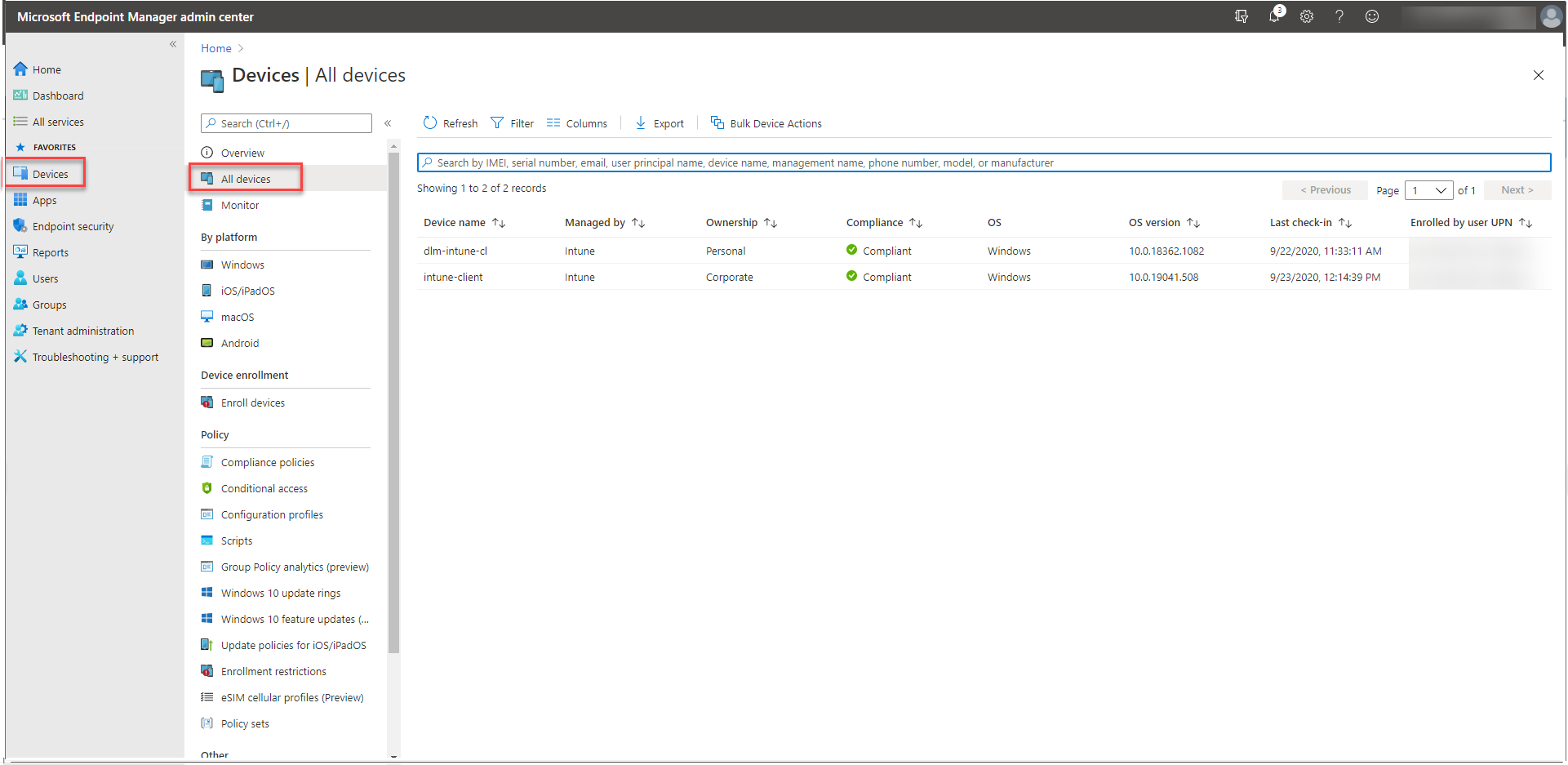
- Kliknij na urządzenie, które chcesz sprawdzić, a następnie kliknij Zarządzane aplikacje. Zobaczysz listę wszystkich zarządzanych aplikacji, które są zainstalowane lub czekają na zainstalowanie.
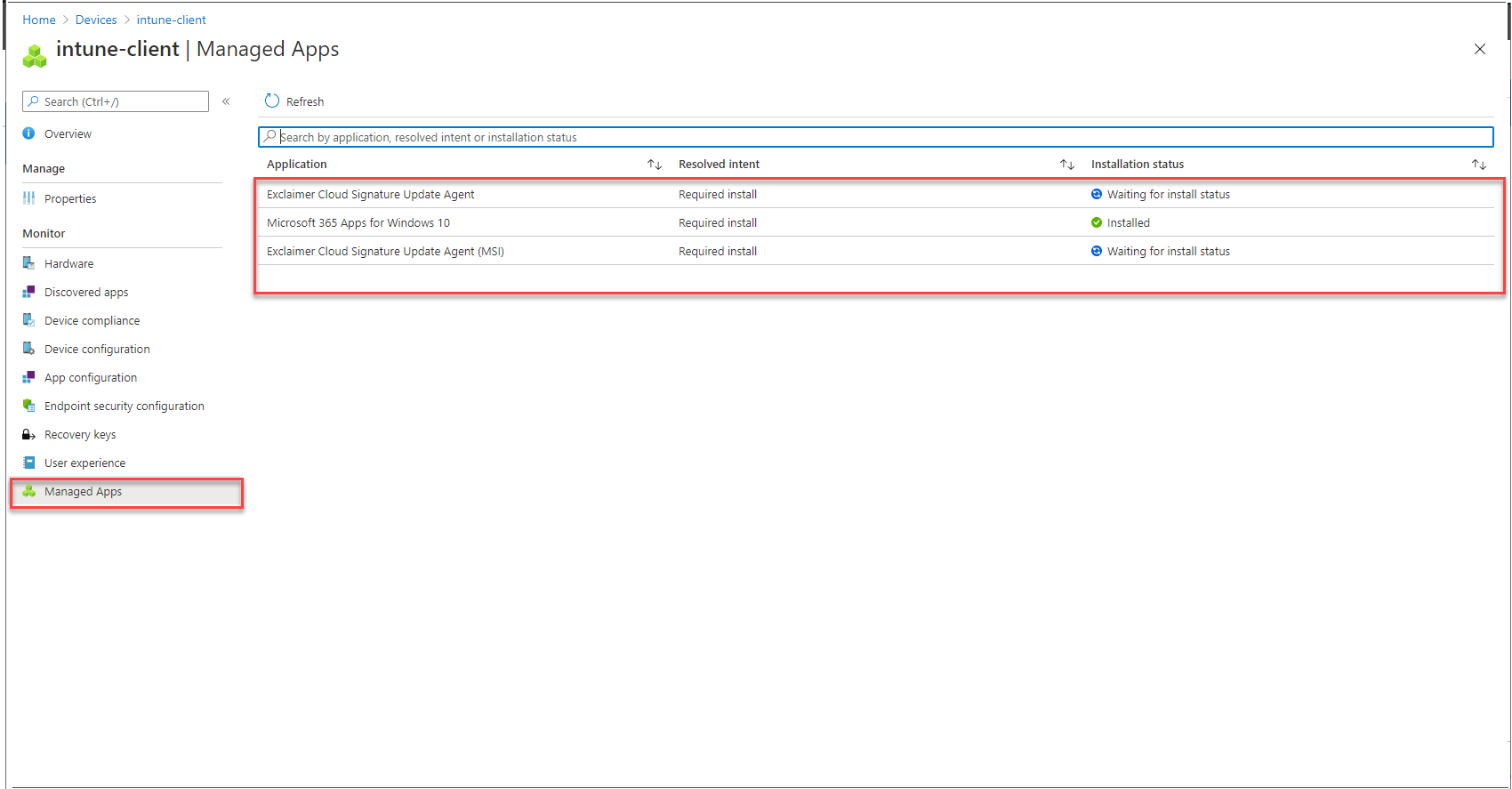
Wdrażanie za pomocą Zarządzania Zasadami Grupy (GPO) jest odpowiednie dla administratorów lub zespołów IT, które już korzystają z Zasad Grupy i chcą wdrożyć Agenta Aktualizacji Podpisów Exclaimer dla dużej liczby użytkowników końcowych (zapobiegając interakcji użytkowników z instalatorem).
Jeśli twoja subskrypcja jest skonfigurowana z regułami podpisów po stronie klienta, podpisy mogą być synchronizowane z lokalnymi komputerami użytkowników, do użycia w Microsoft Outlook na Windows.
Aby proces synchronizacji działał, Agent Aktualizacji Podpisów Exclaimer musi być uruchomiony na każdym komputerze użytkownika.
Jednak, jeśli to konieczne, możesz również wdrożyć Agenta Aktualizacji Podpisów Exclaimer za pomocą pakietu MSI.
Aby wdrożyć Agenta Aktualizacji Podpisów Exclaimer za pomocą pakietu MSI, musisz:
Co możesz zrobić, jeśli Agent Aktualizacji Podpisów Exclaimer nie instaluje się?
Pobieranie pakietu MSI
Aby pobrać pakiet MSI dla Agenta Aktualizacji Podpisów Exclaimer:
Tworzenie zasady grupy
Aby utworzyć zasadę grupy:
- Otwórz konsolę Zarządzanie Zasadami Grupy z przycisku Windows na kontrolerze domeny, kliknij prawym przyciskiem myszy na nazwę domeny i wybierz Utwórz GPO w tej domenie i połącz je tutaj...
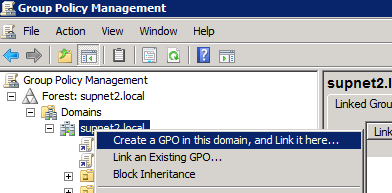
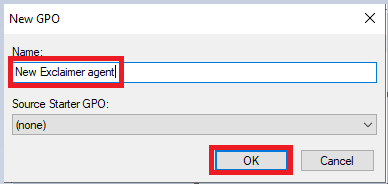
- Podaj nazwę dla nowego Obiektu Zasady Grupy (GPO) i kliknij OK.
- Kliknij prawym przyciskiem myszy na nowo utworzone GPO i kliknij Edytuj.
- Przejdź do Konfiguracja użytkownika, wybierz Polityki, a następnie wybierz Ustawienia oprogramowania:
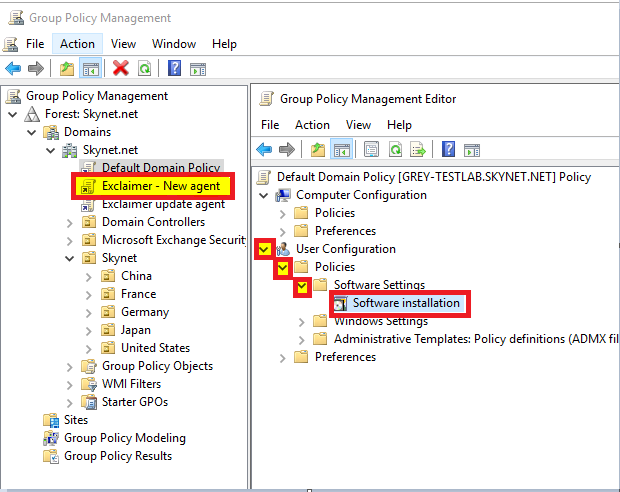
- Kliknij prawym przyciskiem myszy Instalacja oprogramowania, wybierz Nowy i kliknij Pakiet.
- Wybierz pakiet MSI, który pobrałeś wcześniej.
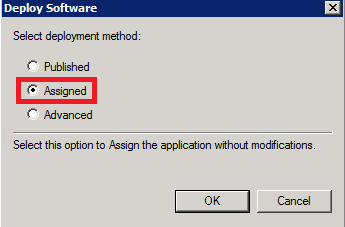
- W oknie Wdrażanie oprogramowania wybierz Przypisane jako metodę wdrożenia i kliknij OK:
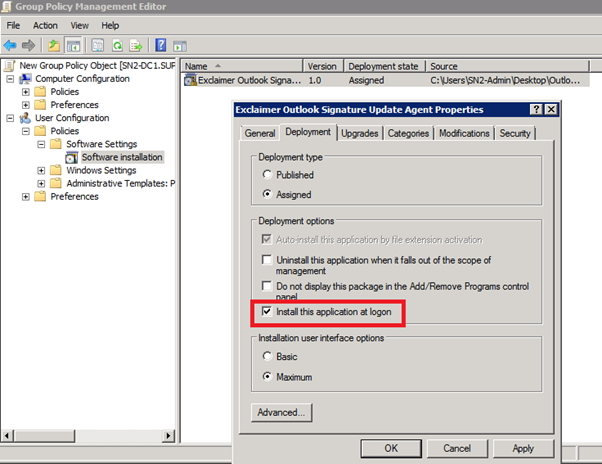
- W Edytorze Zasad Grupy kliknij prawym przyciskiem myszy na pakiet oprogramowania Exclaimer i wybierz Właściwości. Wyświetli się okno Właściwości Agenta Aktualizacji Podpisów Exclaimer.
- Wybierz zakładkę Wdrażanie i zaznacz opcję Zainstaluj tę aplikację przy logowaniu, a następnie kliknij OK.
Następnym razem, gdy użytkownicy uruchomią ponownie swoje komputery, GPO zostanie uruchomione i zastosuje Agenta Aktualizacji Podpisów Exclaimer.
Agent Aktualizacji Podpisów Exclaimer nie zainstalowany?
W niektórych scenariuszach Agent Aktualizacji Podpisów Exclaimer może nie być zainstalowany - może to być spowodowane brakiem czasu na ustawienie polityki.
W takich przypadkach uruchom następujące polecenie w oknie poleceń, aby wymusić uruchomienie GPO:
Wdrażanie za pomocą Zarządzania Zasadami Grupy (GPO) jest odpowiednie dla administratorów lub zespołów IT, które już korzystają z Zasad Grupy i chcą wdrożyć Agenta Aktualizacji Podpisów Exclaimer na maszynach, które są współdzielone przez wielu użytkowników. Typowym przypadkiem użycia są organizacje, które korzystają z Pulpitu Zdalnego, Wirtualnego Pulpitu, Citrix lub innych podobnych technologii.
Wykonaj te kroki, aby zdalnie wdrożyć Agenta Aktualizacji Podpisów Exclaimer (na maszynę):
Aby wdrożyć Agenta Aktualizacji Podpisów Exclaimer za pomocą Wiersza Poleceń
Aby zdalnie wdrożyć Agenta Aktualizacji Podpisów Exclaimer za pomocą GPO
Wdrażanie Agenta Aktualizacji Podpisów Exclaimer za pomocą Wiersza Poleceń
Aby wdrożyć Agenta Aktualizacji Podpisów Exclaimer dla wszystkich użytkowników maszyny:
- Uruchom to polecenie w podwyższonym wierszu poleceń:
msiexec /i "<pełna ścieżka do instalatora MSI>" ALLUSERS=1
Na przykład:
msiexec /i "C:\Temp\Exclaimer.CloudSignatureUpdateAgent.Install.msi" ALLUSERS=1
OSTRZEŻENIE! Upewnij się, że instalacje dla poszczególnych użytkowników i instalacje dla poszczególnych maszyn nie są używane na tej samej maszynie.
Zdalne wdrażanie Agenta Aktualizacji Podpisów Exclaimer za pomocą GPO
Jeśli twoja subskrypcja jest skonfigurowana dla Zasad Podstawowych, to podpisy mogą być synchronizowane z lokalnymi komputerami użytkowników, do użycia w Microsoft Outlook, na systemie Windows.
Aby proces synchronizacji działał, Agent Aktualizacji Podpisów Exclaimer musi być zainstalowany na każdym komputerze użytkownika.
Aby skonfigurować Zasadę Grupy do instalacji Agenta Aktualizacji Podpisów Exclaimer dla wszystkich użytkowników maszyny, musisz:
Pobieranie pliku MSI
Możesz go pobrać stąd: Instalator MSI dla Agenta Aktualizacji Podpisów w Chmurze
Generowanie pliku MST
- Jeśli MSI jest instalowane ręcznie, musisz wprowadzić parametr w wierszu poleceń.
- Jeśli MSI jest instalowane za pomocą Zasad Grupy, musisz wprowadzić parametr w powiązanym pliku MST. Aby utworzyć plik MST, możesz użyć aplikacji o nazwie Orca.
Aby wygenerować plik MST:
- Uruchom Orca.exe.
- Kliknij Plik, a następnie wybierz Otwórz. Wybierz instalator MSI dla Agenta Aktualizacji Podpisów w Chmurze.
- Kliknij Transformacja, a następnie wybierz Nowa Transformacja.
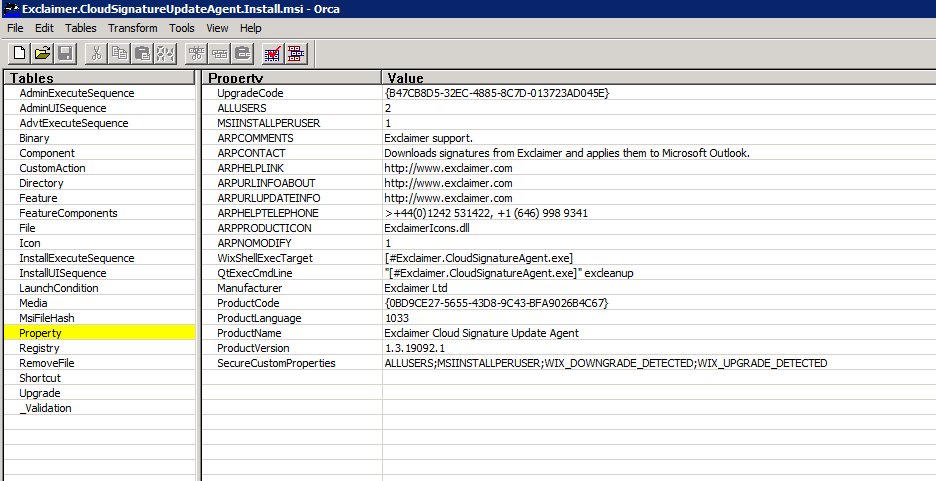
- W sekcji Tabele po lewej stronie wybierz Właściwość:
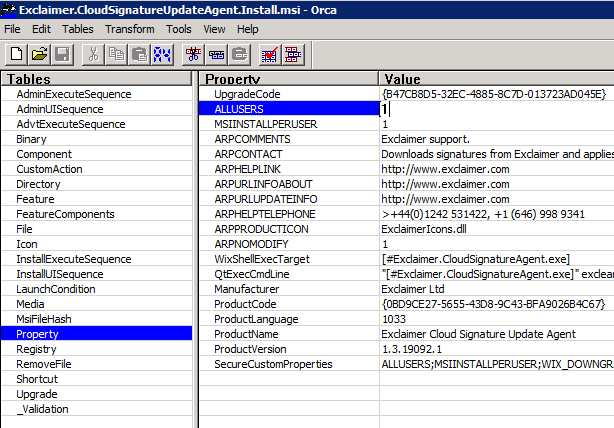
- Po prawej stronie sekcji Właściwość i Wartość edytuj wartość ALLUSERS na 1:
- Kliknij Transformacja, a następnie wybierz Generuj Transformację.
- Zapisz plik transformacji.
Tworzenie Zasady Grupy
Aby utworzyć zasadę grupy:
- Otwórz konsolę Zarządzanie Zasadami Grupy i kliknij prawym przyciskiem myszy na nazwę domeny.
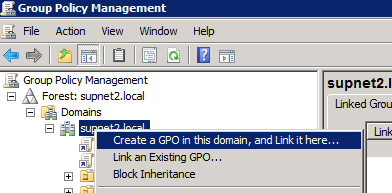
- Wybierz Utwórz GPO w tej domenie i połącz je tutaj...:
3. Wprowadź nazwę dla nowego GPO i kliknij OK.
4. Kliknij prawym przyciskiem myszy na nowo utworzone GPO i kliknij Edytuj.
5. Przejdź do Konfiguracja komputera > Zasady > Ustawienia oprogramowania: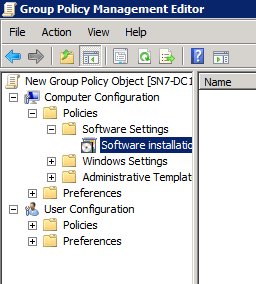
6. Kliknij prawym przyciskiem myszy na Instalacja oprogramowania i kliknij Nowy, a następnie wybierz Paczka: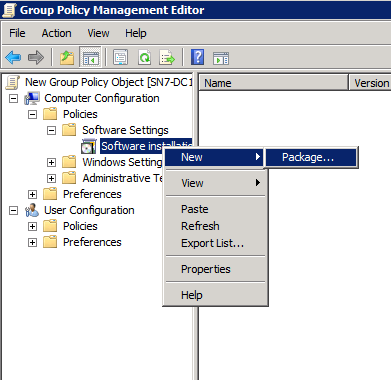
7. Wybierz paczkę MSI pobraną wcześniej.
8. Wybierz Zaawansowane jako metodę wdrożenia, a następnie kliknij OK: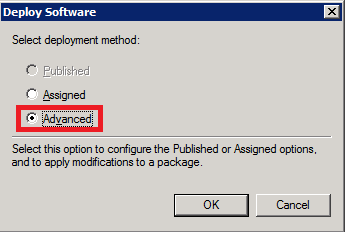
9. Wybierz zakładkę Modifikacje i kliknij Dodaj..., aby dodać wcześniej utworzony plik transformacji.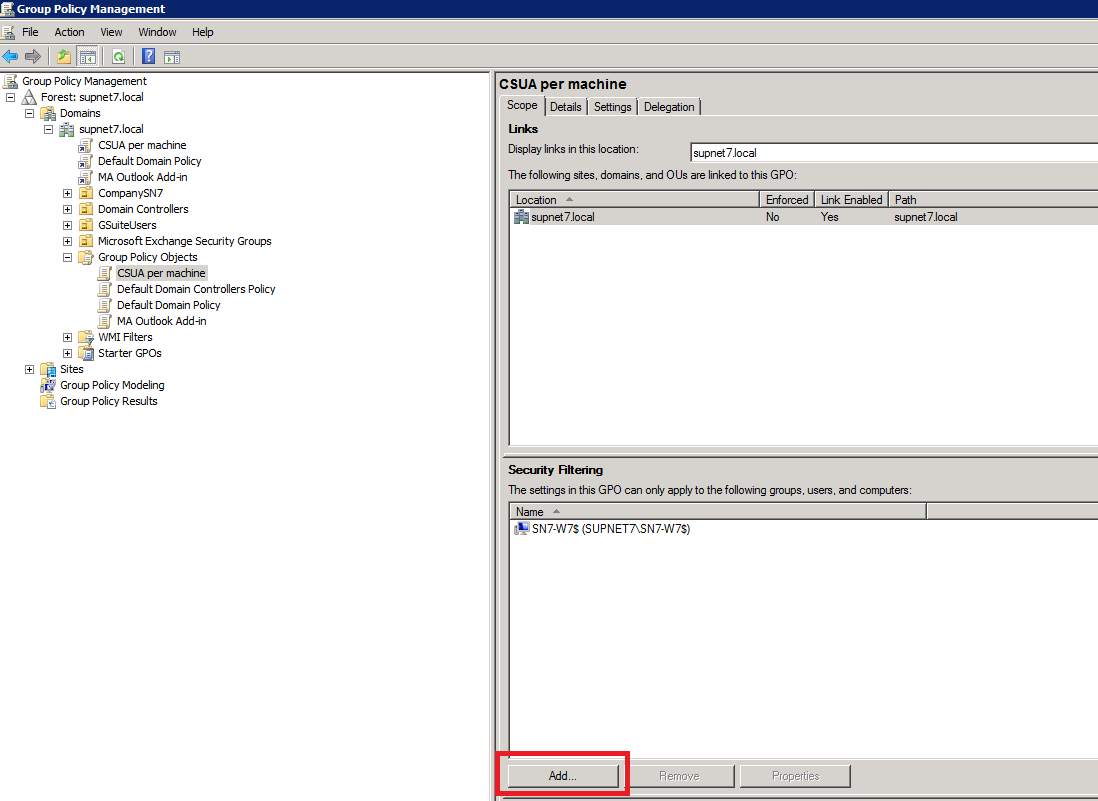
10. Zamknij Edytor Zasad Grupy.
Upewnij się, że zasada grupy jest skonfigurowana do zastosowania na wymaganych komputerach.
Jednak, jeśli to konieczne, możesz również zainstalować Agenta aktualizacji podpisów w chmurze Exclaimer za pomocą pakietu MSI.
Wykonaj te kroki, aby zainstalować aktualizację Agenta aktualizacji podpisów Exclaimer, korzystając z istniejącego GPO:
Pobieranie pakietu MSI
Aby pobrać pakiet MSI dla Agenta aktualizacji podpisów Exclaimer:
- Pobierz nową wersję instalatora MSI dla Agenta aktualizacji podpisów Exclaimer.
Pracuj w Zarządzaniu zasadami grupy
Aby pracować w Zarządzaniu zasadami grupy:
- Otwórz Zarządzanie zasadami grupy.
- Znajdź obiekt zasad grupy (GPO), którego użyłeś podczas instalacji Agenta aktualizacji podpisów Exclaimer.
- Kliknij prawym przyciskiem myszy na GPO i wybierz Edytuj.
- Przejdź do Konfiguracja użytkownika > Zasady > Ustawienia oprogramowania > Instalacja oprogramowania.
- Kliknij prawym przyciskiem myszy na istniejący pakiet oprogramowania i wybierz Wszystkie zadania > Usuń...

- Wyświetli się okno komunikatu, w którym zostaniesz poproszony o wybranie jednej z metod usuwania oprogramowania.
Wybierz opcję natychmiastowego odinstalowania oprogramowania z komputerów i użytkowników:
- Kliknij prawym przyciskiem myszy w oknie zainstalowanego oprogramowania i wybierz Nowy > Pakiet...:
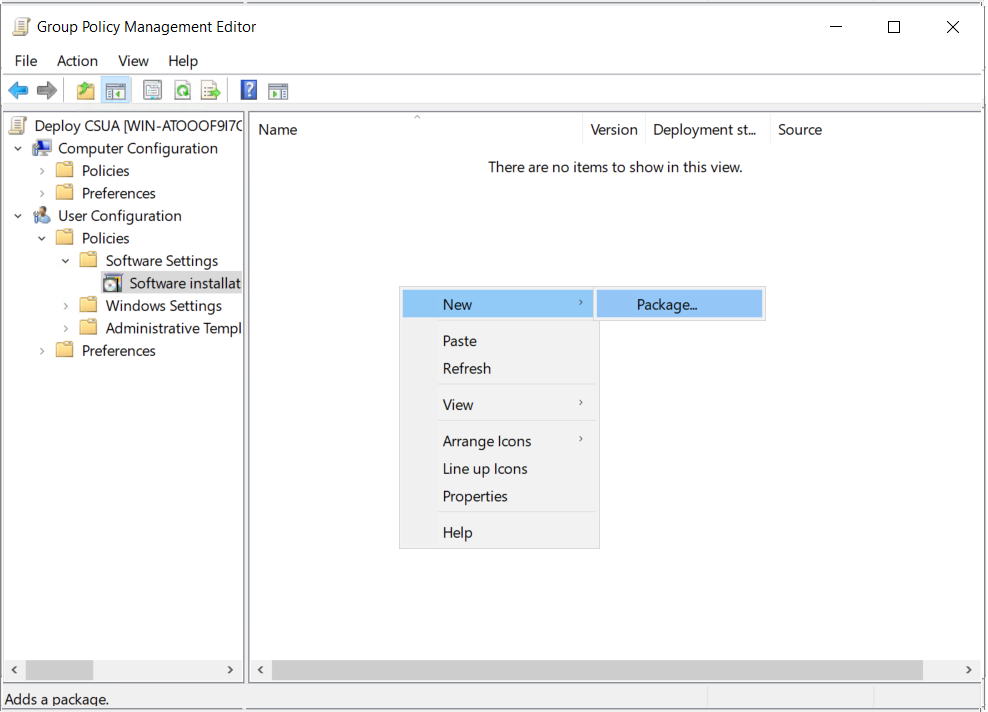
- Wybierz nowy plik MSI. W oknie Właściwości Agenta aktualizacji podpisów Exclaimer, na karcie Wdrożenie, wybierz Typ wdrożenia jako Przypisany.
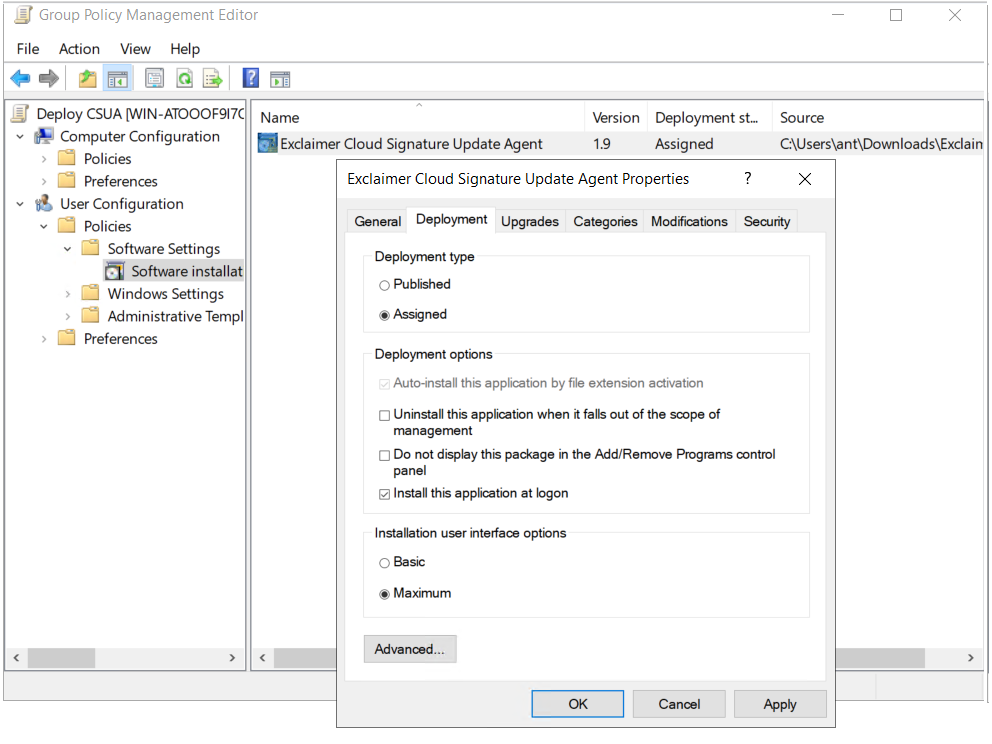
- Dla instalacji opartej na użytkowniku, w Opcjach wdrożenia wybierz Zainstaluj tę aplikację przy logowaniu.
- Kliknij Zastosuj, a następnie OK, aby zapisać wprowadzone zmiany.