
Opis
W ramach procesu konfiguracji Exclaimer instaluje różne aplikacje Azure; każda aplikacja pełni określoną funkcję i otrzymuje minimalny poziom uprawnień niezbędny do realizacji swojej roli.
Ważne jest usunięcie aplikacji konfiguracyjnej, aby Exclaimer miał odpowiedni dostęp do Twojego dzierżawcy.
Usuwanie aplikacji Exclaimer z Microsoft Entra
OSTRZEŻENIE! Jeśli nie anulowałeś subskrypcji, upewnij się, że usuwasz tylko aplikację Exclaimer Setup - Please remove after setup.
Usunięcie dodatkowych aplikacji spowoduje, że Exclaimer przestanie działać.
Usunięcie dodatkowych aplikacji spowoduje, że Exclaimer przestanie działać.
Aby usunąć aplikacje Exclaimer z Microsoft Entra:
- Zaloguj się do portalu Azure (https://portal.azure.com) jako Globalny Administrator.
- Otwórz Microsoft Entra ID, a następnie wybierz Enterprise applications:
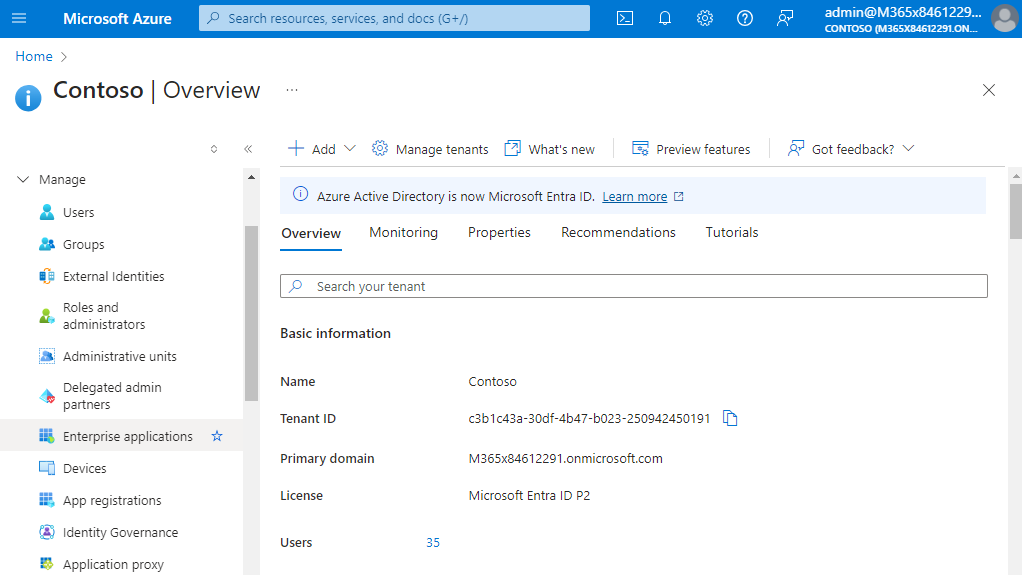
W Microsoft Entra ID wybierz Enterprise applications
- W polu wyszukiwania wpisz Exclaimer, aby przefiltrować listę aplikacji i wyświetlić tylko aplikacje Exclaimer:
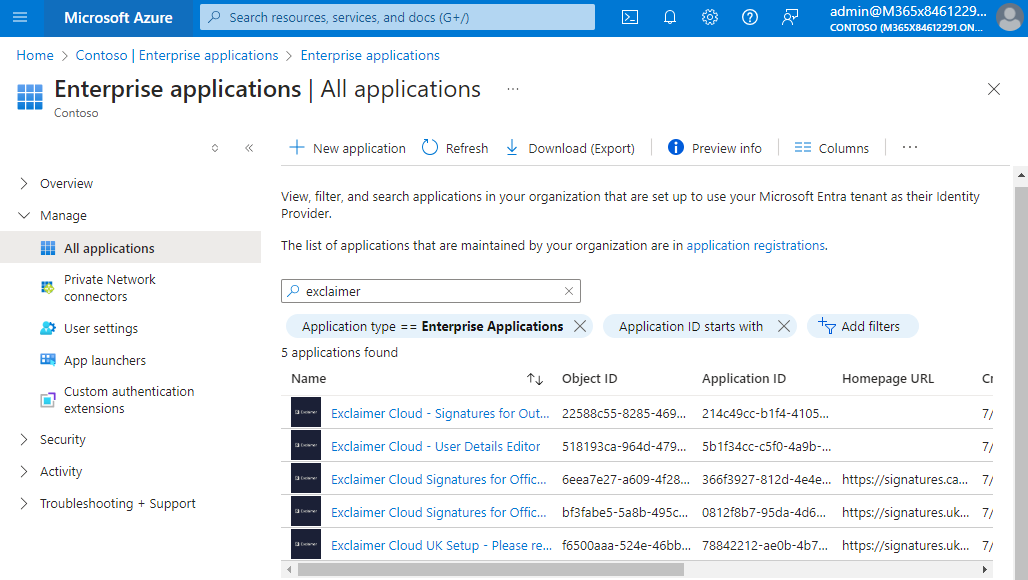
W polu wyszukiwania wpisz Exclaimer.
-
Wybierz Exclaimer Cloud Setup - Please remove after setup.
UWAGA: Nazwa będzie zawierać Twoją region.
Przykład: Exclaimer Cloud UK Setup - Please remove after setup.
- Po lewej stronie, w sekcji Zarządzaj, wybierz Właściwości. Następnie w panelu Właściwości wybierz Usuń, aby usunąć wybraną aplikację:
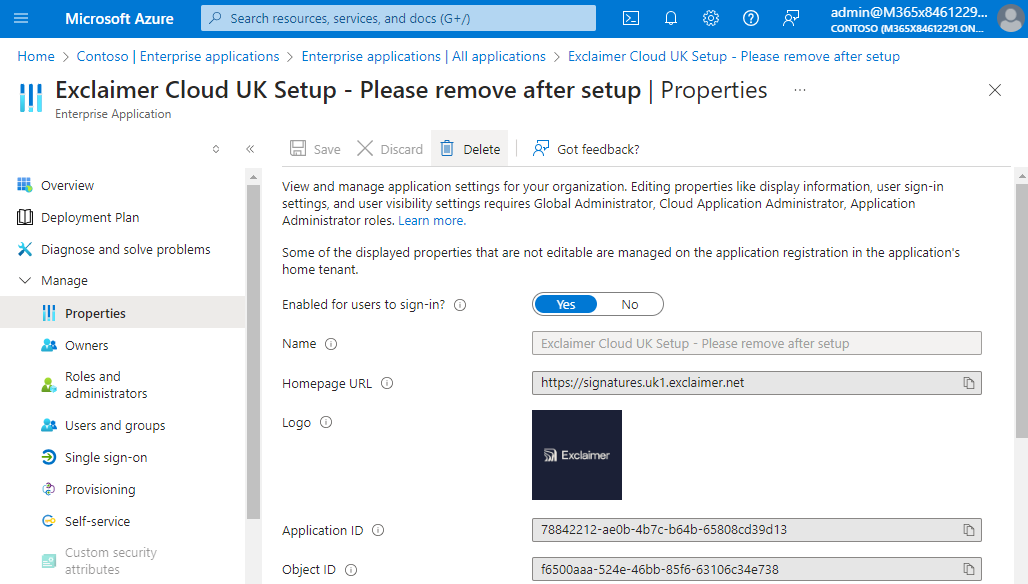
W sekcji Zarządzaj wybierz Właściwości, a następnie Usuń.
- Pojawi się okno z komunikatem, które poprosi o potwierdzenie, czy chcesz usunąć wybraną aplikację.

Okno z komunikatem potwierdzającym, czy chcesz usunąć aplikację.
-
Wybierz Tak, aby usunąć.
UWAGA: Jeśli anulowałeś już subskrypcję, usuń każdą aplikację Exclaimer, aż wszystkie aplikacje Exclaimer zostaną usunięte (kroki 4 i 5).