
Opis
Podczas konfigurowania podpisów po stronie serwera dla Google Workspace, musisz użyć konsoli administracyjnej Google Workspace, aby ustawić ustawienia przepływu poczty.
Wymaga to użycia informacji podanych podczas części dotyczącej stosowania podpisów w procesie wprowadzania lub w sekcji Połączenie z Google Workspace w przepływie poczty po wprowadzeniu. Musisz mieć otwarty Exclaimer, aby zakończyć konfigurację w konsoli administracyjnej Google Workspace.
Jak uzyskać do niego dostęp
Aby uzyskać dostęp do informacji konfiguracyjnych w Exclaimer podczas wprowadzania:
- Z menu bocznego wybierz Połącz z Google.
- Zakończ proces włączania i synchronizacji. Otwiera to sekcję Stosowanie podpisów.
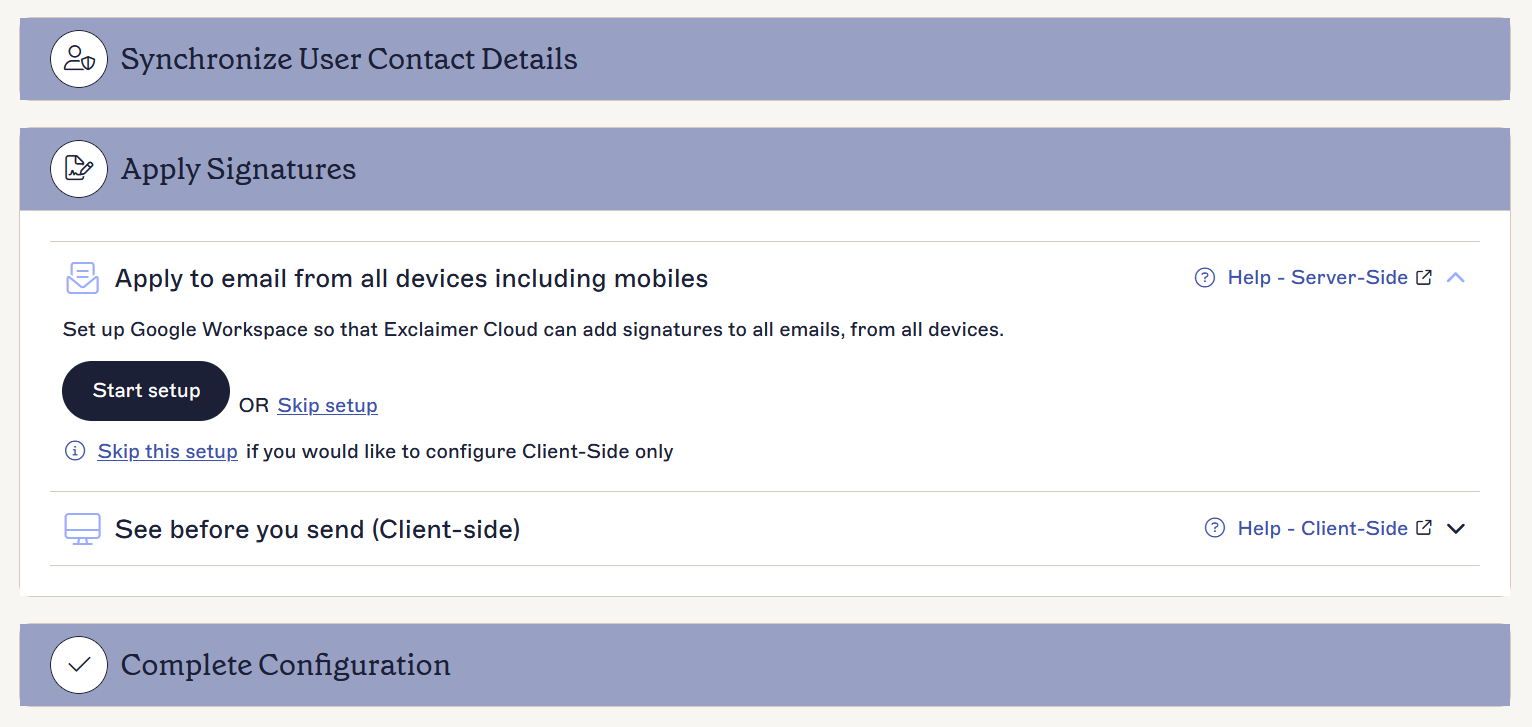
- Wybierz Rozpocznij konfigurację. To wyświetli informacje, które będą potrzebne podczas procesu konfiguracji w konsoli administracyjnej.
Aby uzyskać dostęp do informacji konfiguracyjnych w Exclaimer po wprowadzeniu:
- Z paska nagłówka wybierz ikonę koła zębatego, aby otworzyć menu Ustawienia, a następnie wybierz Przepływ poczty.
- Zlokalizuj sekcję Połączenie z Google Workspace.
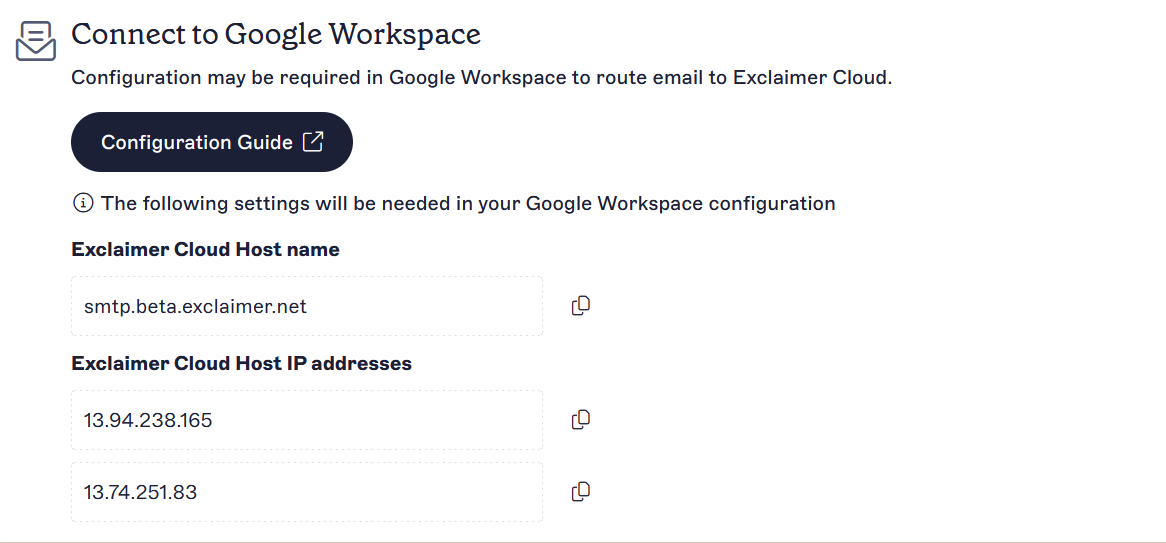
Sekcja Połączenie z Google Workspace
Konfigurowanie podpisów po stronie serwera
Dla podpisów po stronie serwera ważne jest, aby zaktualizować rekord Sender Policy Framework (SPF) dla każdej domeny, z której wysyłasz e-maile. Bez tego wiadomości mogą być oznaczane jako spam przez odbiorców.
Aby uzyskać więcej informacji, zobacz:
Lista hostów Exclaimer Simple Mail Transfer Protocol (SMTP) i biała lista protokołów internetowych (IP)
Jak zaktualizować Sender Policy Framework (SPF)
Aby skonfigurować podpisy po stronie serwera:
Aby dodać nowy host do Google Workspace:
- Zaloguj się do konsoli administracyjnej Google Workspace używając danych logowania Super Admin Google.
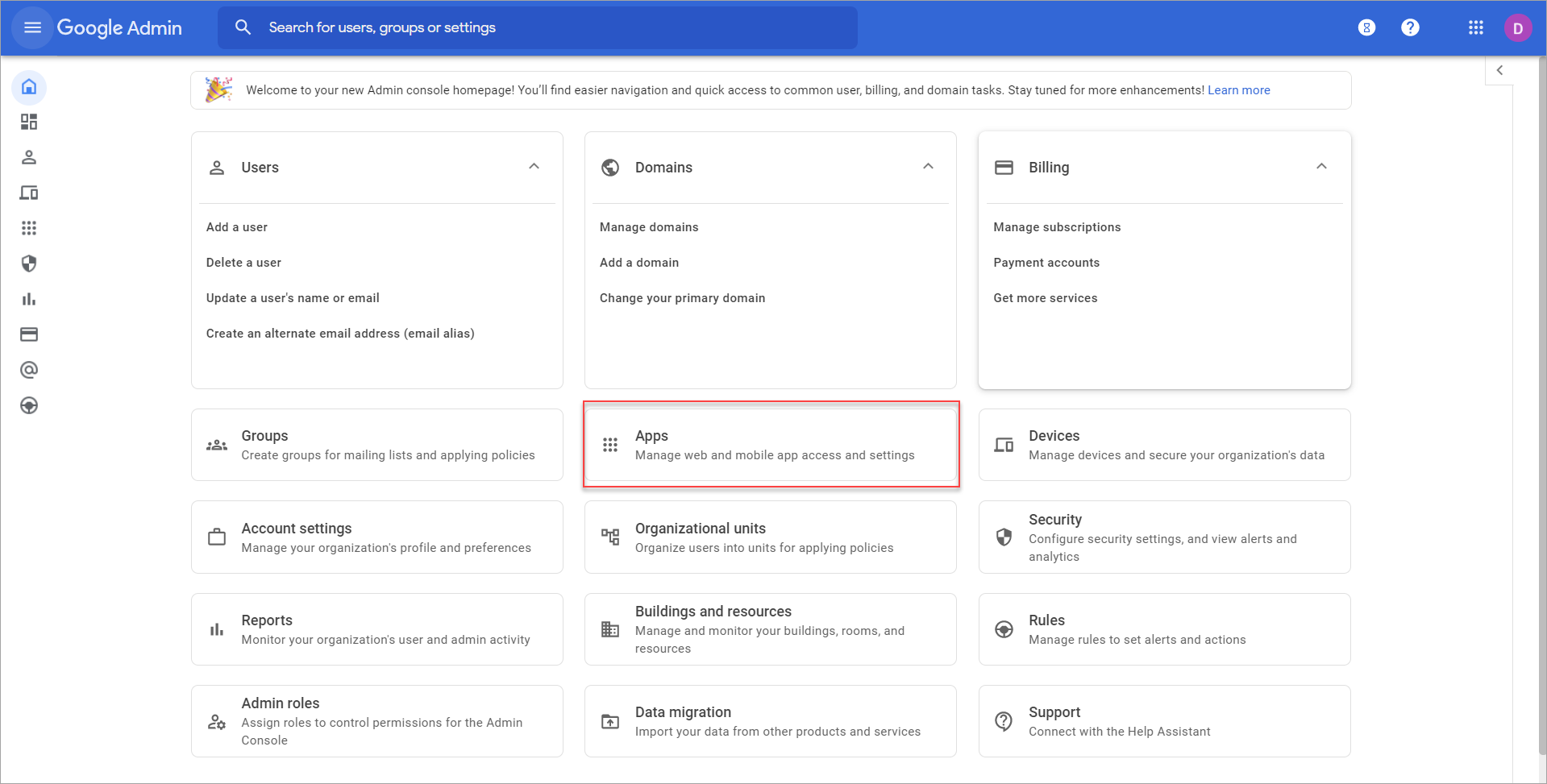
- Wybierz Aplikacje.
-
Wybierz Google Workspace.
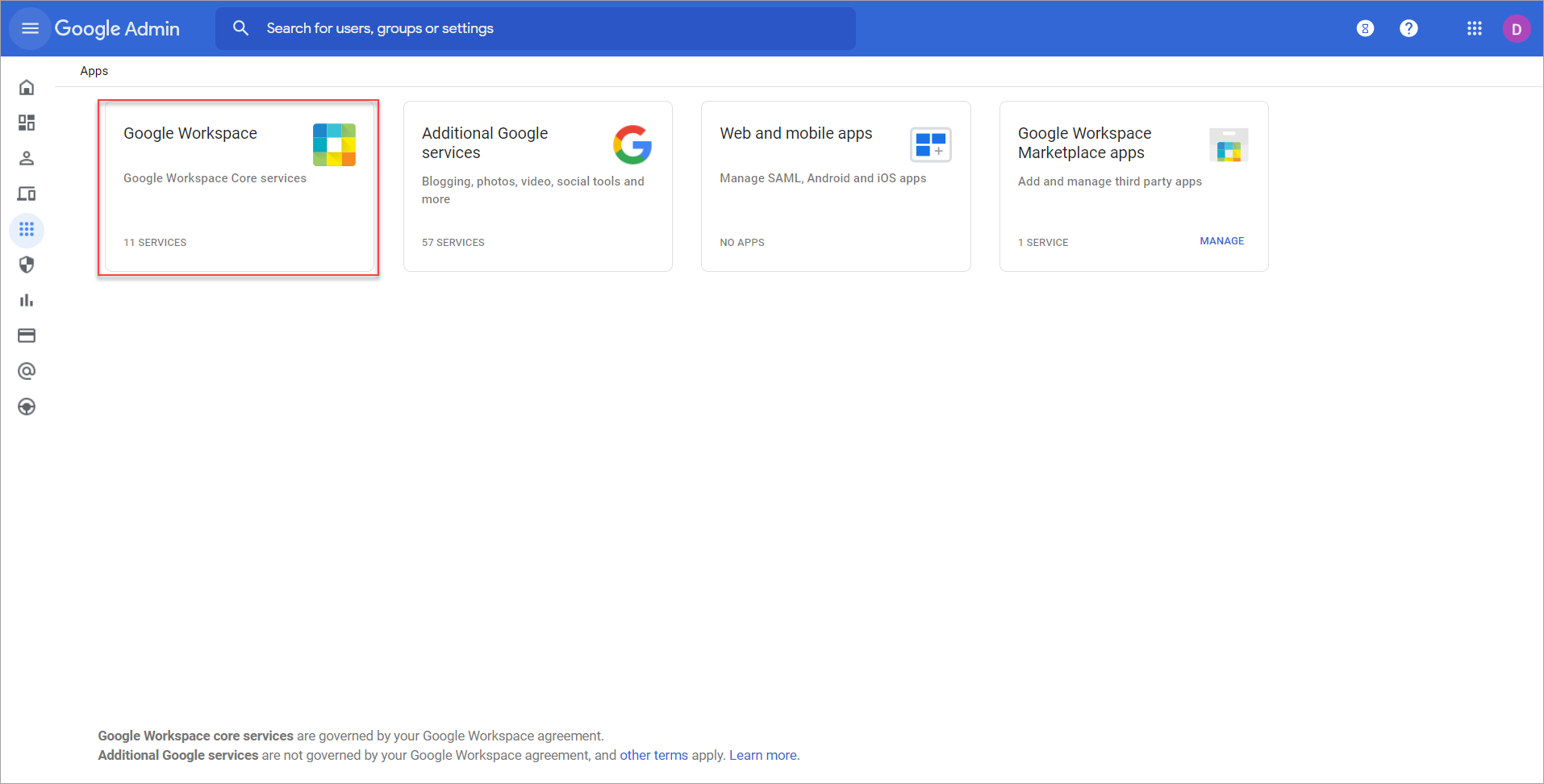
Wyświetli się lista wszystkich aplikacji Google Workspace.
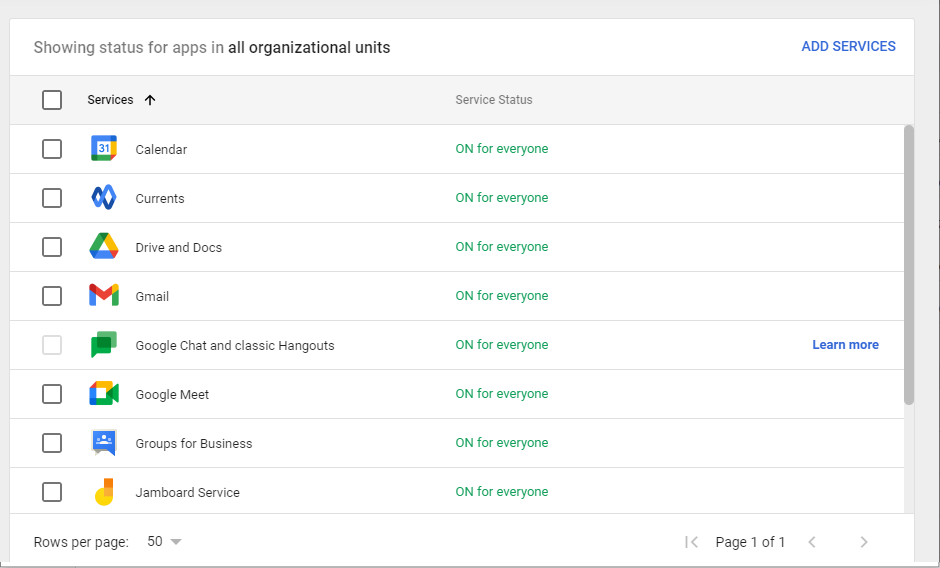
- Wybierz Gmail, aby wyświetlić ustawienia. Nie zaznaczaj pola wyboru, ponieważ nie otworzy to ustawień.
-
Na liście ustawień zlokalizuj i rozwiń Hosty.
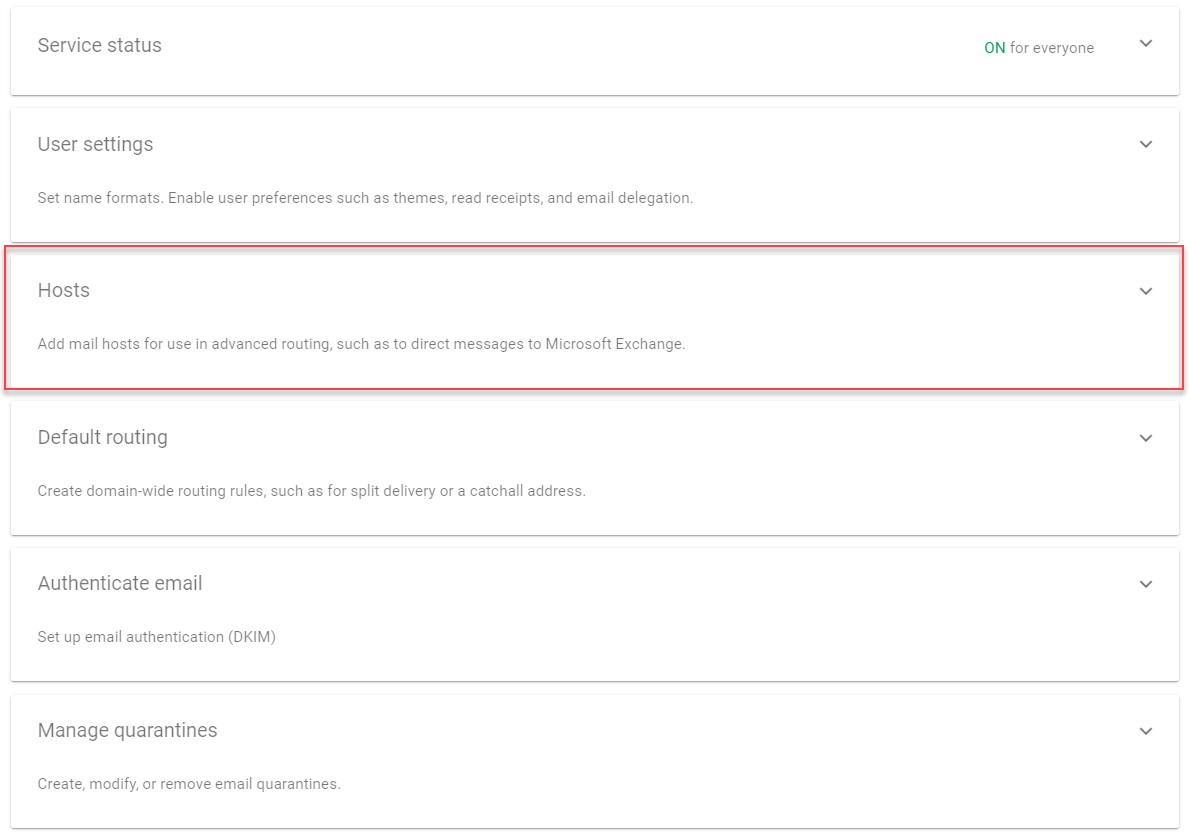
-
W sekcji Hosty wybierz DODAJ TRASĘ.
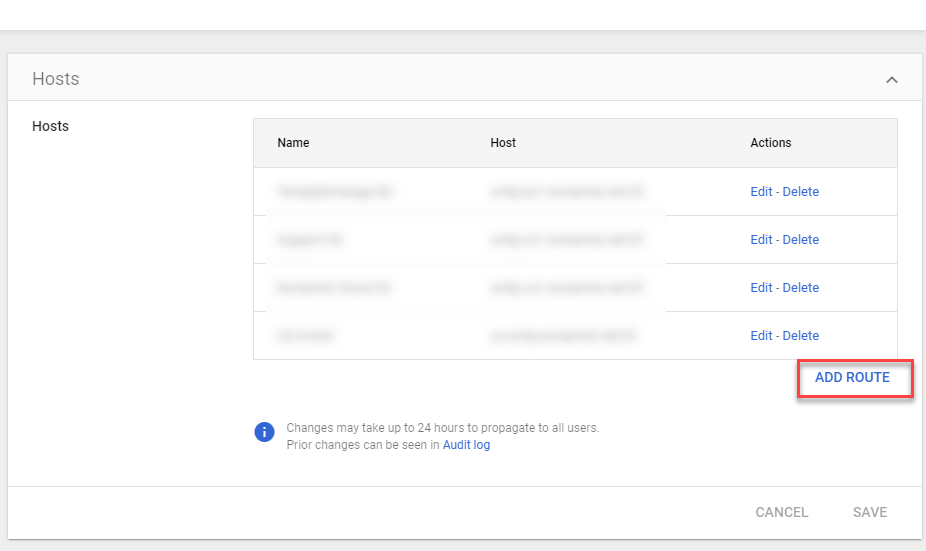
Wyświetli się okno Dodaj trasę pocztową.
- W Nazwie wpisz nazwę trasy. Może to być dowolna nazwa i nie wpłynie na konfigurację.
-
Wybierz Pojedynczy host, a następnie wprowadź nazwę hosta z ekranu Przepływ poczty, a następnie wprowadź 25 jako numer portu dla konfiguracji hosta.
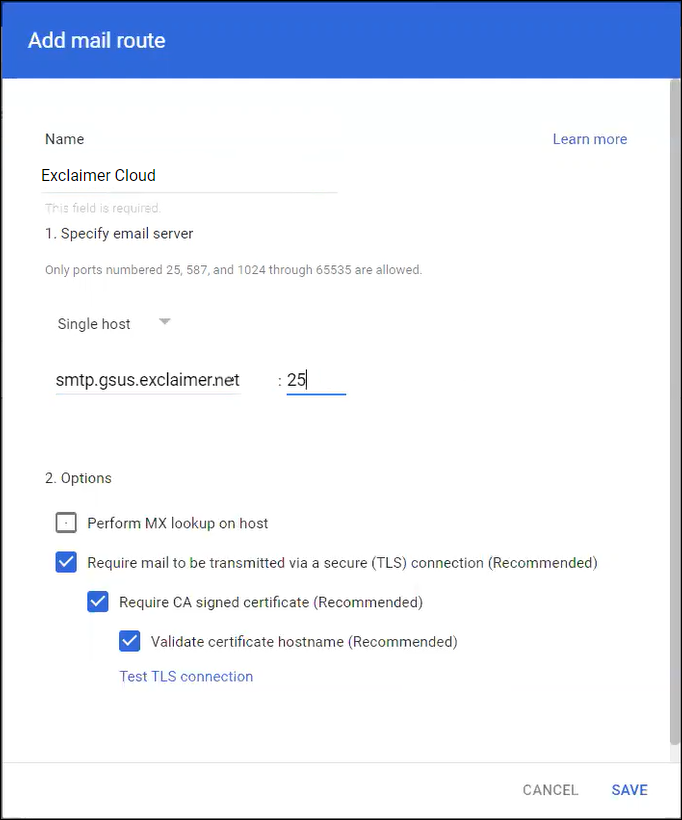
- Wybierz ZAPISZ.
Aby otrzymać e-mail z Exclaimer do przekierowania do końcowych odbiorców:
- Na liście wszystkich ustawień Gmaila zlokalizuj i wybierz Przekierowanie.
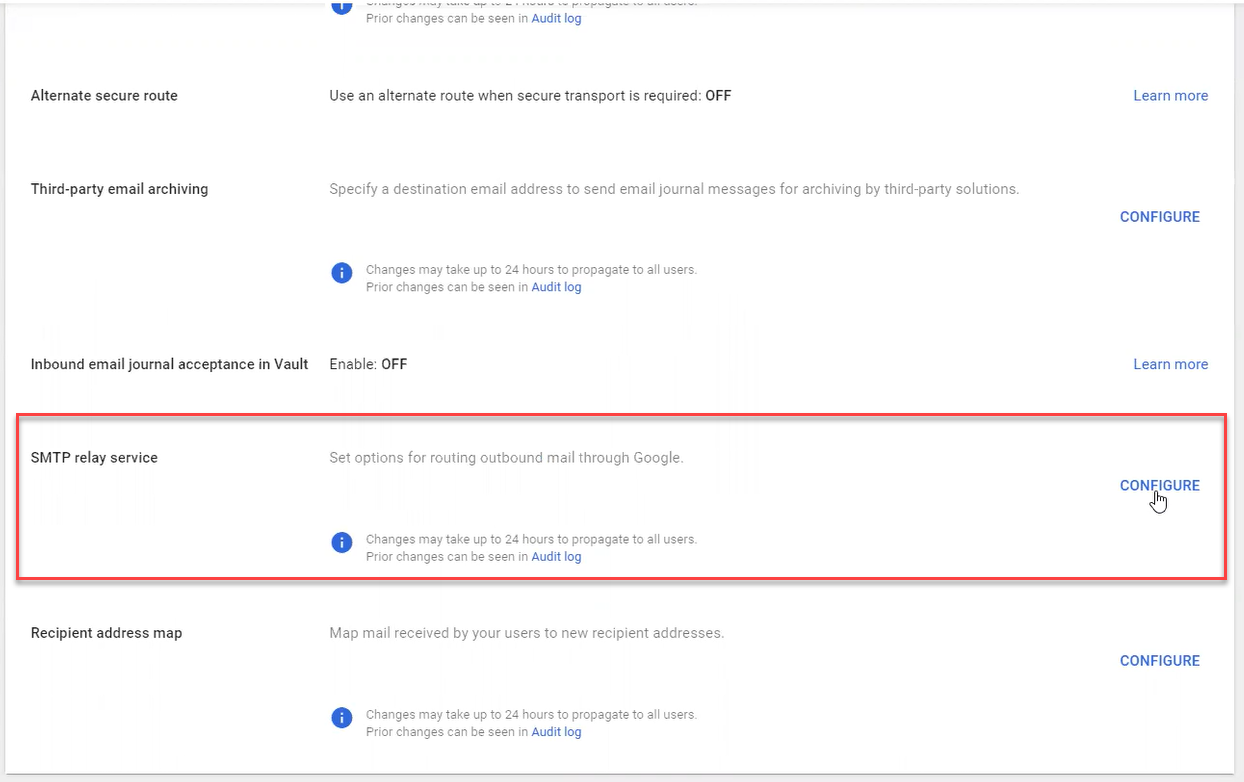
- Zlokalizuj sekcję Usługa przekazywania SMTP i wybierz SKONFIGURUJ.
Wyświetli się okno Dodaj ustawienie.
-
W polu Usługa przekazywania SMTP wprowadź nazwę lub opis.
UWAGA: Aby uzyskać dodatkowe informacje, zobacz Listę hostów protokołu SMTP Exclaimer.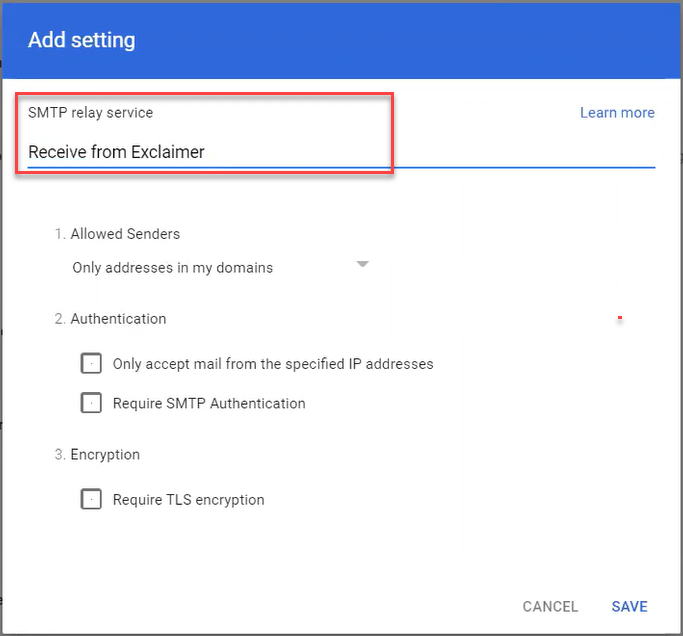
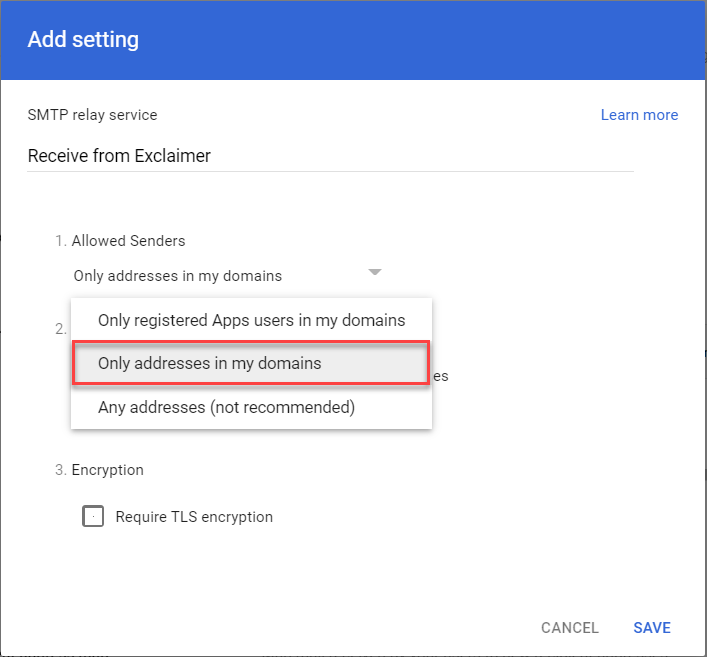
- Z rozwijanego menu Dozwoleni nadawcy wybierz Tylko adresy w moich domenach.
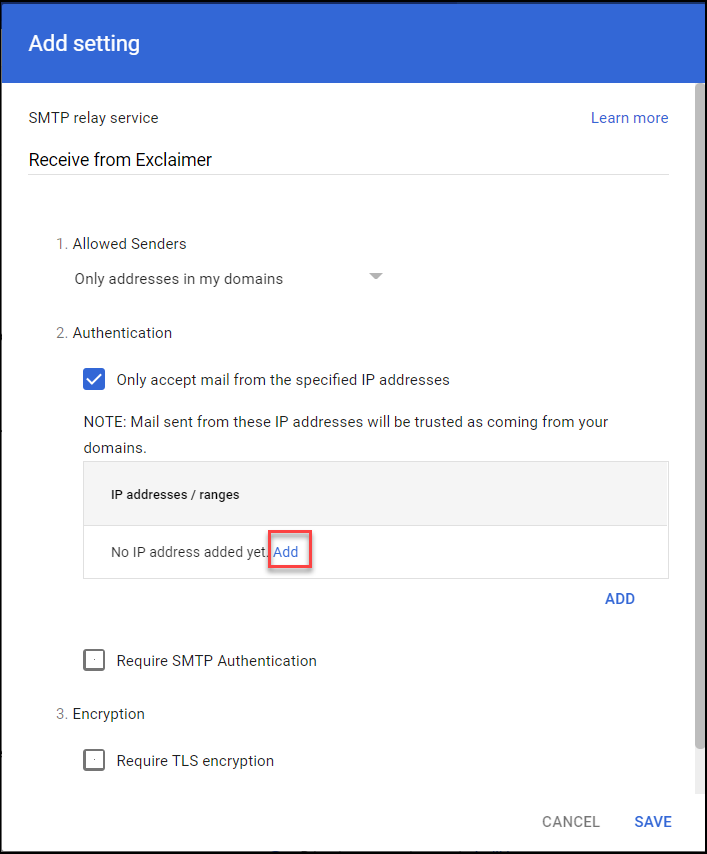
- W Uwierzytelnianie zaznacz pole wyboru Akceptuj tylko pocztę z określonych adresów IP.
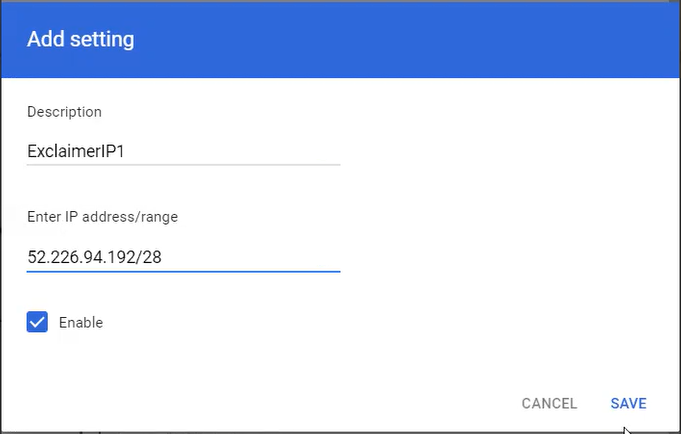
- W sekcji Adresy/range IP wybierz Dodaj.
Wyświetli się okno Dodaj ustawienie.
- W Opisie wprowadź opis lub nazwę dla ustawienia.
- W Adresie/range IP wprowadź pierwszy adres IP hosta Exclaimer z ekranu Przepływ poczty.
- Wybierz Zapisz.
- Powtórz kroki 7-9 dla drugiego adresu IP hosta Exclaimer z ekranu Przepływ poczty.
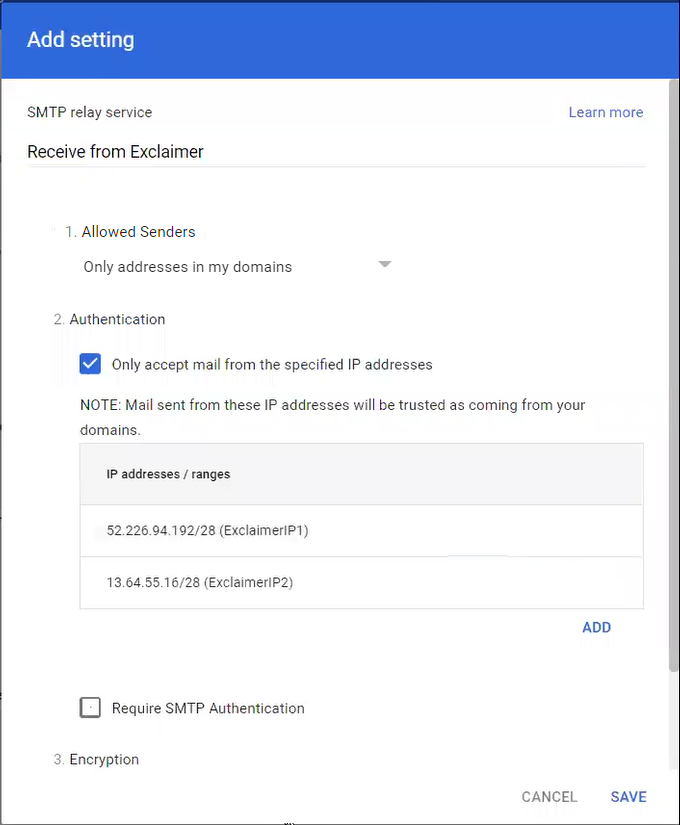
- W Szyfrowanie wybierz Wymagaj szyfrowania TLS.
- Wybierz ZAPISZ.
Aby przekierować swój e-mail do Exclaimer:
- Z listy wszystkich ustawień Gmaila wybierz Zgodność.
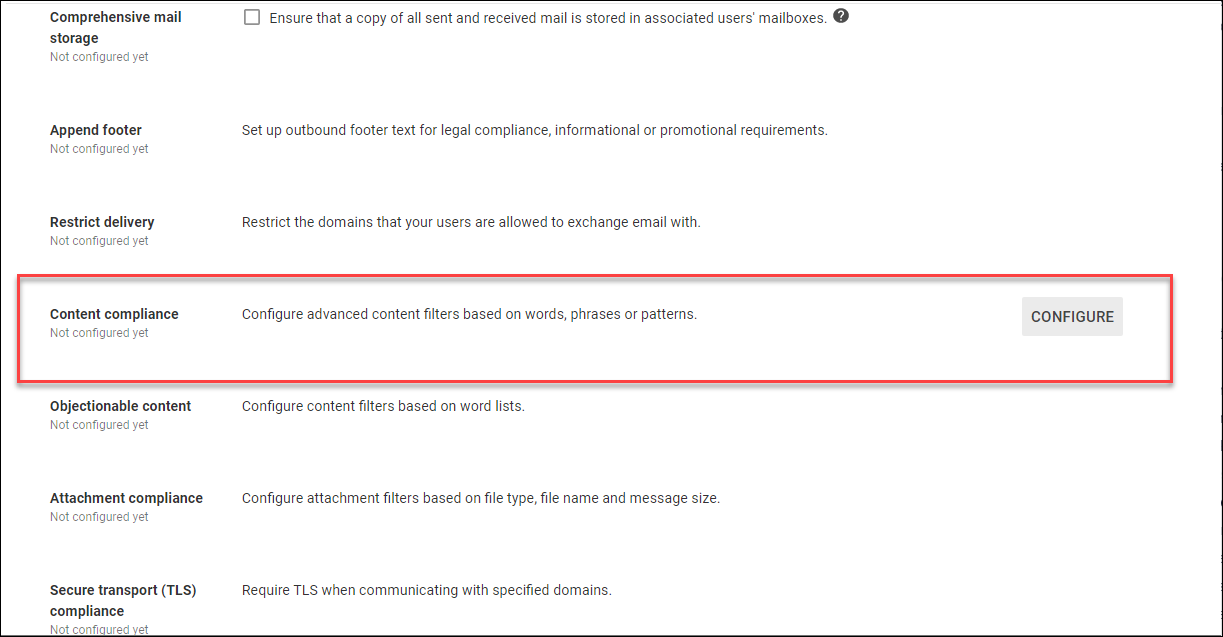
- Z listy wszystkich ustawień Zgodności znajdź Zgodność treści i wybierz SKONFIGURUJ.
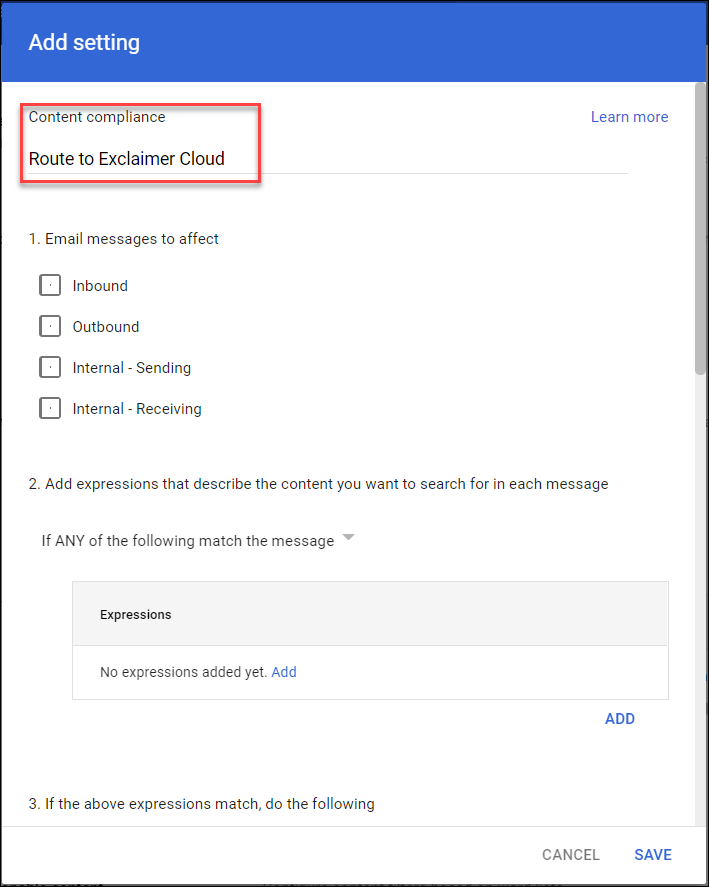
Okno Dodaj ustawienie jest wyświetlane.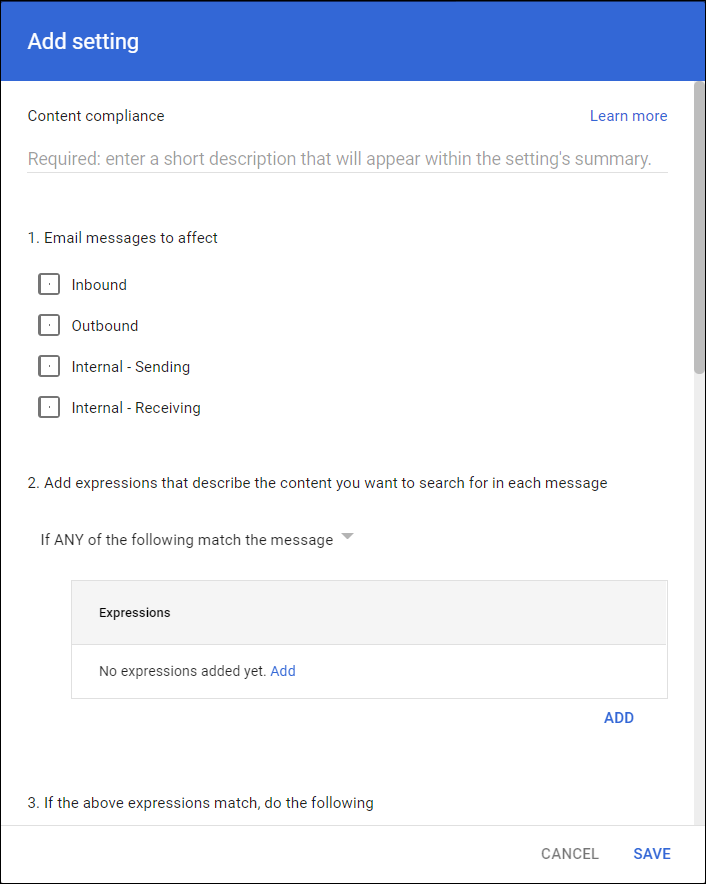
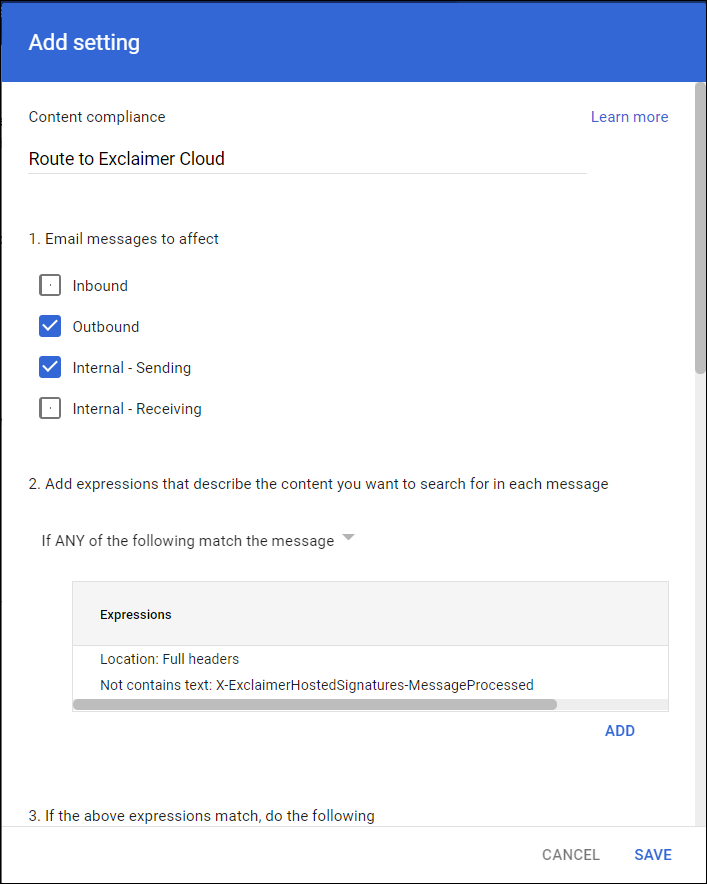
- W polu Zgodność treści wprowadź nazwę lub opis.
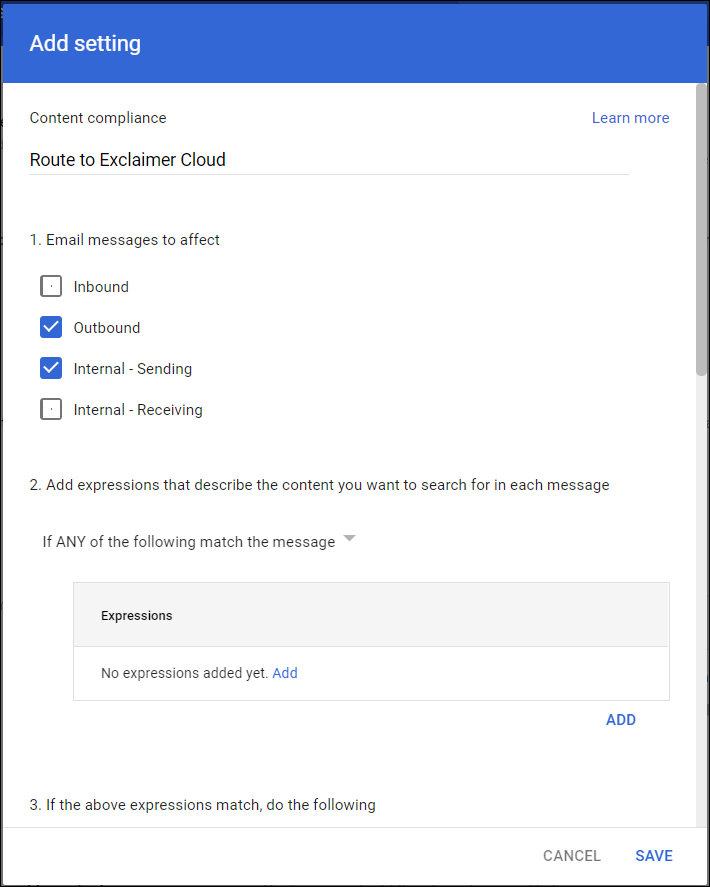
- Pod Wiadomości e-mail, które mają być objęte zaznacz pola wyboru Wychodzące i Wewnętrzne - Wysyłanie.
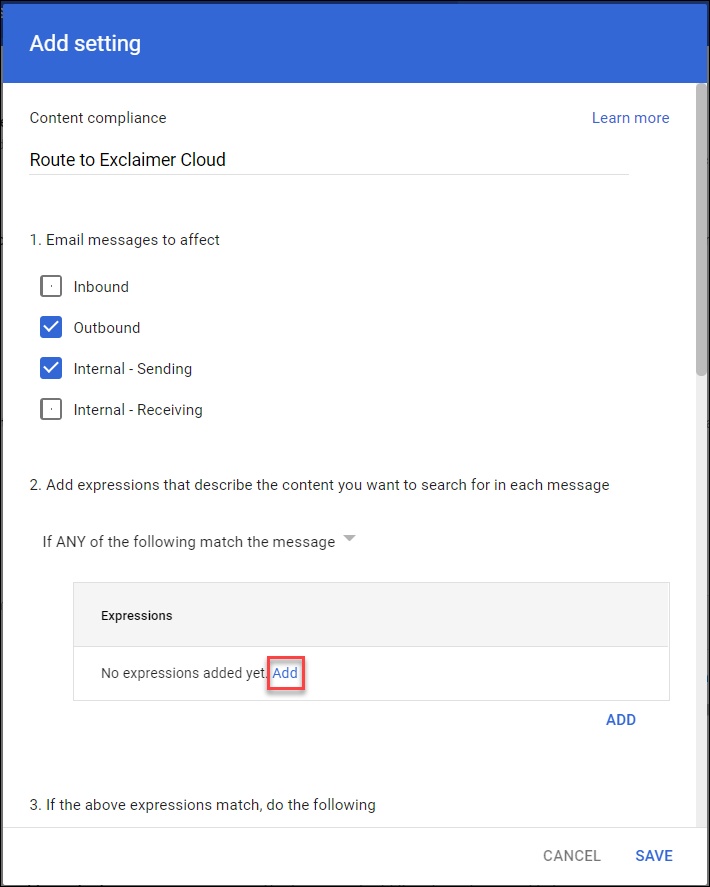
- W sekcji Wyrażenia wybierz Dodaj.
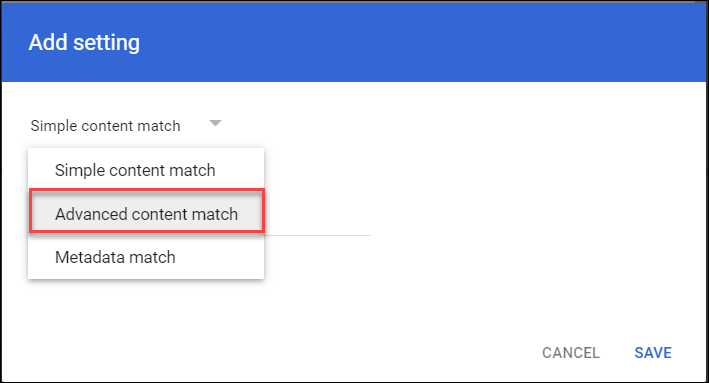
Okno Dodaj ustawienie jest wyświetlane.
- Z rozwijanego menu Prosta zgodność treści wybierz Zaawansowana zgodność treści.
- Z rozwijanego menu Lokalizacja wybierz Pełne nagłówki.
- Z rozwijanego menu Typ dopasowania wybierz Nie zawiera tekstu.
- W Treści wprowadź X-ExclaimerHostedSignatures-MessageProcessed
- Wybierz ZAPISZ, aby zapisać ustawienia i wrócić do okna Dodaj ustawienie Zgodności treści.
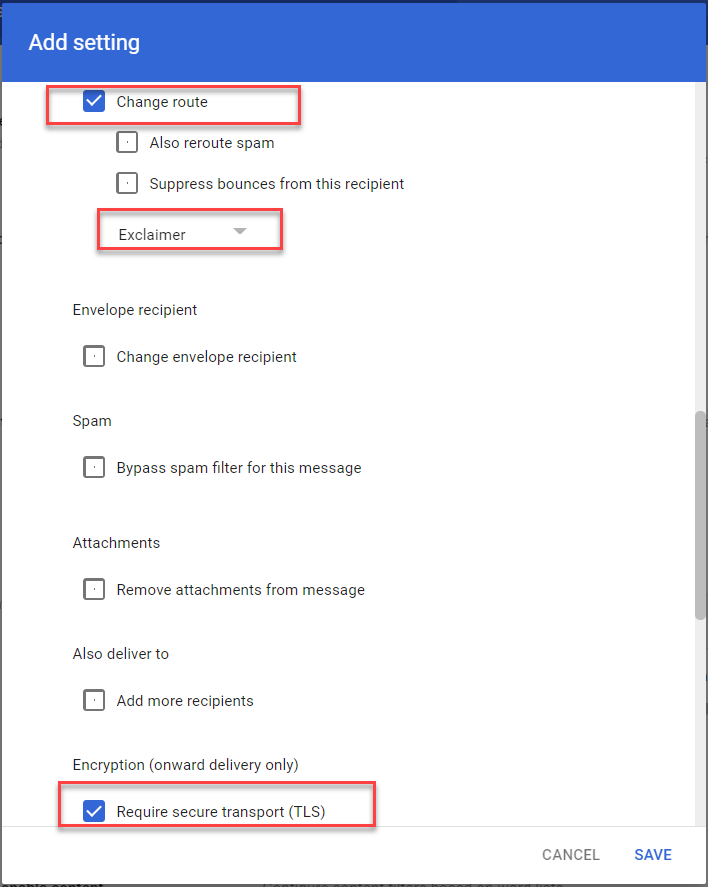
- Pod Jeśli powyższe wyrażenia pasują, wykonaj następujące czynności zaznacz pole wyboru Zmień trasę, a następnie z rozwijanej listy Normalne trasowanie wybierz trasę Exclaimer.
- W Szyfrowanie (tylko dostawa dalej) wybierz Wymagaj bezpiecznego transportu (TLS)
- LUB:
Jeśli chcesz przekierować swój e-mail do Exclaimer dla wszystkich użytkowników, wybierz ZAPISZ i przejdź do kroku 20.
LUB
Jeśli chcesz przekierować swój e-mail do Exclaimer dla istniejącej konkretnej grupy użytkowników, postępuj zgodnie z poniższymi krokami.
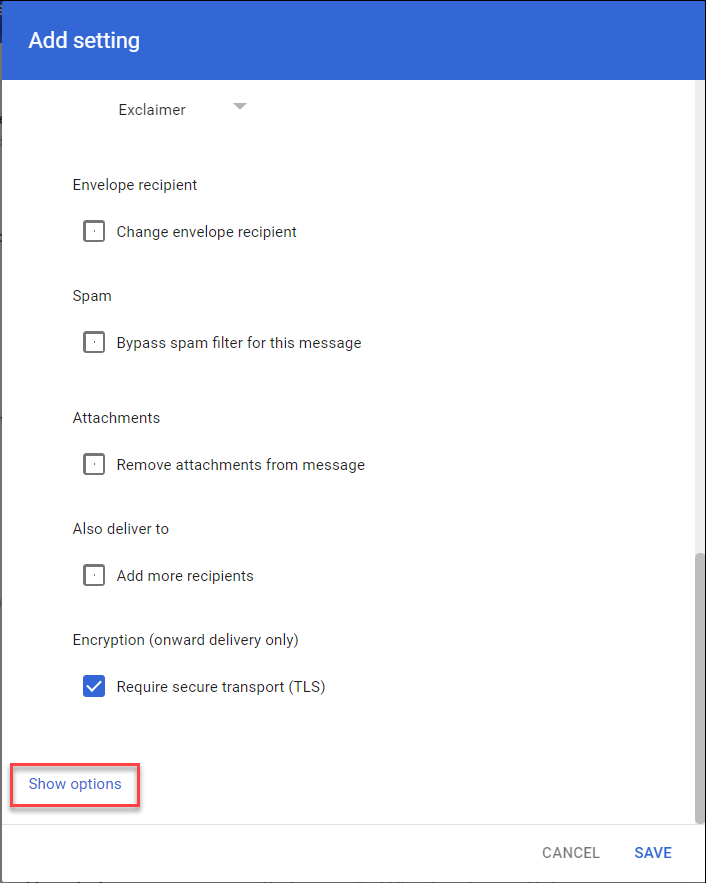
- W oknie Dodaj ustawienie wybierz Pokaż opcje.
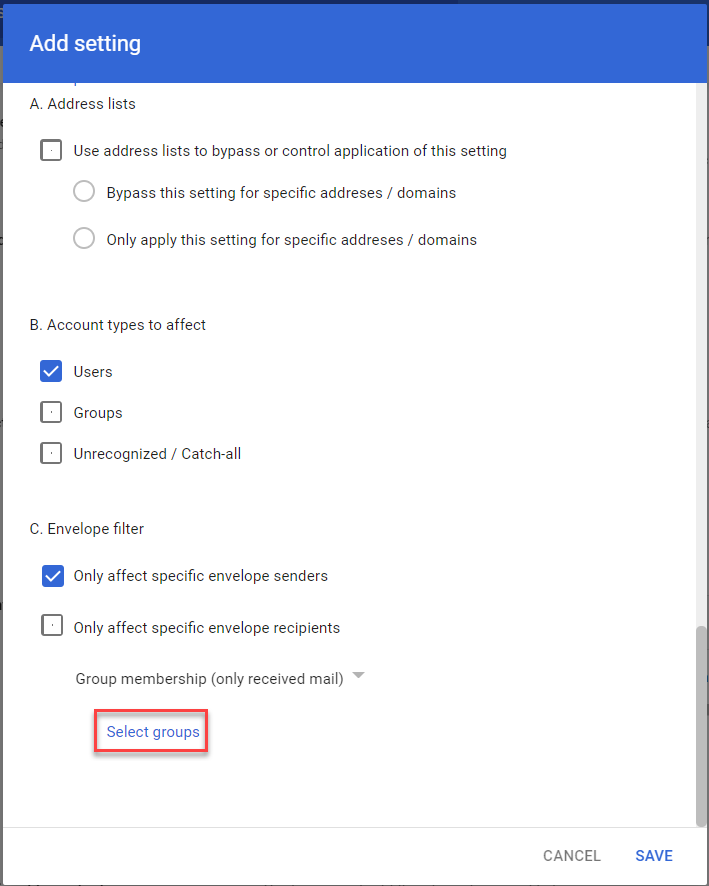
- W Typach kont, które mają być objęte wybierz Użytkownicy.
- W Filtrze koperty wybierz Obejmij tylko określonych nadawców kopert.
- Z rozwijanego menu Filtr koperty wybierz Członkostwo w grupie (tylko wysyłane wiadomości).
-
Wybierz Wybierz grupy.
 UWAGA: Aby utworzyć nową grupę, przejdź do konsoli administracyjnej Google Workspace dla swojej subskrypcji i wybierz opcję Grupy.
 - Wybierz grupę.
- Wybierz ZAPISZ.
- Jeśli kończysz proces wprowadzania, wróć do swojego konta Exclaimer i wybierz opcję Ukończyłem konfigurację w Google Workspace.
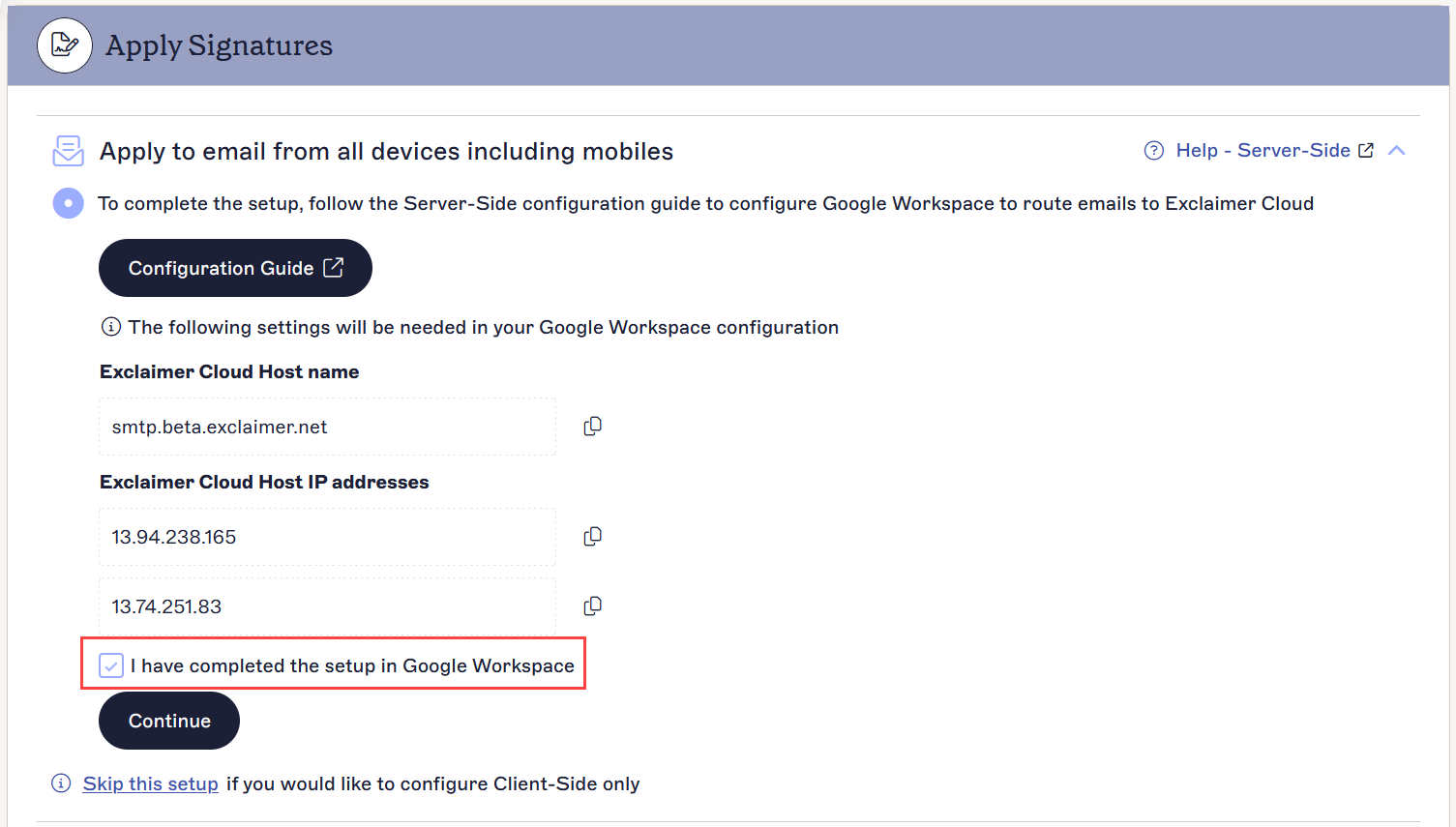
- Wybierz Kontynuuj, aby zakończyć konfigurację po stronie serwera.
Aby ustawić wyjątki dla Google Drive i Kalendarza:
- Zaloguj się do konsoli administracyjnej Google używając swoich danych superadministratora.
- W konsoli administracyjnej Google wybierz Aplikacje, następnie Google Workspace, a potem Gmail.
- Wybierz Zgodność, a następnie wybierz Zgodność treści.
- Wybierz Edytuj w regule Wyślij do Exclaimer.
Wyświetli się okno Ustawienia edycji.
-
W punkcie 2 wybierz Jeśli WSZYSTKIE z poniższych pasują do wiadomości z listy rozwijanej.
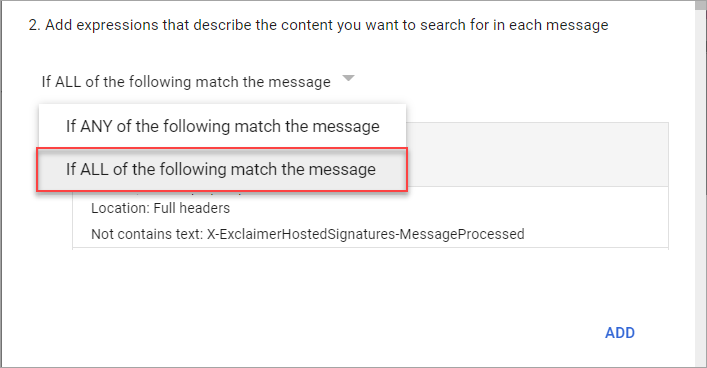 OSTRZEŻENIE! MUSISZ wybrać poprawną opcję z listy rozwijanej. Wybór niepoprawnej opcji spowoduje problemy z przepływem poczty.
 - Wybierz DODAJ, aby dodać nowe wyrażenie.
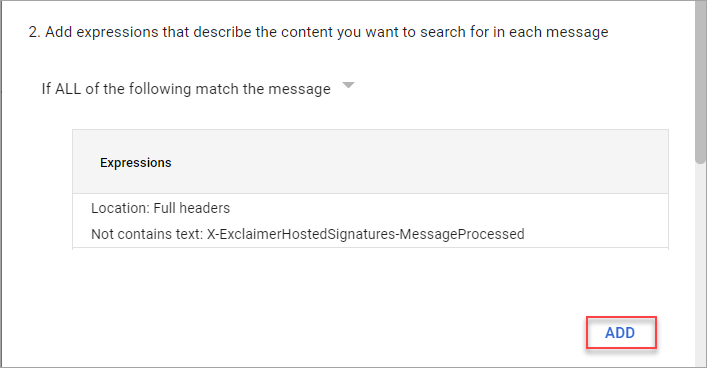
Wyświetli się okno Ustawienia dodawania.
- Z menu rozwijanego wybierz Zaawansowane dopasowanie treści.
- Z menu rozwijanego Lokalizacja wybierz Pełne nagłówki.
- Z menu rozwijanego Typ dopasowania wybierz Nie zawiera tekstu.
- W Treści wpisz calendar-notification@google.com.
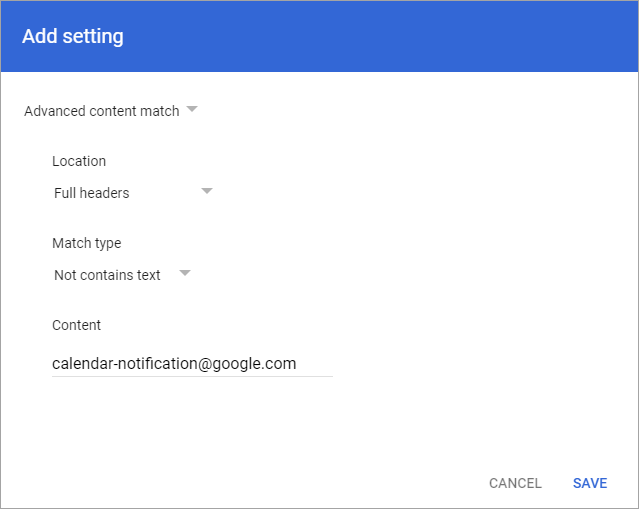
- Wybierz ZAPISZ.
- Wybierz DODAJ, aby dodać kolejne wyrażenie.
- Z menu rozwijanego wybierz Zaawansowane dopasowanie treści.
- Z menu rozwijanego Lokalizacja wybierz Nadawca koperty.
- Z menu rozwijanego Typ dopasowania wybierz Nie zawiera tekstu.
- W Treści wpisz google.com
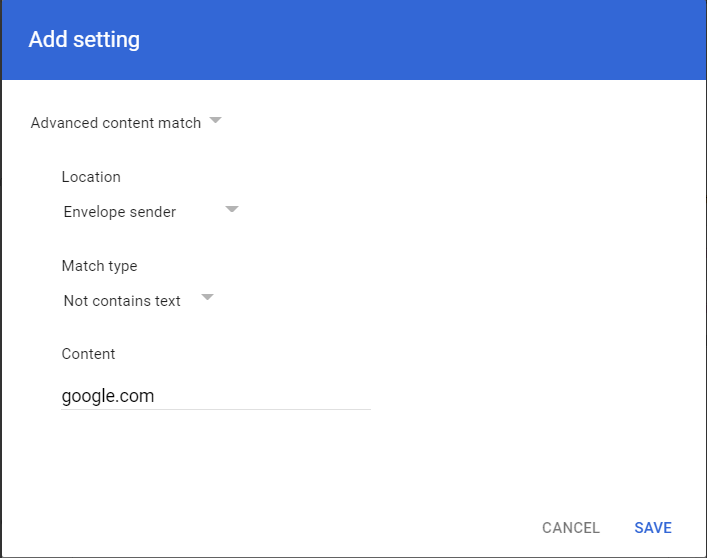
- Wybierz ZAPISZ.