
Opis
Element Baner pozwala na dodanie większych obrazów do projektów podpisów, w tym banerów z Zestawu Marki. Działa on tak samo jak element Obraz/Logo, ale jest przeznaczony do szerszych, prostokątnych obrazów, aby stworzyć efekt banera.
Jak uzyskać do niego dostęp
- Otwórz swój podpis w Kreatorze Podpisów.
Aby uzyskać więcej informacji, zobacz jak wybrać podpis do edycji.
- W narzędziu Toolbox rozwiń Obrazy i Ikony i wybierz element Baner.
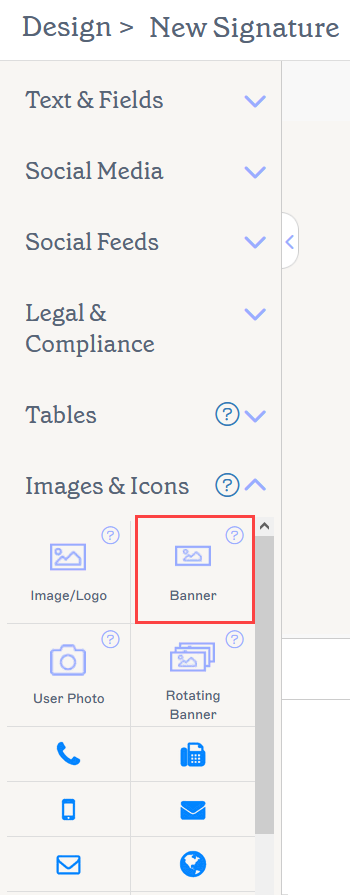
Element Baner znajduje się w sekcji Obrazy i Ikony.
Wybierz opcję poniżej, aby zobaczyć powiązane instrukcje:
Aby dodać element Baner do swojego podpisu:
-
Przeciągnij i upuść element Baner na swoje płótno.
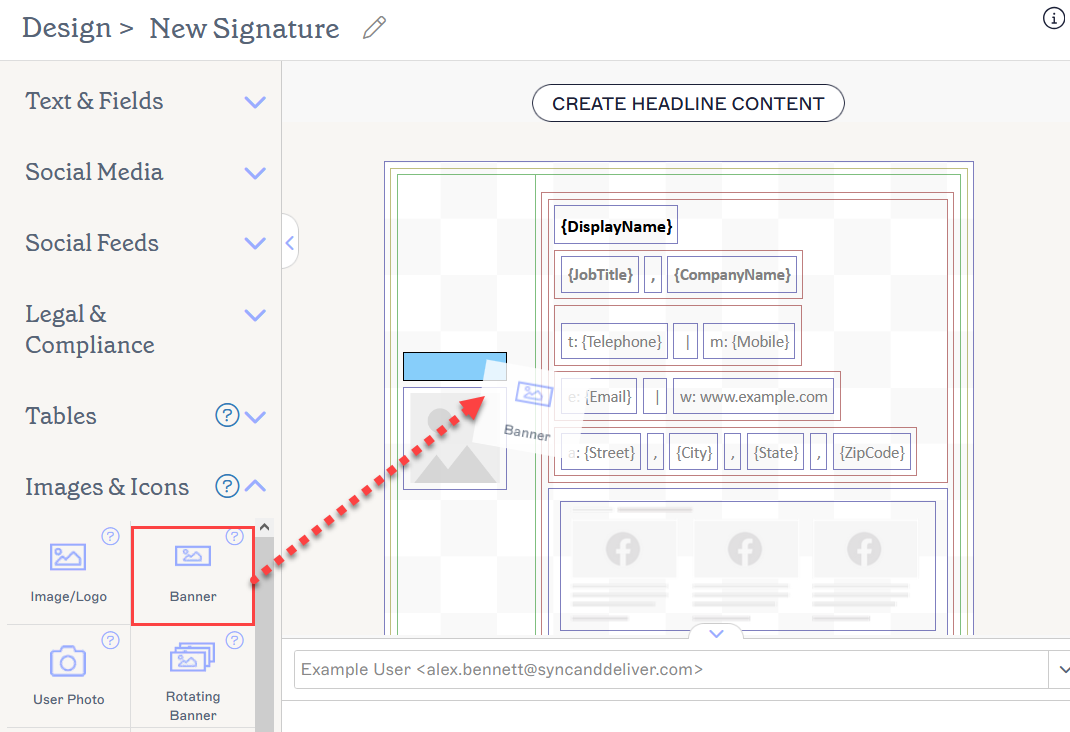
Przeciągnij element w dowolne miejsce na płótnie.
Otworzy się okno Baner.
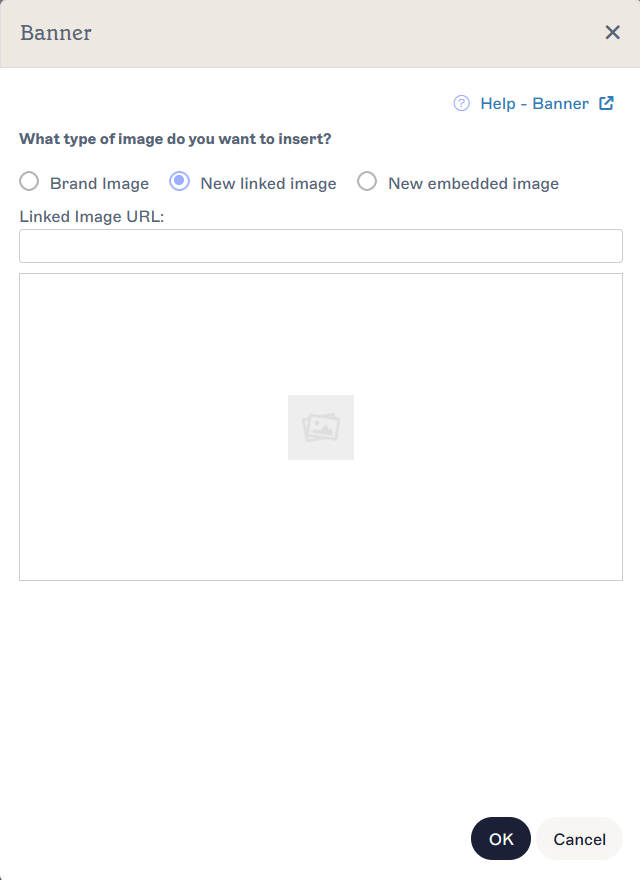
Okno Baner zawiera opcje obrazu.UWAGI: Obraz banera może być osadzony bezpośrednio w podpisie lub hostowany zewnętrznie za pomocą linku internetowego. Aby uzyskać więcej informacji, przeczytaj o różnicach między a obrazami powiązanymi w podpisach e-mail. - Aby dodać obrazy z Brand Kit, wybierz przycisk radiowy Obraz Brand Kit. Otworzy to kartę Obraz Brand Kit, która wyświetla podglądy dowolnych zasobów obrazów Brand Kit, które dodałeś. Wybierz Logo, Ikonę lub Baner. Jeśli nie przesłałeś żadnych obrazów Brandingu, na płótnie zostanie dodany pusty symbol zastępczy, który zostanie zaktualizowany po dodaniu obrazów na ekranie Brand Kits. Aby uzyskać więcej informacji, zobacz Jak używać zawartości Brand Kit w podpisie.
- Aby dodać powiązany obraz jako Baner, wybierz przycisk radiowy URL powiązanego obrazu, a następnie wpisz URL obrazu.
- Aby dodać osadzony obraz jako Baner, wybierz przycisk radiowy Przesyłanie osadzonego obrazu, a następnie wybierz PRZEŚLIJ OBRAZ, aby wybrać obraz.
- Wybierz OK, aby potwierdzić wybory i zamknąć okno, lub wybierz Anuluj, aby wrócić do płótna bez zapisywania.
Aby usunąć element Baner:
- Wybierz Baner na płótnie.
- Wybierz Usuń z panelu Właściwości.
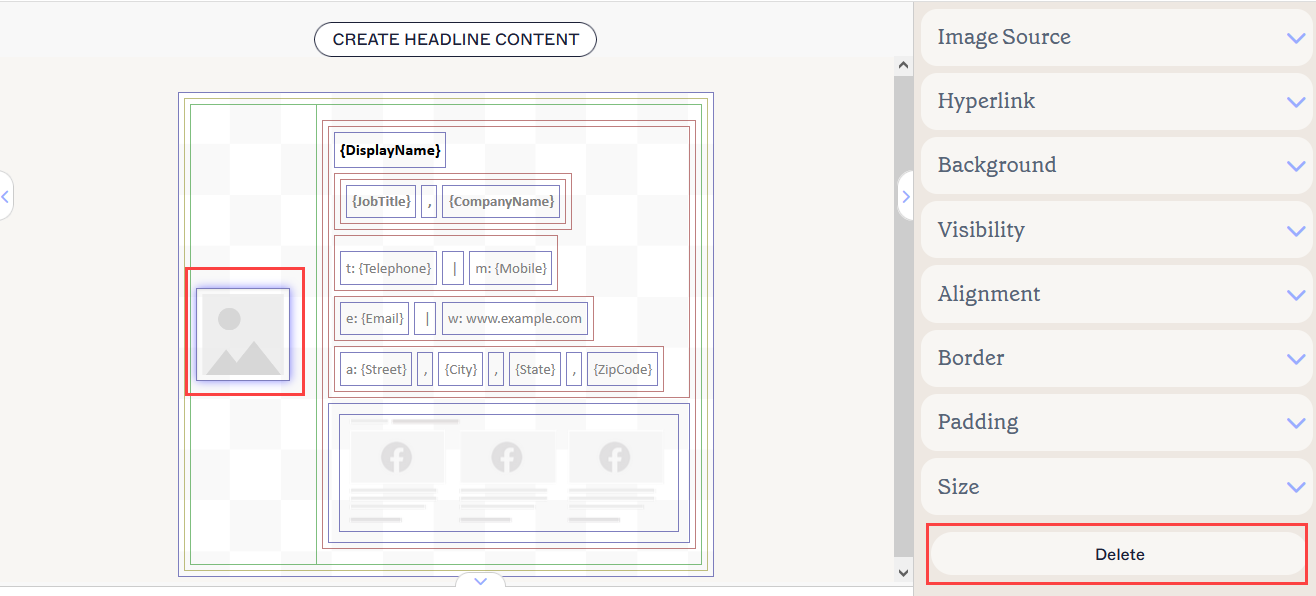
Przycisk Usuń znajduje się w panelu Właściwości. Może być konieczne zamknięcie sekcji Właściwości, aby go zobaczyć.
Możesz edytować następujące właściwości elementu w panelu Właściwości:
Właściwości źródła obrazu
Właściwości obrazu służą do określenia typu obrazu i pochodzenia pliku.
Więcej informacji znajdziesz w artykule a połączone obrazy w podpisach e-mail.
| Obraz z zestawu marki | Wybierz, aby ustawić swój obraz jako logo marki, ikonę lub baner z aktywnego zestawu marki. |
|---|---|
| URL połączonego obrazu | Wybierz, aby ustawić swój obraz jako połączony obraz. Wprowadź URL obrazu. |
| Przesłanie osadzonego obrazu | Wybierz, aby ustawić swój obraz jako osadzony obraz. |
| Prześlij obraz |
Wybierz, aby przesłać plik osadzonego obrazu.
|
Właściwości hiperłącza
Właściwości hiperłącza służą do zastosowania hiperłącza do obrazu.
| URL docelowy | Wprowadź URL, który ma być użyty w hiperłączu. |
|---|---|
| Tekst alternatywny | Wprowadź tekst alternatywny, który zostanie wyświetlony, jeśli obraz nie może być pokazany. |
| Etykieta dla czytników ekranu | Wprowadź opisową etykietę, która pomoże czytnikom ekranu i innemu oprogramowaniu dostępności dokładnie opisać URL docelowy. |
Właściwości tła
Właściwości tła służą do zdefiniowania tła elementu.
| Tło |
Wprowadź lub wybierz kolor tła elementu. Wpisz transparentny, aby nie ustawiać tła. Możesz wpisać kod koloru lub wybrać wymagany kolor za pomocą selektora kolorów. Kolor marki 1 i Kolor marki 2 pojawiają się w selektorze kolorów i zawierają wybory kolorów ustawione na ekranie Zestawy marki. Jeśli zmienisz te kolory na ekranie Zestawy marki, Twoje elementy ustawione na kolory zestawu marki zostaną automatycznie zaktualizowane do nowego wyboru koloru. |
|---|
Właściwości widoczności
Właściwości widoczności służą do dostosowania, kiedy element jest widoczny.
| Zawsze widoczny | Wybierz, aby zapewnić, że element jest zawsze widoczny w podpisie. |
|---|---|
| Separator automatycznie ukrywany | Wybierz, aby element był widoczny tylko wtedy, gdy przed i po nim w tej samej grupie znajdują się inne widoczne elementy niebędące separatorem. |
| Widoczny, gdy | Wybierz, aby ustawić warunki, pod którymi element staje się widoczny. |
Właściwości wyrównania
Właściwości wyrównania służą do określenia poziomego i pionowego wyrównania elementu.
| Poziome | Wybierz Lewo, Środek lub Prawo, aby ustawić wyrównanie poziome. |
|---|---|
| Pionowe | Wybierz Góra, Środek lub Dół, aby ustawić wyrównanie pionowe. |
Właściwości obramowania
Właściwości obramowania służą do ustawiania obramowań na elemencie.
| Wszystkie |
Zaznacz Wszystkie takie same, aby włączyć właściwości obramowania Wszystkie. Wybierz styl linii, szerokość linii i kolor linii, które zostaną zastosowane do wszystkich stron elementu. Kolor marki 1 i Kolor marki 2 pojawiają się w selektorze kolorów i zawierają wybory kolorów ustawione na ekranie Zestawy marki. Jeśli zmienisz te kolory na ekranie Zestawy marki, Twoje elementy ustawione na kolory zestawu marki zostaną automatycznie zaktualizowane do nowego wyboru koloru. |
|---|---|
| Lewo / Prawo / Góra / Dół | Odznacz Wszystkie takie same, aby włączyć indywidualne właściwości obramowania dla Lewego, Prawego, Górnego i Dolnego. Wybierz styl linii, szerokość linii i kolor linii, które zostaną zastosowane do każdej strony elementu. |
Właściwości wypełnienia
Wypełnienie służy do określenia odstępów dla elementu.
| Wszystkie | Zaznacz Wszystkie takie same, aby włączyć właściwości wypełnienia Wszystkie. Wprowadź wartość w pikselach lub punktach, aby zastosować wypełnienie do wszystkich stron elementu. |
|---|---|
| Lewo / Prawo / Góra / Dół | Odznacz Wszystkie takie same, aby włączyć indywidualne wartości wypełnienia dla Lewego, Prawego, Górnego i Dolnego. Wprowadź wartość w pikselach lub punktach, aby zastosować wypełnienie do każdej strony elementu. |
Właściwości rozmiaru
Właściwości rozmiaru służą do określenia rozmiaru wybranego pola.
| Szerokość |
Wprowadź wartość w pikselach (px) lub punktach (pt), aby ustawić szerokość elementu. Ustaw LUB wartość Szerokości LUB Wysokości na auto, aby umożliwić elementowi automatyczne dostosowanie się do rozmiaru widza. Ustawienie obu wartości na auto spowoduje wyświetlenie obrazu w jego standardowym rozmiarze. |
|---|---|
| Wysokość |
Wprowadź wartość w pikselach (px) lub punktach (pt), aby ustawić szerokość elementu. Ustaw LUB wartość Szerokości LUB Wysokości na auto, aby umożliwić elementowi automatyczne dostosowanie się do rozmiaru widza. Ustawienie obu wartości na auto spowoduje wyświetlenie obrazu w jego standardowym rozmiarze. |