
Opis
Element Tekst jest używany do dodawania statycznego tekstu do twojego podpisu. Tekst może również zawierać dynamiczne informacje, takie jak pola lub hiperlinki.
Jak uzyskać dostęp
- Otwórz swój podpis w Kreatorze Podpisów.
Aby uzyskać więcej informacji, zobacz, jak wybrać podpis do edycji.
- Z narzędzi wybierz Tekst i Pola i wybierz element Tekst.
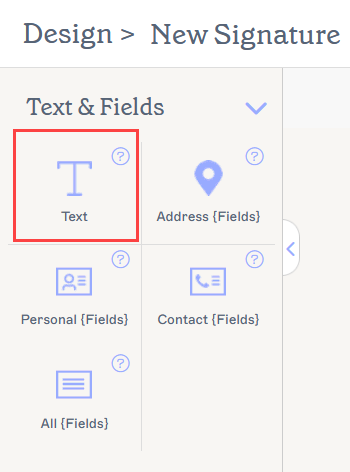
Element Tekst znajduje się w sekcji Tekst i Pola.
Wybierz opcję poniżej, aby zobaczyć powiązane instrukcje:
Aby dodać element Tekst do swojego podpisu
- Przeciągnij i upuść element Tekst na swoim płótnie.
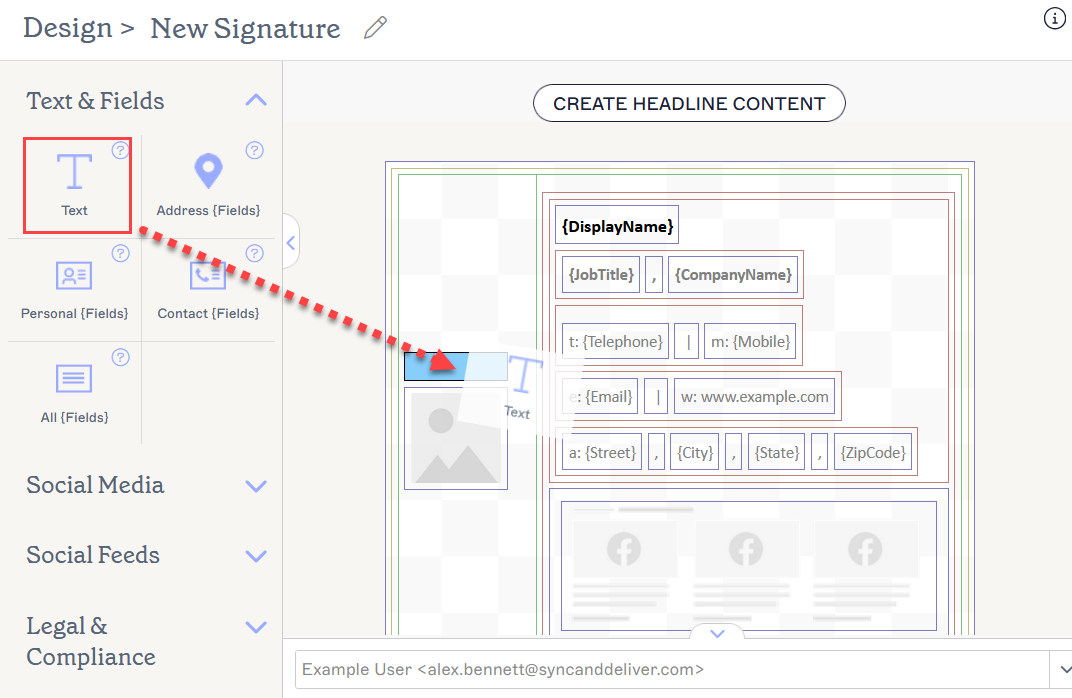
Przeciągnij element w dowolne miejsce na płótnie.
- Wprowadź swój tekst bezpośrednio do elementu.
-
Aby dodać pole do swojego tekstu, wprowadź {, a następnie wybierz pole z rozwijanego menu. Aby uzyskać więcej informacji na temat pól, zobacz Praca z elementem podpisu Wszystkie Pola.
UWAGA: Pola są wypełniane danymi użytkownika zapisanymi w dostępnych polach Microsoft 365 lub Google Workspace, podczas gdy tekst zwykły pozostaje statyczny. - Aby dodać hiperlink do swojego tekstu, wybierz tekst, a następnie wybierz Dodaj Hiperlink z panelu Właściwości.
Aby usunąć element Tekst:
- Wybierz element na płótnie.
- Wybierz Usuń z panelu Właściwości.
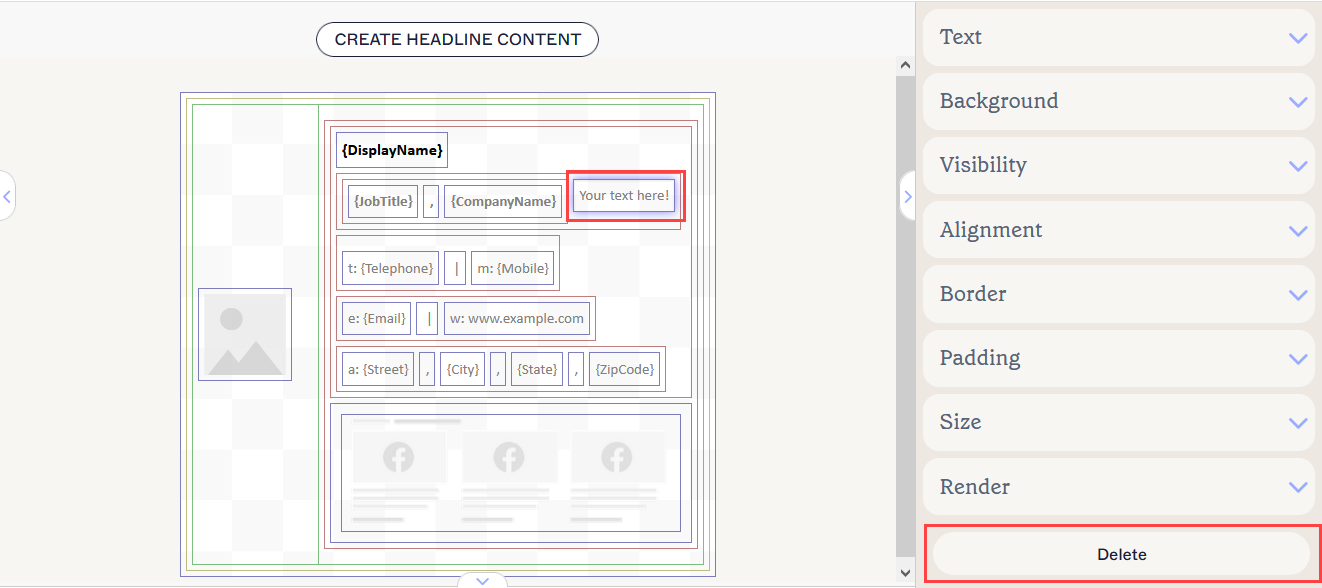
Przycisk Usuń znajduje się w panelu Właściwości. Może być konieczne zamknięcie sekcji Właściwości, aby go zobaczyć.
Możesz edytować następujące właściwości elementów w panelu Właściwości:
Właściwości tekstu
Właściwości tekstu są używane do określenia wyglądu tekstu elementu.
| Rodzina czcionek | Wybierz czcionkę z rozwijanego menu. Sekcja czcionek zestawu marki w rozwijanym menu zawiera wybory czcionek ustawione na ekranie Zestawów marki. Jeśli zmienisz czcionki ustawione jako Czcionka marki 1 lub Czcionka marki 2 na ekranie Branding, twoje elementy ustawione na czcionki zestawu marki automatycznie zaktualizują się do nowego wyboru czcionki. Domyślny styl czcionki to Dziedzicz - wybierz ten styl czcionki, aby pozwolić swojemu tekstowi dziedziczyć styl czcionki z elementu nadrzędnego. |
|---|---|
| Zarządzaj | Wybierz, aby wybrać niestandardowe czcionki. Wybierz Prześlij czcionkę, aby przesłać dowolne niestandardowe czcionki. |
| Rozmiar czcionki |
Wybierz lub wprowadź rozmiar czcionki w pikselach (px) lub punktach (pt).
|
| Formatowanie | Wybierz Pogrubienie, Kursywę, Podkreślenie, Małe, Wielkie litery, Wielkie litery lub Małe litery, aby zastosować formatowanie do swojego tekstu. Wybierz Wyczyść formatowanie, aby usunąć formatowanie tekstu. |
| Hiperlink | Wybierz Dodaj hiperlink, aby dodać hiperlink i podpowiedź do wybranego tekstu. |
| Kolor pierwszoplanowy |
Wprowadź lub wybierz kolor pierwszoplanowy tekstu. Możesz wprowadzić kod koloru lub wybrać wymagany kolor za pomocą narzędzia do wyboru koloru. Kolor marki 1 i Kolor marki 2 pojawiają się w narzędziu do wyboru koloru i zawierają wybory kolorów ustawione na ekranie Zestawów marki. Jeśli zmienisz te kolory na ekranie Zestawów marki, twoje elementy ustawione na kolory zestawu marki automatycznie zaktualizują się do nowego wyboru koloru. |
| Kolor tła |
Wprowadź lub wybierz kolor tła tekstu. Możesz wprowadzić kod koloru lub wybrać wymagany kolor za pomocą narzędzia do wyboru koloru. Kolor marki 1 i Kolor marki 2 pojawiają się w narzędziu do wyboru koloru i zawierają wybory kolorów ustawione na ekranie Zestawów marki. Jeśli zmienisz te kolory na ekranie Zestawów marki, twoje elementy ustawione na kolory zestawu marki automatycznie zaktualizują się do nowego wyboru koloru. |
| Kierunek tekstu |
Wybierz Dziedzicz, aby dziedziczyć kierunek tekstu z elementu nadrzędnego. Wybierz Od lewej do prawej, aby wyrównać swój tekst do czytania od lewej do prawej. Wybierz Od prawej do lewej, aby wyrównać swój tekst do czytania od prawej do lewej. |
| Wysokość linii | Wybierz lub wprowadź wartość w pikselach (px) lub punktach (pt), aby ustawić wysokość linii. Domyślna wartość to Dziedzicz - wybierz tę wartość, aby pozwolić swojemu tekstowi dziedziczyć wartość wysokości linii z elementu nadrzędnego. |
| Zawijanie tekstu | Wybierz Zawijaj lub Nie zawijaj, aby włączyć lub wyłączyć zawijanie tekstu. UWAGA: Gdy podpis jest renderowany jako obraz bitmapowy, tekst będzie zawijany tylko wtedy, gdy ma stałą szerokość. |
Właściwości tła
Właściwości tła są używane do definiowania tła elementu.
Aby uzyskać więcej informacji, zobacz różnicę między obrazem tła a kolorem tła.
| Brak | Wybierz Brak, aby usunąć tło z pola tekstowego. |
|---|---|
| Kolor |
Wybierz Kolor, aby wybrać kolor tła dla pola tekstowego. Możesz wpisać kod koloru lub wybrać wymagany kolor za pomocą narzędzia do wyboru koloru. Kolor marki 1 i Kolor marki 2 pojawiają się w narzędziu do wyboru koloru i zawierają wybory kolorów ustawione na ekranie Zestawów marki. Jeśli zmienisz te kolory na ekranie Zestawów marki, twoje elementy ustawione na kolory zestawu marki automatycznie zaktualizują się do nowego wyboru koloru. |
| Obraz | Wybierz Obraz, aby ustawić obraz jako tło pola tekstowego. |
| Prześlij obraz | Wybierz, aby przesłać obraz tła dla pola tekstowego. UWAGA: Gdy ustawisz obraz tła, podpis zostanie renderowany jako obraz bitmapowy zamiast HTML. |
Właściwości widoczności
Właściwości widoczności są używane do dostosowania, kiedy element się pojawia.
| Zawsze widoczny | Wybierz, aby upewnić się, że element jest zawsze widoczny w podpisie. |
|---|---|
| Separator automatycznego ukrywania | Wybierz, aby uczynić element widocznym tylko wtedy, gdy przed i po nim w tej samej grupie znajdują się inne widoczne, nie-separacyjne elementy. |
| Widoczny, gdy | Wybierz, aby ustawić warunki, w których element staje się widoczny. |
Właściwości wyrównania
Właściwości wyrównania są używane do określenia poziomego i pionowego wyrównania elementu.
| Poziome | Wybierz Lewo, Środek lub Prawo, aby ustawić poziome wyrównanie. |
|---|---|
| Pionowe | Wybierz Góra, Środek lub Dół, aby ustawić pionowe wyrównanie. |
Właściwości obramowania
Właściwości obramowania są używane do ustawiania obramowań na elemencie.
| Wszystkie |
Zaznacz Wszystkie takie same, aby włączyć właściwości obramowania Wszystkie. Wybierz styl linii, szerokość linii i kolor linii, które mają być zastosowane do wszystkich stron elementu. Kolor marki 1 i Kolor marki 2 pojawiają się w narzędziu do wyboru koloru i zawierają wybory kolorów ustawione na ekranie Zestawów marki. Jeśli zmienisz te kolory na ekranie Zestawów marki, twoje elementy ustawione na kolory zestawu marki automatycznie zaktualizują się do nowego wyboru koloru. |
|---|---|
| Lewo / Prawo / Góra / Dół | Odznacz Wszystkie takie same, aby włączyć indywidualne właściwości obramowania dla Lewego, Prawa, Górnego i Dolnego. Wybierz styl linii, szerokość linii i kolor linii, które mają być zastosowane do każdej strony elementu. |
Właściwości wypełnienia
Właściwości wypełnienia są używane do definiowania odstępów dla elementu.
| Wszystkie | Zaznacz Wszystkie takie same, aby włączyć właściwości wypełnienia Wszystkie. Wprowadź wartość w pikselach (px) lub punktach (pt), aby zastosować wypełnienie do wszystkich stron elementu. |
|---|---|
| Lewo / Prawo / Góra / Dół | Odznacz Wszystkie takie same, aby włączyć indywidualne wartości wypełnienia dla Lewego, Prawa, Górnego i Dolnego. Wprowadź wartość w pikselach lub punktach, aby zastosować wypełnienie do każdej strony elementu. |
Właściwości rozmiaru
Właściwości rozmiaru są używane do definiowania rozmiaru wybranego pola.
| Szerokość | Wprowadź wartość w pikselach (px) lub punktach (pt), aby ustawić szerokość elementu. Ustaw na auto, aby umożliwić automatyczne dostosowanie elementu w zależności od rozmiaru widza. |
|---|---|
| Wysokość | Wprowadź wartość w pikselach (px) lub punktach (pt), aby ustawić wysokość elementu. Ustaw na auto, aby umożliwić automatyczne dostosowanie elementu w zależności od rozmiaru widza. |
Właściwości renderowania
Właściwości renderowania są używane do określenia, jak podpis jest renderowany w wiadomościach.
| Normalny | Wybierz, aby renderować podpis w HTML. |
|---|---|
| Bitmapa | Wybierz, aby renderować podpis jako obraz bitmapowy. UWAGA: W podpisach bitmapowych wszelkie zewnętrznie linkowane obrazy będą osadzone w podpisie, a tekst nie będzie zawijany, jeśli rozmiar pola jest ustawiony na auto. |