
Opis
Zasady daty/godziny pozwalają ustawić określony zakres daty i godziny dla podpisu. Podpisy są stosowane do wiadomości e-mail tylko w określonym zakresie daty i godziny.
Użytkownicy planów Pro mogą również korzystać z Zaawansowanych zasad zakresu daty, aby zastosować wiele warunków daty/godziny i tworzyć regularne harmonogramy, takie jak cotygodniowe lub comiesięczne. Aby uzyskać więcej informacji o planie Pro, zobacz Plany cenowe Exclaimer.
Ta funkcja jest dostępna tylko dla użytkowników planów Standard lub Pro. Użytkownicy planów Starter nie zobaczą karty Data/Godzina. Aby uzyskać więcej informacji, zobacz Plany cenowe Exclaimer.
Jak uzyskać do niej dostęp
Aby uzyskać dostęp do karty Data/Godzina:
- Na karcie Wszystkie podpisy znajdź swój podpis i wybierz Zarządzaj zasadami.
To otworzy ekran Zarządzania.
- Wybierz kartę Data/Godzina.
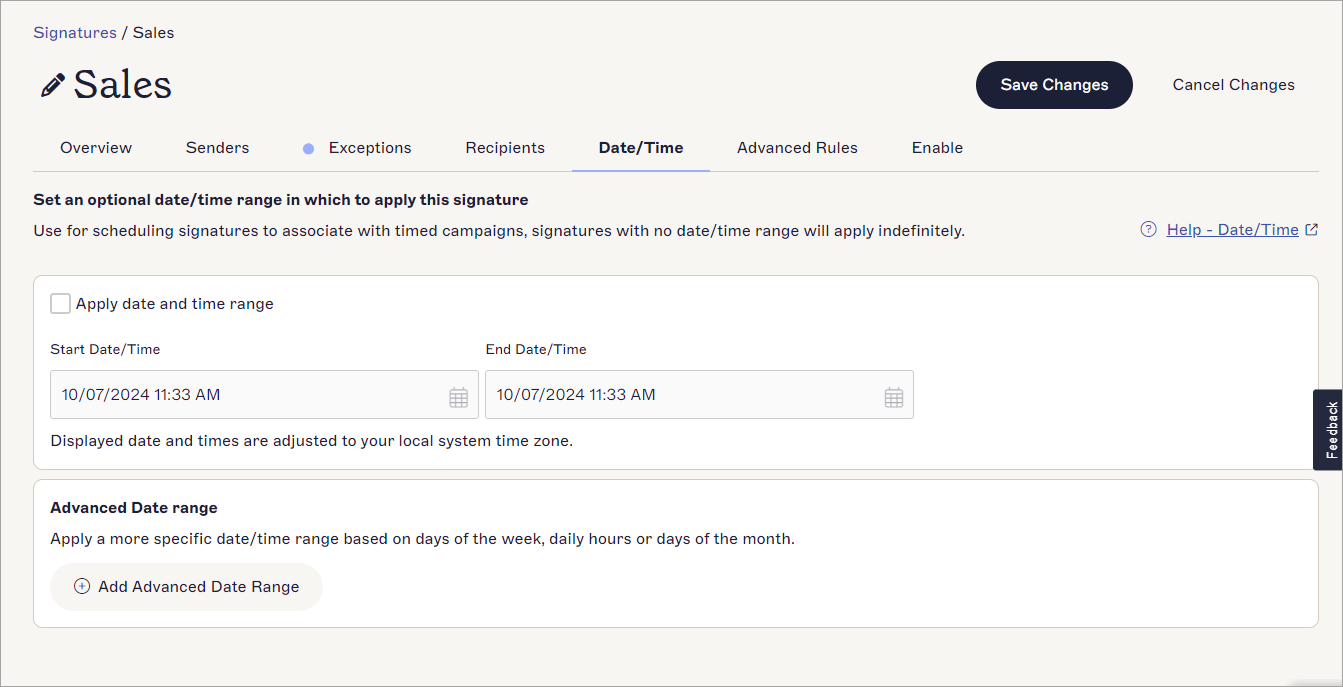
Karta Data/Godzina.
Wybierz opcję poniżej, aby zobaczyć powiązane instrukcje:
Aby ustawić zakres daty/godziny dla podpisu:
- Zaznacz pole wyboru Zastosuj zakres daty i godziny, aby włączyć pola Data/godzina rozpoczęcia i Data/godzina zakończenia.

Sekcja daty i godziny.
- Wprowadź wartości daty i godziny w polach Data/godzina rozpoczęcia i Data/godzina zakończenia lub wybierz ikonę kalendarza
 aby otworzyć kalendarz i selektor czasu, a następnie wybierz Ustaw po dokonaniu wyboru.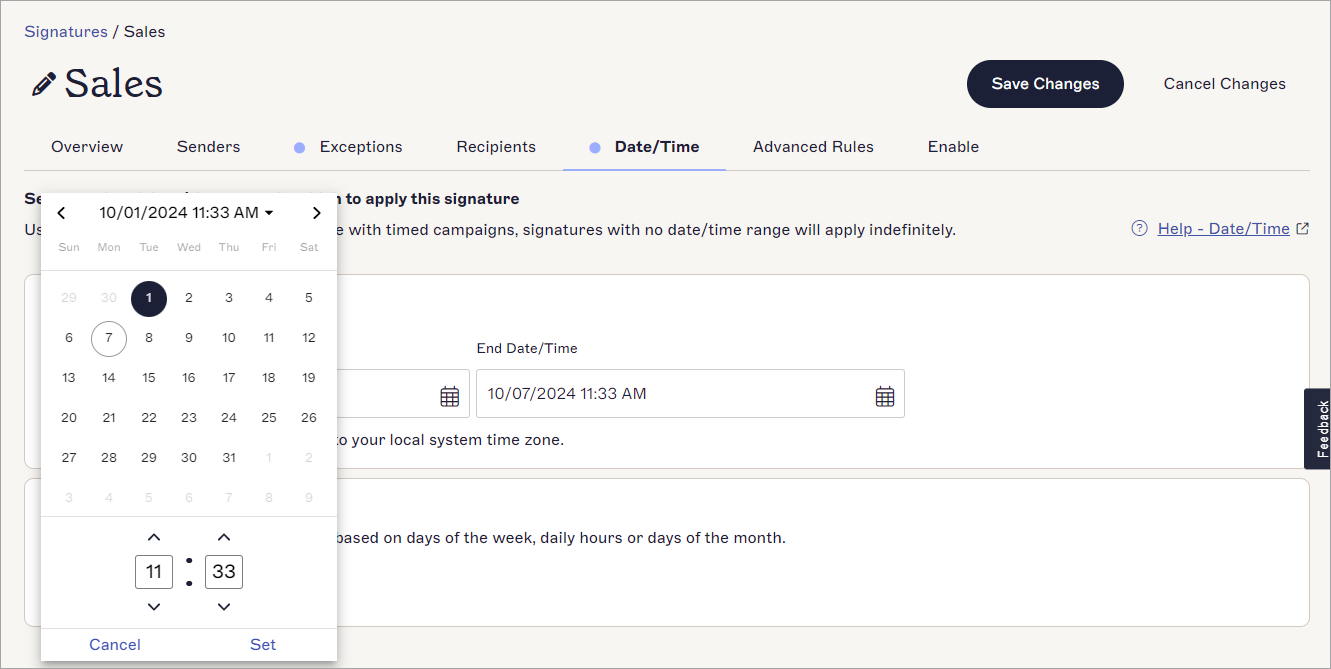
Możesz ustawić datę i godzinę za pomocą selektora kalendarza i wprowadzenia czasu.
-
Wybierz Zapisz w banerze z niezapisanymi zmianami, aby zapisać reguły daty/godziny. Twój podpis będzie teraz stosowany tylko w określonym zakresie dat i godzin rozpoczęcia i zakończenia.
Wskazówka! Możesz sprawdzić, czy reguły daty/godziny są stosowane na karcie podpisu. Jeśli do podpisu zastosowano regułę daty/godziny, wyświetlany jest komunikat Zakres daty/godziny obowiązuje. Jeśli żadna reguła daty/godziny nie jest stosowana, wyświetlany jest komunikat Zawsze aktywny.
Aby ustawić zaawansowaną datę/godzinę dla wybranego podpisu:
- W sekcji Zaawansowany zakres dat wybierz Dodaj zaawansowany zakres dat.
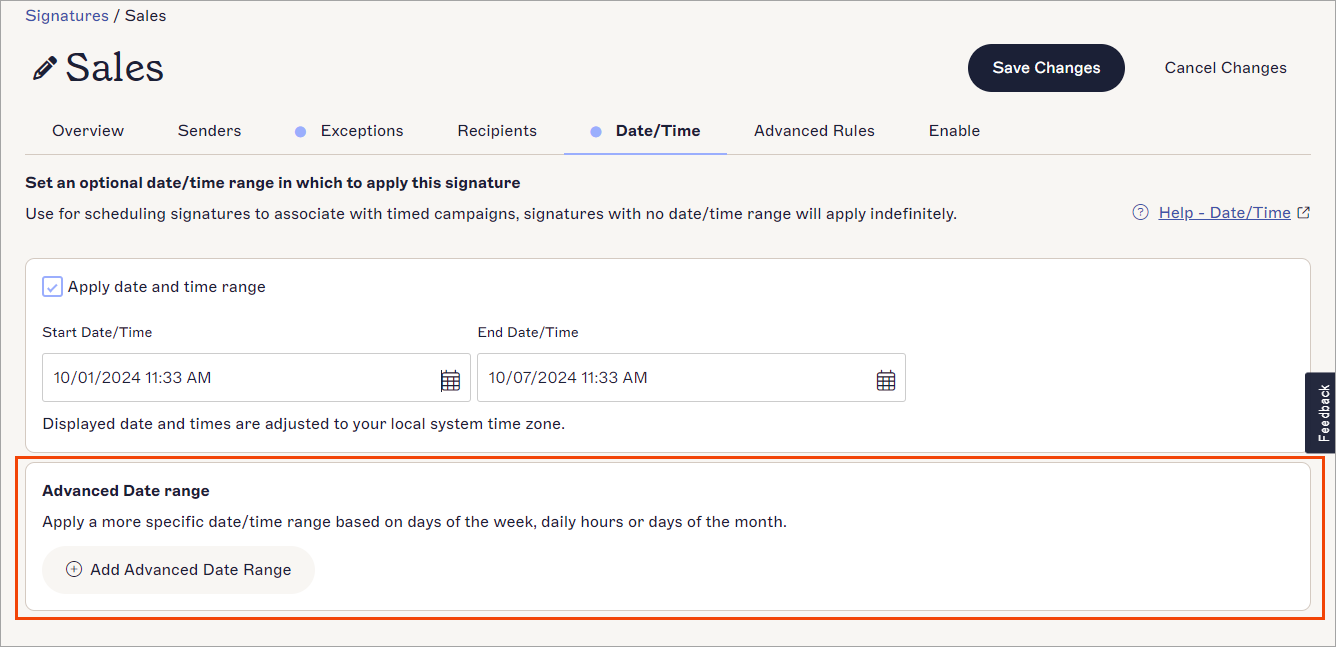
Sekcja Zaawansowany zakres dat.
Otworzy się okno Zaawansowany zakres dat.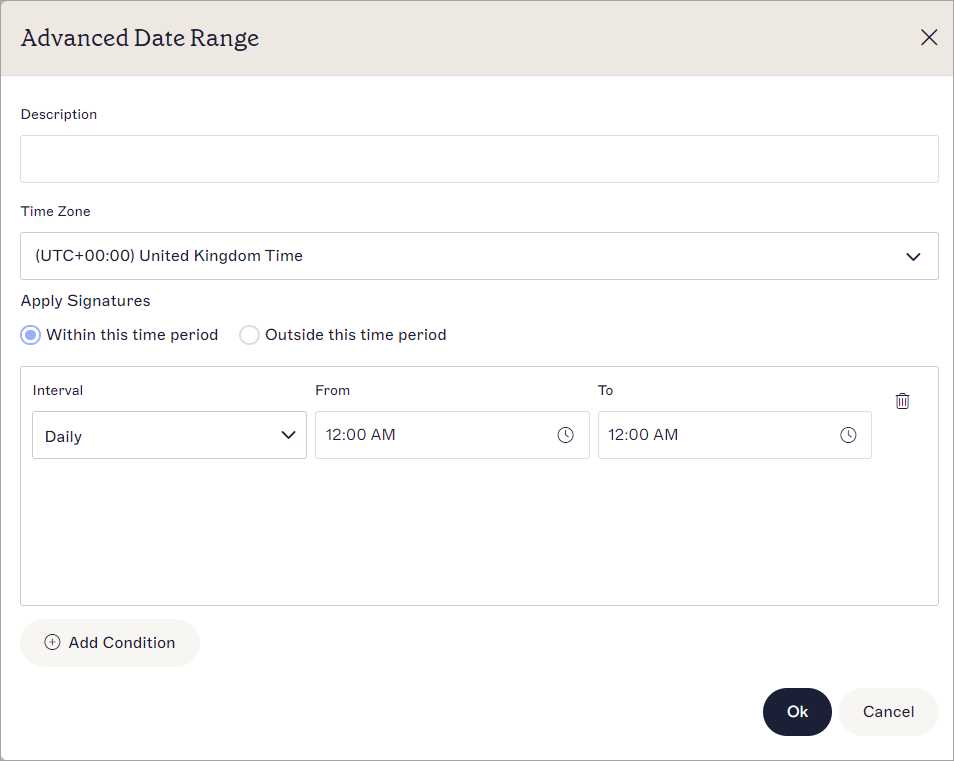
Okno Zaawansowany zakres dat.
- W polu Opis wpisz nazwę dla Zaawansowanego zakresu dat. Jest to obowiązkowe.
- Z rozwijanego menu Strefa czasowa wybierz strefę czasową, w której mają obowiązywać warunki.
UWAGA: Strefa czasowa odnosi się do momentu zastosowania warunku, a nie do strefy czasowej, w której znajdują się użytkownicy lub odbiorcy. Na przykład, jeśli użytkownik ustawi warunek na rozpoczęcie o 14:30 EST, warunek zacznie obowiązywać dopiero, gdy w lokalizacjach EST będzie godzina 14:30, niezależnie od tego, w jakiej strefie czasowej znajduje się użytkownik. - W sekcji Zastosuj podpisy wybierz przycisk radiowy, aby zastosować podpis ALBO:
W tym okresie czasu: podpis jest stosowany tylko w czasie i dacie określonych w warunkach.
LUB
Poz poza tym okresem czasu: podpis jest stosowany tylko poza czasem i datą określonymi w warunkach.
- Z rozwijanego menu Interwał wybierz jeden z następujących okresów daty/czasu:
- Dzienny - podpis jest stosowany raz dziennie w określonych godzinach.
- Tygodniowy - podpis jest stosowany raz w tygodniu w określonych dniach.
- Miesięczny - podpis jest stosowany raz w miesiącu w określonych dniach.
- Miesięczny zaawansowany - podpis jest stosowany jeden lub więcej razy w miesiącu w określone dni.
-
Zakres daty/czasu - podpis jest stosowany w określonych datach i godzinach.
- Ustaw kryteria zakresu dla wybranej opcji Interwał. Każda opcja Interwał ma inne kryteria.
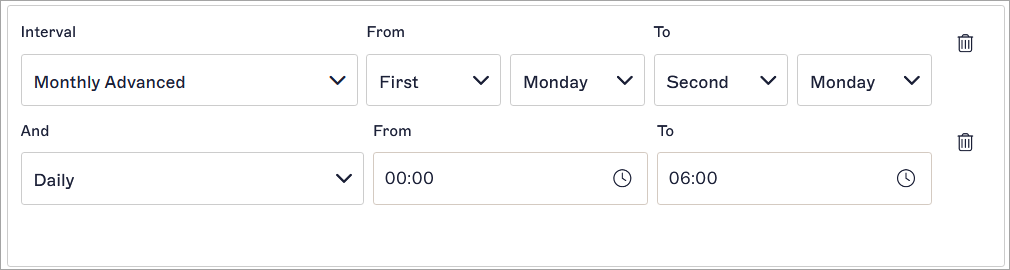
Przykład różnych kryteriów do ustawienia różnych warunków Interwału.
- Aby dodać kolejny warunek, wybierz Dodaj warunek. Możesz dodać maksymalnie 20 warunków.
- Aby usunąć warunek, wybierz ikonę kosza
 obok warunku.
- Wybierz OK, aby zapisać zmiany wprowadzone w zaawansowanym zakresie dat i wrócić do zakładki Data/Czas.
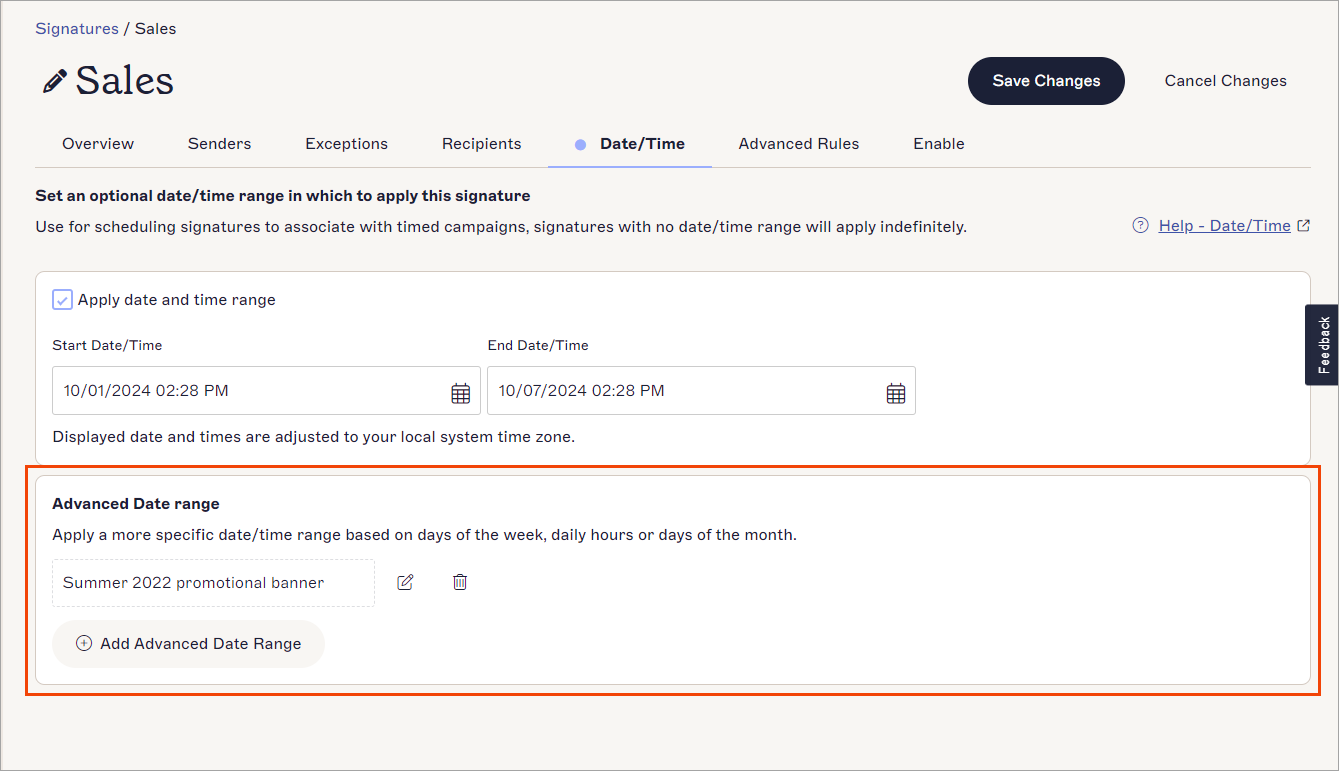
Twoje zapisane zaawansowane zakresy dat są wymienione według opisu.
- Aby edytować zaawansowany zakres dat, wybierz ikonę ołówka.
- Aby usunąć zaawansowany zakres dat, wybierz ikonę kosza .
-
Wybierz Zapisz w banerze niezapisanych zmian, aby zapisać swoje reguły Data/Czas. Twój podpis będzie teraz stosowany tylko wtedy, gdy spełnione zostaną wszystkie warunki w Twoim zaawansowanym zakresie dat.
Wskazówka! Możesz sprawdzić, czy reguły Data/Czas są stosowane na karcie podpisu. Jeśli do podpisu zastosowano regułę Data/Czas, wyświetlany jest komunikat Zakres dat/czasu obowiązuje. Jeśli żadna reguła Data/Czas nie jest stosowana, wyświetlany jest komunikat Zawsze aktywne.