
Opis
Element Tabele pozwala na dodanie struktury tabeli do szablonu podpisu. Elementy mogą być umieszczane w komórkach tabeli, aby stworzyć sekcje w Twoim projekcie. Dostępnych jest szereg predefiniowanych kształtów tabel do wyboru, lub możesz stworzyć własną tabelę i zdefiniować własną liczbę wierszy i kolumn. Wszystkie tabele mogą być edytowane, aby zmienić wysokości i szerokości wierszy, kolumn i komórek, a komórki mogą być scalane, aby kontrolować, jak są zbudowane Twoje tabele.
Jak uzyskać do niej dostęp
- Otwórz swój podpis w Kreatorze Podpisów.
Aby uzyskać więcej informacji, zobacz, jak wybrać podpis do edycji.
- W narzędziu, rozwiń Tabele.
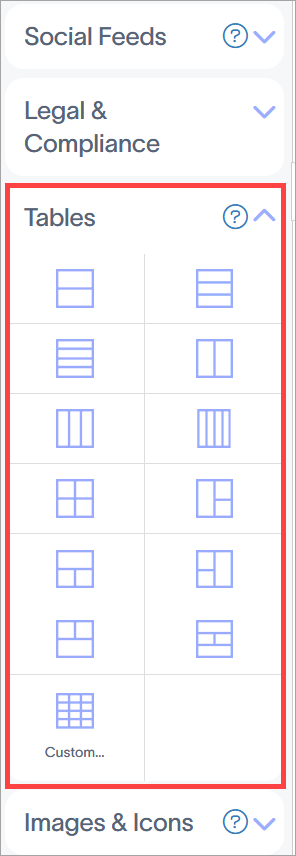
Elementy Tabele znajdują się w sekcji Tabele.
Wybierz opcję poniżej, aby zobaczyć powiązane instrukcje:
Aby dodać tabelę do podpisu:
- Przeciągnij i upuść kształt tabeli na swoim płótnie. Aby stworzyć niestandardową tabelę, przeciągnij i upuść element Custom...
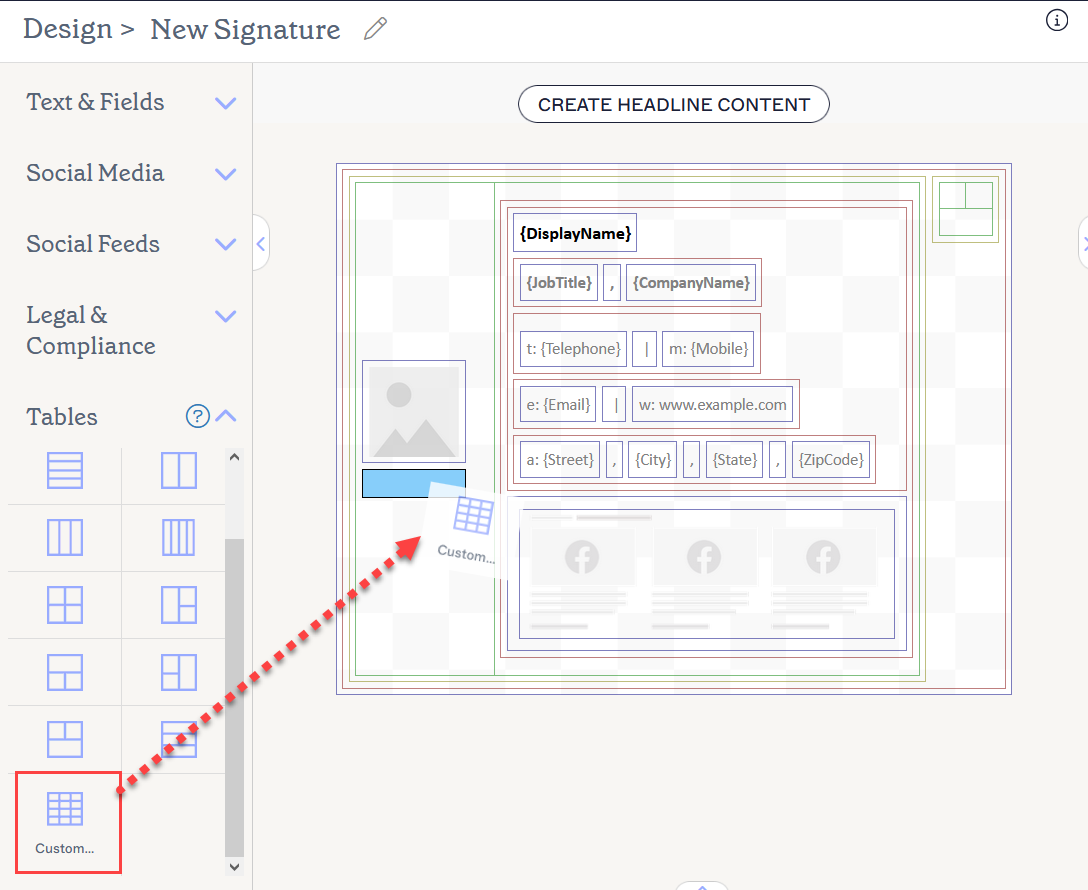
Przeciągnij i upuść tabelę lub element Custom... w miejsce, w którym chcesz, aby się znajdował na płótnie.
- Jeśli dodajesz niestandardową tabelę, otworzy się okno Custom. W polu Kolumny wprowadź liczbę kolumn, które chcesz, aby tabela miała.
- W polu Wiersze wprowadź liczbę wierszy, które chcesz, aby tabela miała.
- Wybierz OK, aby dodać niestandardową tabelę do płótna.
Możesz użyć panelu Właściwości, aby dodawać i usuwać wiersze i kolumny, zmieniać szerokości i wysokości wierszy oraz kolumn, a także scalać komórki.
Aby dodać lub usunąć pojedyncze wiersze i kolumny:
- Wybierz komórkę w tabeli.
- Wybierz WIERSZE I KOLUMNY, aby otworzyć listę rozwijaną.
- Wybierz opcję, aby usunąć aktualnie wybrany wiersz/kolumnę lub wstawić nowy wiersz/kolumnę powyżej, poniżej lub po lewej lub prawej stronie aktualnie wybranej komórki.
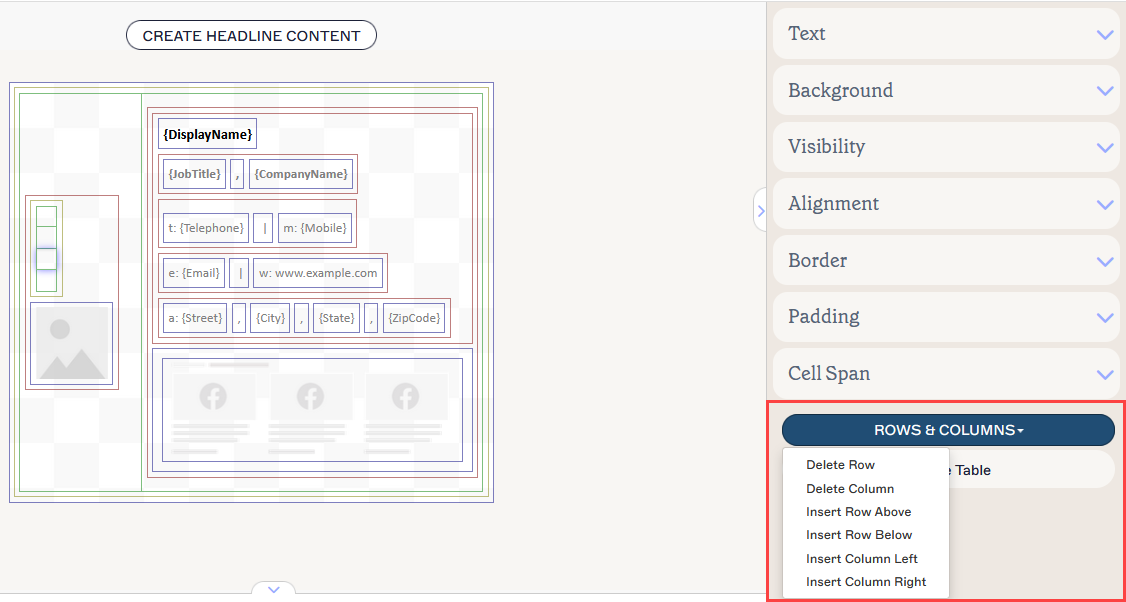
Lista rozwijana WIERSZE I KOLUMNY pozwala na edytowanie wierszy i kolumn w odniesieniu do aktualnej komórki.
Aby dodać lub usunąć wiele wierszy i kolumn:
- Wybierz tabelę.
- W panelu Właściwości, rozwiń Wiersze i Kolumny.
- Wprowadź wartość lub użyj strzałek, aby zwiększyć/zmniejszyć aktualną wartość w polach Wiersze lub Kolumny.
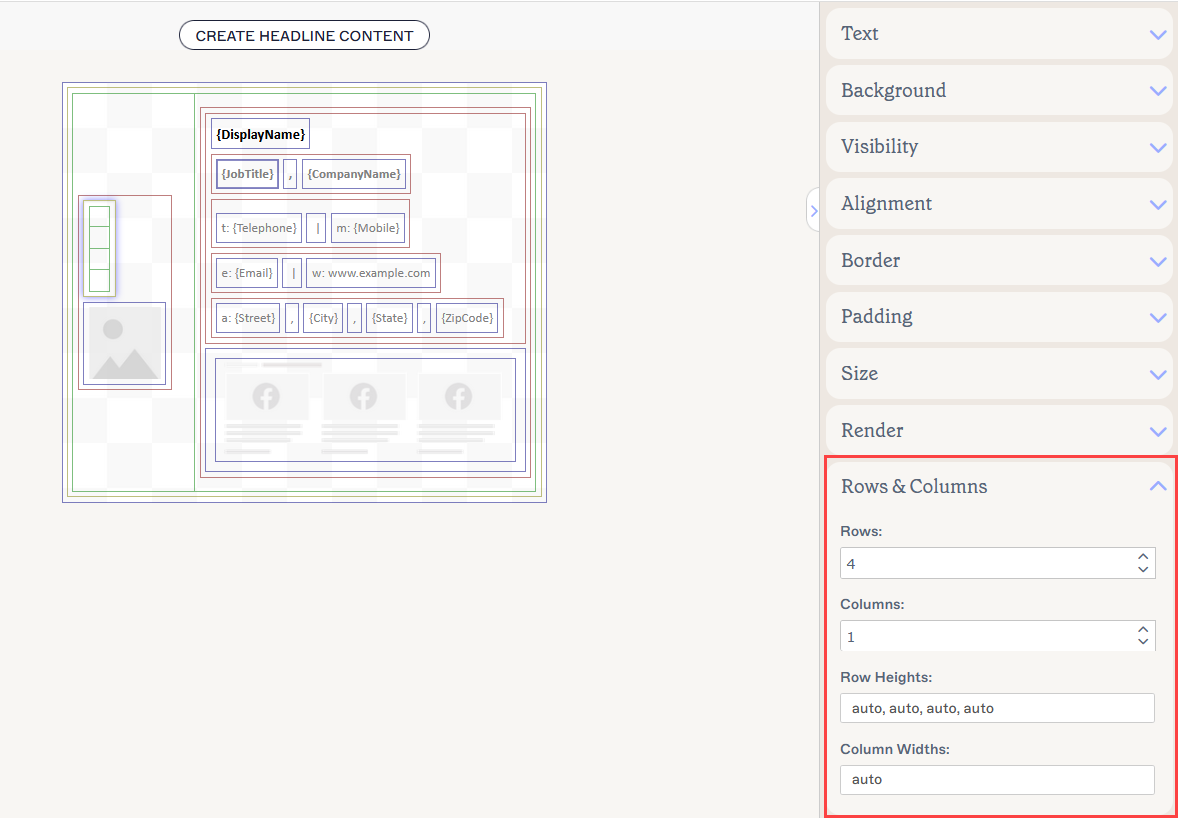
Wprowadź lub edytuj liczbę wierszy i kolumn, aby dostosować swoją tabelę.
Aby dostosować wysokość lub szerokość wiersza:
- Wybierz tabelę.
- W panelu Właściwości, rozwiń Wiersze i Kolumny.
- Wprowadź wartość w Wysokości wierszy lub Szerokości kolumn, w zależności od potrzeb. Wartości są wymienione indywidualnie dla każdego wiersza i/lub kolumny, oddzielone przecinkiem. Aby dostosować konkretny wiersz lub kolumnę, edytuj wartość w odpowiednim miejscu na liście. Na przykład, aby dostosować wysokość wiersza dla drugiego wiersza z czterech, edytuj wartość, która jest druga na liście.
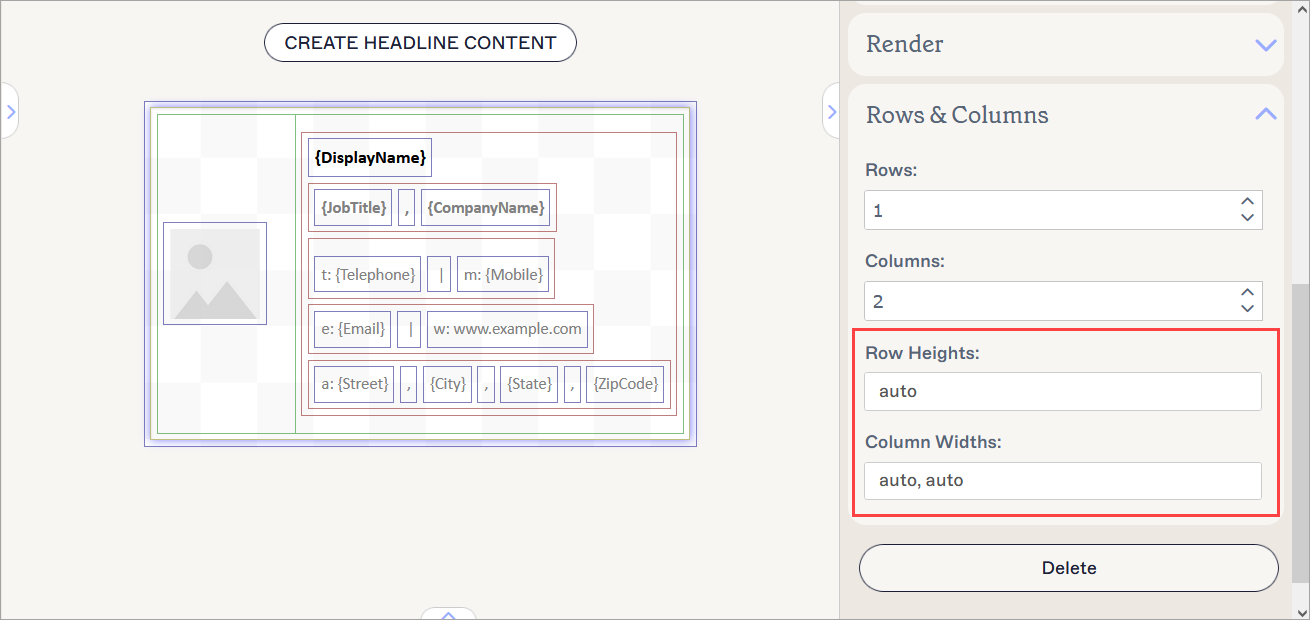
Wprowadź lub edytuj wysokości i szerokości, aby dostosować swoje wiersze i kolumny.
Aby scalić komórki:
- Wybierz komórkę w tabeli.
- W panelu Właściwości, rozwiń sekcję Rozciągnięcie komórki.
-
Wprowadź wartość lub użyj strzałek, aby zwiększyć/zmniejszyć aktualną wartość w polach Rozciągnięcie wiersza i Rozciągnięcie kolumny.
UWAGA: Komórka zazwyczaj rozciąga się na jeden wiersz i jedną kolumnę. Zwiększ Rozciągnięcie wiersza, aby jedna komórka miała wysokość [X] liczby wierszy. To scala Twoją komórkę pionowo. Zwiększ Rozciągnięcie kolumny, aby jedna komórka miała szerokość [X] liczby kolumn. To scala Twoją komórkę poziomo.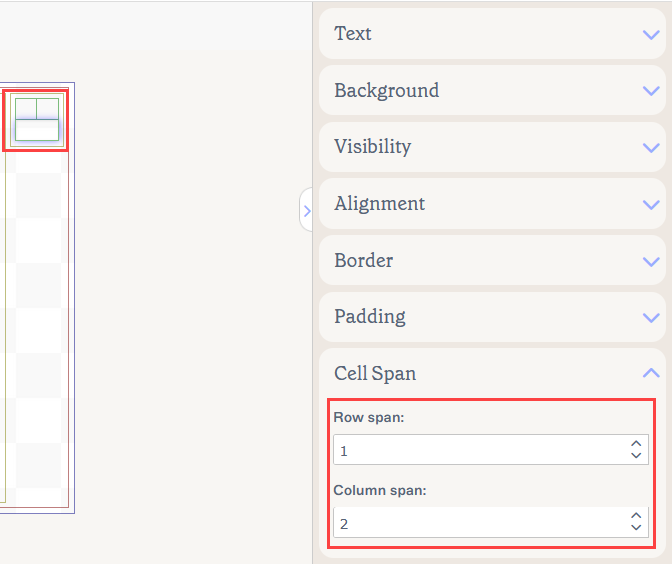
Przykładowa tabela pokazująca scaloną komórkę, która ma 2 kolumny szerokości.
Aby usunąć element tabeli:
- Wybierz element na kanwie.
-
Wybierz Usuń z panelu Właściwości.
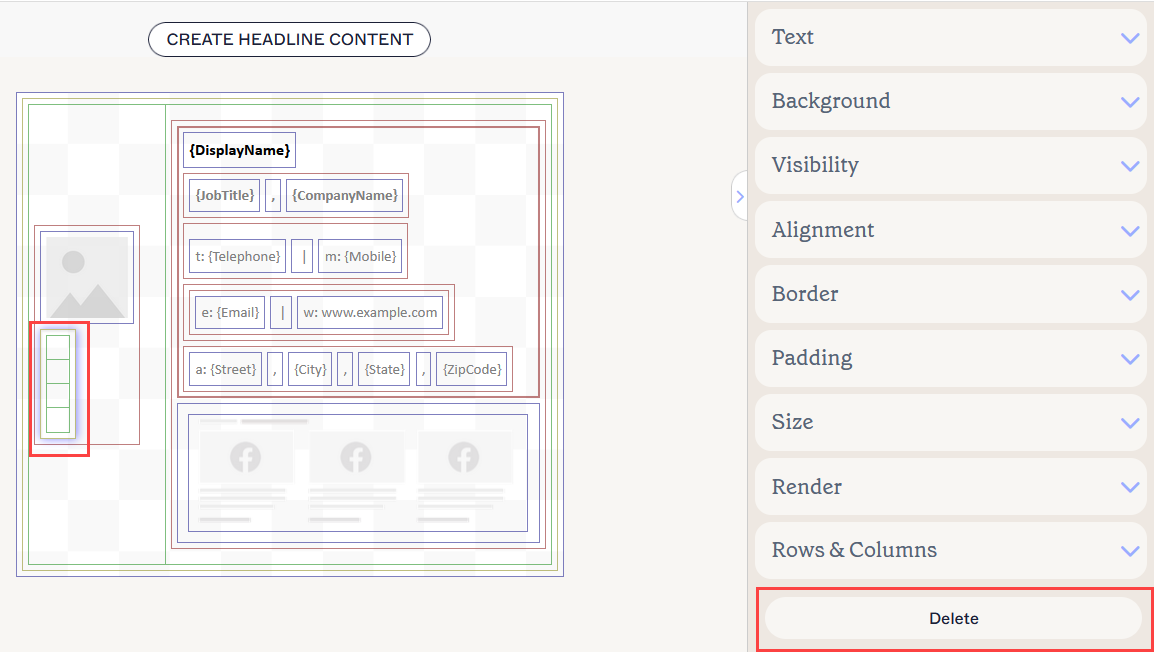
Wybierz Usuń, aby usunąć tabelę.Wskazówka! Możesz również usunąć tabelę, wybierając komórkę, a następnie wybierając Usuń tabelę z panelu Właściwości.
Aby uzyskać więcej informacji, zobacz Kolorowe ramki, grupowanie i dziedziczenie właściwości w projektancie podpisów.
Możesz edytować następujące właściwości elementów w panelu Właściwości:
Właściwości tekstu
Właściwości tekstu są używane do określenia wyglądu tekstu elementu.
| Rodzina czcionek | Wybierz czcionkę z rozwijanego menu. Sekcja czcionek w Zestawie Marki w rozwijanym menu zawiera wybory czcionek ustawione na ekranie Zestawów Marki. Jeśli zmienisz czcionki ustawione jako Czcionka Marki 1 lub Czcionka Marki 2 na ekranie Branding, twoje elementy ustawione na czcionki Zestawu Marki automatycznie zaktualizują się do nowego wyboru czcionki. Domyślny styl czcionki to Dziedzicz - wybierz ten styl czcionki, aby pozwolić swojemu tekstowi dziedziczyć styl czcionki z elementu nadrzędnego. |
|---|---|
| Zarządzaj | Wybierz, aby wybrać niestandardowe czcionki. Wybierz Prześlij czcionkę, aby przesłać dowolne niestandardowe czcionki. |
| Rozmiar czcionki |
Wybierz lub wprowadź rozmiar czcionki w pikselach (px) lub punktach (pt).
|
| Kolor tekstu |
Wprowadź lub wybierz kolor tekstu. Możesz wprowadzić kod koloru lub wybrać wymagany kolor za pomocą narzędzia do wyboru koloru. Kolor Marki 1 i Kolor Marki 2 pojawiają się w narzędziu do wyboru koloru i zawierają wybory kolorów ustawione na ekranie Zestawów Marki. Jeśli zmienisz te kolory na ekranie Zestawów Marki, twoje elementy ustawione na Kolory Zestawu Marki automatycznie zaktualizują się do nowego wyboru koloru. |
| Wysokość linii | Wybierz lub wprowadź wartość w pikselach (px) lub punktach (pt), aby ustawić wysokość linii. Domyślna wartość to Dziedzicz - wybierz tę wartość, aby pozwolić swojemu tekstowi dziedziczyć wartość wysokości linii z elementu nadrzędnego. |
Właściwości tła
Właściwości tła są używane do określenia tła elementu.
Aby uzyskać więcej informacji, zobacz różnicę między obrazem tła a kolorem tła.
| Brak | Wybierz Brak, aby usunąć jakiekolwiek tło z pola tekstowego. |
|---|---|
| Kolor |
Wybierz Kolor, aby wybrać kolor tła dla pola tekstowego. Możesz wprowadzić kod koloru lub wybrać wymagany kolor za pomocą narzędzia do wyboru koloru. Kolor Marki 1 i Kolor Marki 2 pojawiają się w narzędziu do wyboru koloru i zawierają wybory kolorów ustawione na ekranie Zestawów Marki. Jeśli zmienisz te kolory na ekranie Zestawów Marki, twoje elementy ustawione na Kolory Zestawu Marki automatycznie zaktualizują się do nowego wyboru koloru. |
| Obraz | Wybierz Obraz, aby ustawić obraz jako tło pola tekstowego. |
| Prześlij obraz | Wybierz, aby przesłać obraz tła dla pola tekstowego. UWAGA: Gdy ustawisz obraz tła, podpis zostanie renderowany jako obraz bitmapowy zamiast HTML. |
Właściwości widoczności
Właściwości widoczności są używane do dostosowania, kiedy element się pojawia.
| Zawsze widoczne | Wybierz, aby zapewnić, że element jest zawsze widoczny w podpisie. |
|---|---|
| Separator automatycznego ukrywania | Wybierz, aby element był widoczny tylko wtedy, gdy przed i po nim w tej samej grupie znajdują się inne widoczne elementy, które nie są separatorami. |
| Widoczny kiedy | Wybierz, aby ustawić warunki, w których element staje się widoczny. |
Właściwości wyrównania
Właściwości wyrównania są używane do określenia poziomego i pionowego wyrównania elementu.
| Poziome | Wybierz Lewo, Środek lub Prawo, aby ustawić poziome wyrównanie. |
|---|---|
| Pionowe | Wybierz Góra, Środek lub Dół, aby ustawić pionowe wyrównanie. |
Właściwości obramowania
Właściwości obramowania są używane do ustawiania obramowań na elemencie.
| Wszystkie |
Zaznacz Wszystkie takie same, aby włączyć właściwości obramowania Wszystkie. Wybierz styl linii, szerokość linii i kolor linii, które mają być zastosowane do wszystkich stron elementu. Kolor marki 1 i Kolor marki 2 pojawiają się w wyborze kolorów i zawierają wybory kolorów ustawione na ekranie Zestawy marki. Jeśli zmienisz te kolory na ekranie Zestawów marki, twoje elementy ustawione na kolory Zestawu marki automatycznie zaktualizują się do nowego wyboru koloru. |
|---|---|
| Lewo / Prawo / Góra / Dół | Odznacz Wszystkie takie same, aby włączyć indywidualne właściwości obramowania dla Lewego, Prawa, Górnego i Dolnego. Wybierz styl linii, szerokość linii i kolor linii, które mają być zastosowane do każdej strony elementu. |
Właściwości wypełnienia
Właściwości wypełnienia są używane do definiowania odstępów dla elementu.
| Wszystkie | Zaznacz Wszystkie takie same, aby włączyć właściwości wypełnienia Wszystkie. Wprowadź wartość w pikselach (px) lub punktach (pt), aby zastosować wypełnienie do wszystkich stron elementu. |
|---|---|
| Lewo / Prawo / Góra / Dół | Odznacz Wszystkie takie same, aby włączyć indywidualne wartości wypełnienia dla Lewego, Prawa, Górnego i Dolnego. Wprowadź wartość w pikselach lub punktach, aby zastosować wypełnienie do każdej strony elementu. |
Właściwości rozmiaru
Właściwości rozmiaru są używane do definiowania rozmiaru wybranego pola.
| Szerokość | Wprowadź wartość w pikselach (px) lub punktach (pt), aby ustawić szerokość elementu. Ustaw na auto, aby pozwolić elementowi automatycznie dostosować się do rozmiaru widza. |
|---|---|
| Wysokość | Wprowadź wartość w pikselach (px) lub punktach (pt), aby ustawić wysokość elementu. Ustaw na auto, aby pozwolić elementowi automatycznie dostosować się do rozmiaru widza. |
Właściwości renderowania
Właściwości renderowania są używane do określenia, jak podpis jest renderowany w wiadomościach.
| Normal | Wybierz, aby renderować podpis w HTML. |
|---|---|
| Bitmap | Wybierz, aby renderować podpis jako obraz bitmapowy. UWAGA: W podpisach bitmapowych wszelkie zewnętrzne linkowane obrazy będą osadzone w podpisie, a tekst nie będzie zawijany, jeśli rozmiar pola jest ustawiony na auto. |
Właściwości wierszy i kolumn
| Wiersze | Wprowadź liczbę wierszy dla tabeli lub użyj strzałek w górę i w dół, aby zwiększyć lub zmniejszyć ilość. |
|---|---|
| Kolumny | Wprowadź liczbę kolumn dla tabeli lub użyj strzałek w górę i w dół, aby zwiększyć lub zmniejszyć ilość. |
| Wysokości wierszy | Wprowadź wartość w pikselach (px) lub punktach (pt), aby ustawić wysokość wierszy. Ustaw na auto, aby umożliwić elementowi automatyczne dostosowanie się do rozmiaru widza. |
| Szerokości kolumn | Wprowadź wartość w pikselach (px) lub punktach (pt), aby ustawić szerokość kolumn. Ustaw na auto, aby umożliwić elementowi automatyczne dostosowanie się do rozmiaru widza. |
Właściwości rozciągania komórek
Właściwości rozciągania komórek służą do łączenia komórek, aby obejmowały wiele innych wierszy lub kolumn.
| Rozciąganie wiersza | Wprowadź liczbę lub użyj strzałek w górę i w dół, aby zwiększyć lub zmniejszyć liczbę wierszy, które wybrana komórka obejmuje. |
|---|---|
| Rozciąganie kolumny | Wprowadź liczbę lub użyj strzałek w górę i w dół, aby zwiększyć lub zmniejszyć liczbę kolumn, które wybrana komórka obejmuje. |