
Opis
Funkcja Dodatku Exclaimer do Outlooka pozwala wybrać najbardziej odpowiedni podpis e-mail podczas pisania wiadomości w Outlooku, spośród listy wszystkich szablonów podpisów. Szablony podpisów mogą być używane do różnych wiadomości, na przykład do reprezentowania różnych marek marketingowych.
Ten artykuł przeprowadzi Cię przez proces instalacji Dodatku Exclaimer do Outlooka dla pojedynczego użytkownika lub wdrożenia go w Twoim środowisku Microsoft 365.
Wymagania wstępne
Przed instalacją Dodatku Exclaimer do Outlooka upewnij się, że posiadasz:
Typ skrzynki pocztowej:
- Tylko skrzynki Microsoft 365
Windows
- Outlook na Windows (Subskrypcja Microsoft 365) [wersja 2409 (Build 18025.20000)]
- Outlook na Windows (Retail Perpetual) [wersja 2501 (Build 18429.20132)]
- Outlook 2024 na Windows (licencja zbiorcza wieczysta) [wersja 2408 (Build 17932.20222)]
- Microsoft Outlook Web Access
- Microsoft Windows 10, Windows Server 2016 lub nowszy
Mac
- Outlook na Mac [wersja 16.89 (24090815) lub nowsza]
UWAGA: Obsługiwana jest tylko nowa wersja interfejsu Outlook. Przejdź do Outlook > Nowy Outlook, aby ją włączyć.
Mobilne:
- Outlook na Android: wersja Outlook 4.2433.0 lub nowsza
- Outlook na iOS: wersja Outlook 4.2433.0 lub nowsza
Plan Microsoft 365
- Twój plan Microsoft 365 musi umożliwiać dostęp do wdrażania aplikacji Microsoft 365 przez Microsoft AppSource. Niektóre plany, takie jak Office 365 E2, tego nie wspierają.
Aby uzyskać więcej informacji na temat sprawdzania zgodności, zobacz przewodnik Microsoft dotyczący korzystania z dodatków.
• Zainstaluj Dodatek Exclaimer do Outlooka z aplikacji zintegrowanych w Microsoft 365. Nie instaluj go z pliku XML ani ze sklepu aplikacji Outlook, ponieważ te metody nie zapewniają pełnej funkcjonalności dodatku.
• Nie używaj dodatku razem z Agentem aktualizacji podpisów Exclaimer dla Windows, ponieważ może to powodować nieprzewidywalne zachowanie.
• Dodatek do Outlooka nie jest obsługiwany dla kont zarządzanych przez GoDaddy. Obecnie nie ma dostępnego obejścia.
Wdrażanie dodatku Exclaimer do Outlooka w Twoim środowisku Microsoft 365
Poświadczeń globalnego administratora Microsoft 365
Jako globalny administrator możesz łatwo wdrożyć podpisy do każdego pracownika (użytkownika końcowego) w Twojej organizacji, niezależnie od miejsca jego pracy. Użytkownik końcowy nie musi być połączony z siecią, a brak oddzielnej aplikacji do zarządzania zmniejsza obciążenie działu IT.
Wykonaj następujące kroki, aby wdrożyć dodatek Exclaimer do Outlooka w Twoim środowisku Microsoft 365:
- Zaloguj się do Portalu Microsoft 365 jako Globalny Administrator.
- Otwórz centrum administracyjne.
- Z menu bocznego wybierz Ustawienia, a następnie wybierz Zintegrowane aplikacje.
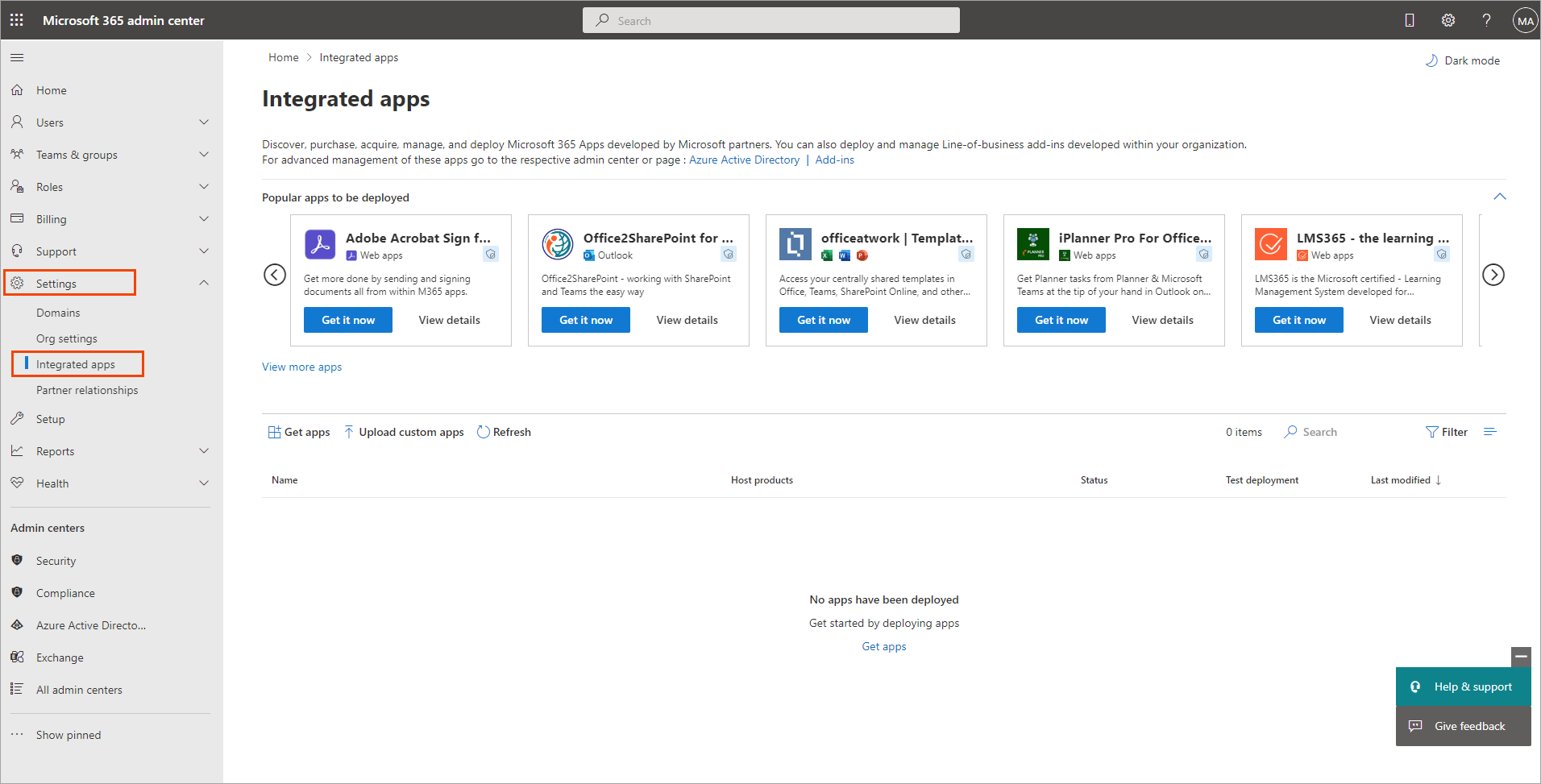
Z menu bocznego wybierz Ustawienia, a następnie Zintegrowane aplikacje.
- Wybierz Pobierz aplikacje, aby otworzyć Sklep z aplikacjami.
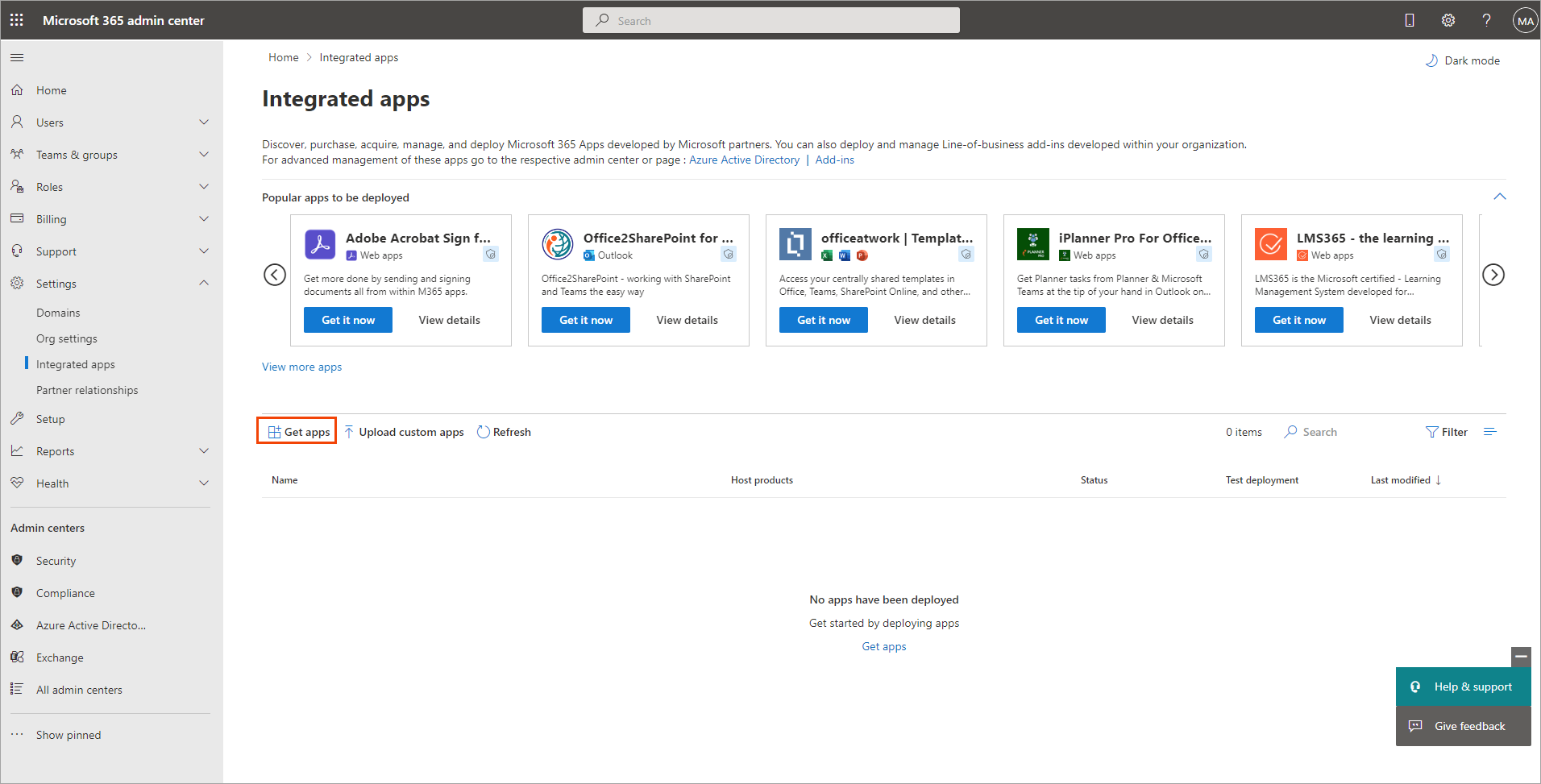
Wybierz Pobierz aplikacje, aby otworzyć Sklep z aplikacjami.
Wyświetli się okno Sklepu z aplikacjami Microsoft 365.
- W polu wyszukiwania wpisz Exclaimer for Outlook.
- Po załadowaniu aplikacji wybierz Pobierz teraz.
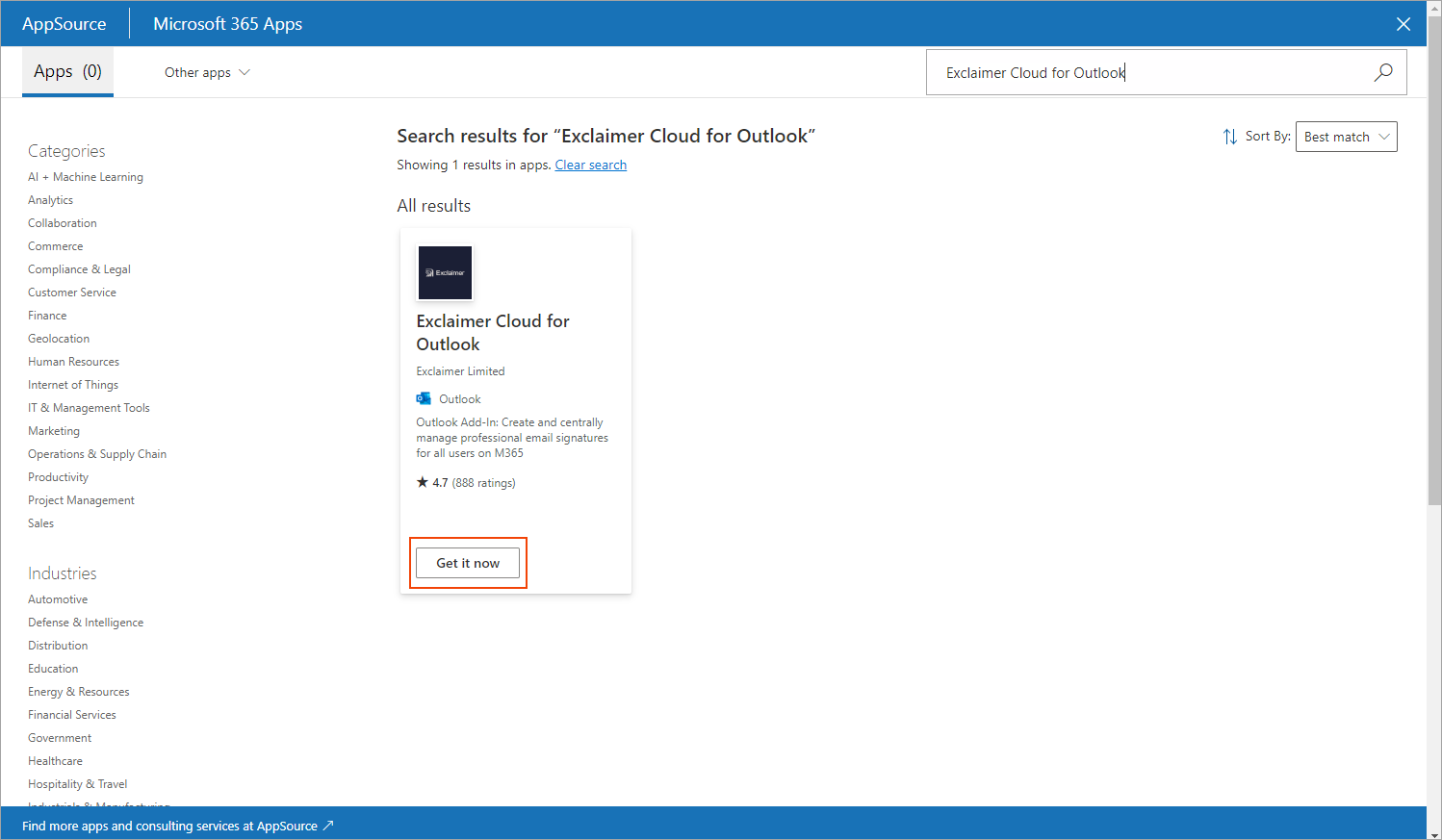
Wybierz Pobierz teraz.
Pojawi się okno Potwierdź, aby kontynuować.
Wybierz Pobierz teraz, aby rozpocząć proces wdrażania.
- Wybierz Pobierz teraz.
Rozpocznie się proces wdrażania aplikacji Exclaimer for Outlook.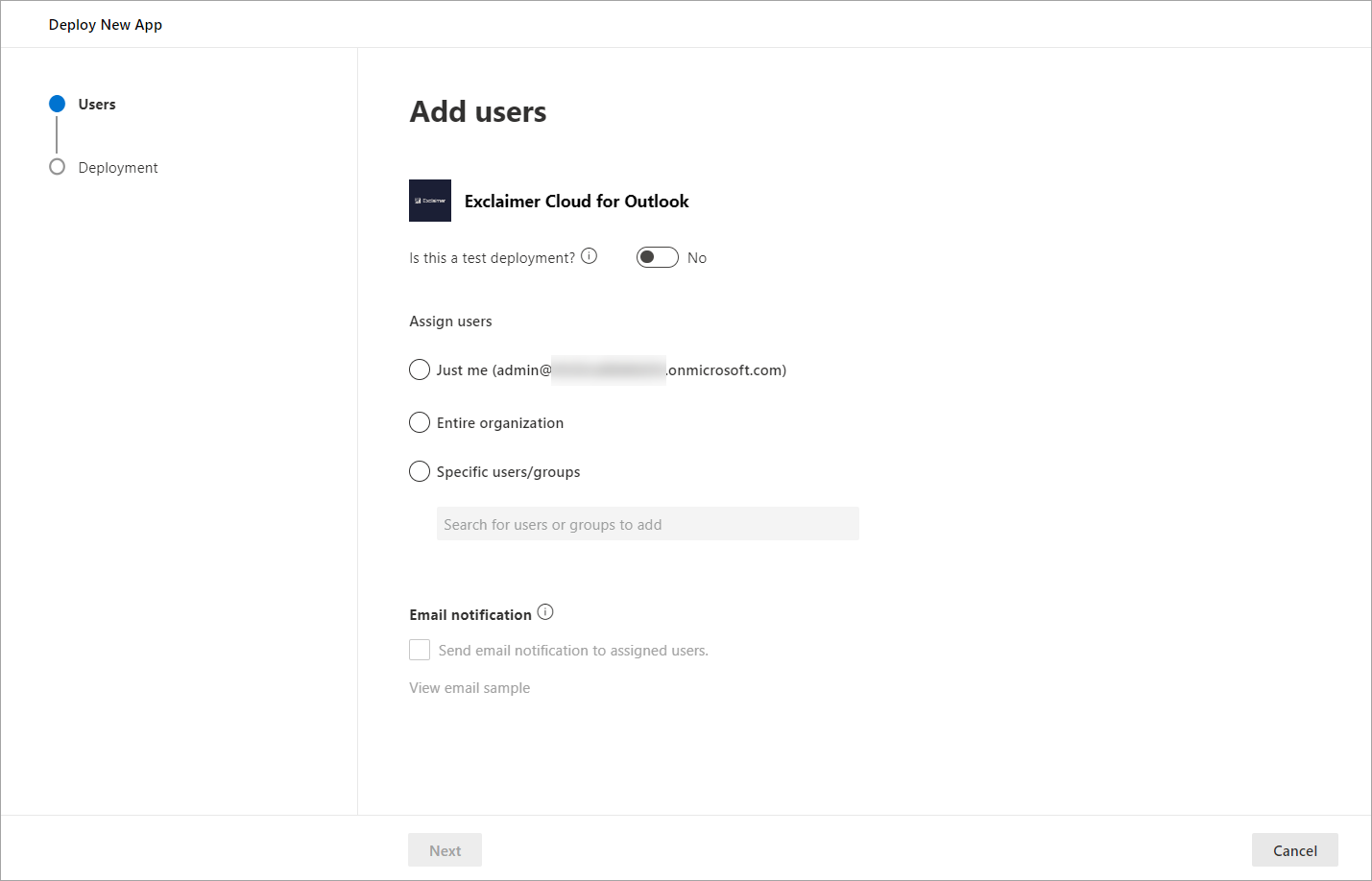
Wdrażanie aplikacji Exclaimer for Outlook.
-
W razie potrzeby wybierz, którzy przypisani użytkownicy powinni mieć dostęp do Dodatku Exclaimer Outlook:
- Tylko ja: Wybierz, aby przypisać dostęp do Dodatku Exclaimer Outlook tylko sobie w organizacji.
- Cała organizacja: Wybierz, aby przypisać dostęp do Dodatku Exclaimer Outlook wszystkim w organizacji.
- Konkretnych użytkowników/grupy: Wybierz, aby przypisać dostęp do Dodatku Exclaimer Outlook konkretnym użytkownikom lub grupom w organizacji. Wpisz nazwę użytkownika lub grupy; jest to pole z podpowiedziami, więc podczas pisania będą wyświetlane pasujące użytkownicy lub grupy.UWAGA: Nie można używać zagnieżdżonych grup.W tym przykładzie wybrano opcję Cała organizacja.
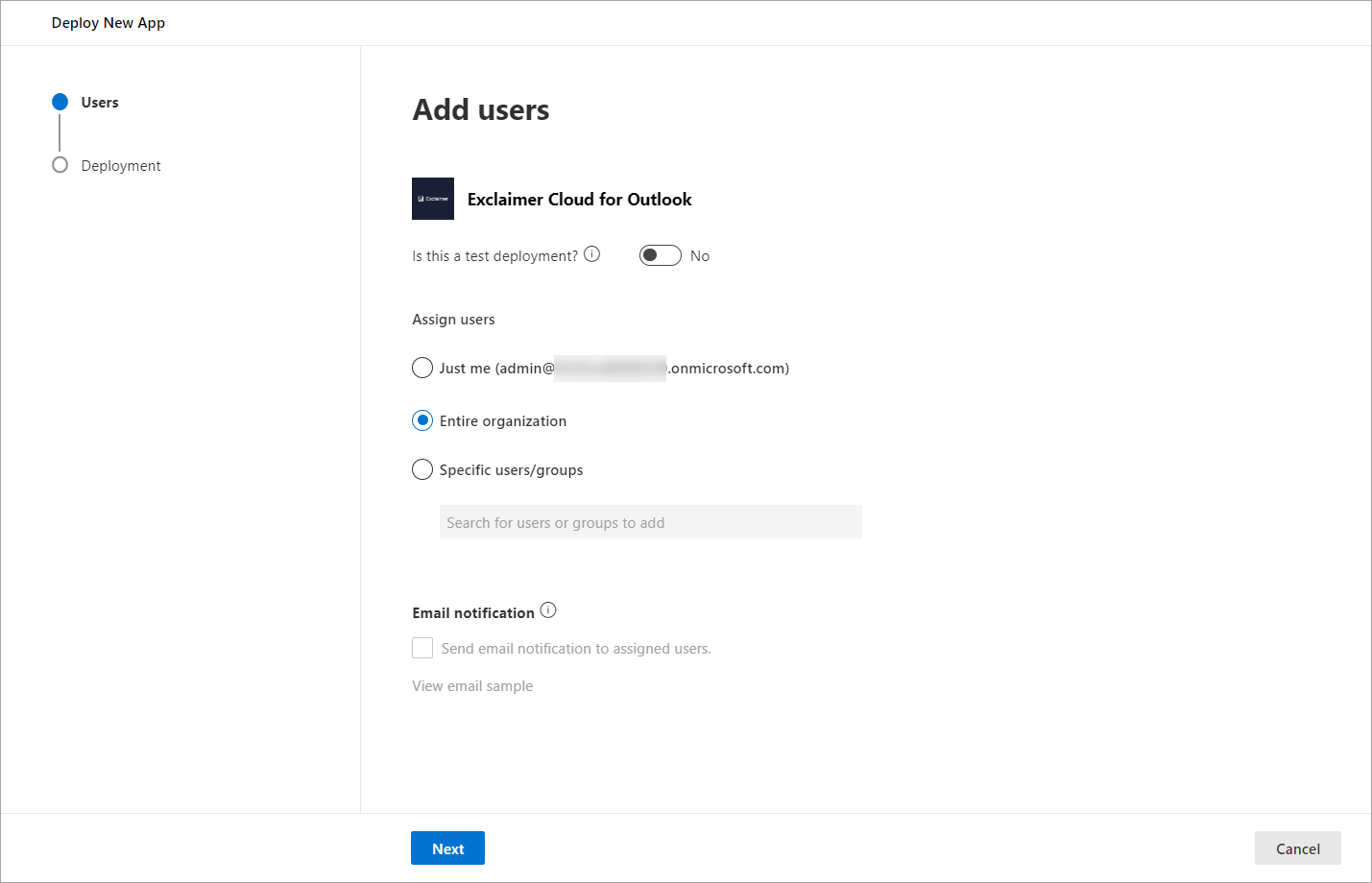
Wybierz, którzy przypisani użytkownicy powinni mieć dostęp do Dodatku Exclaimer Outlook. W tym przykładzie wybrano opcję Cała organizacja.
- Wybierz Dalej, aby kontynuować.
- Wybierz Akceptuj uprawnienia dla nowej aplikacji.
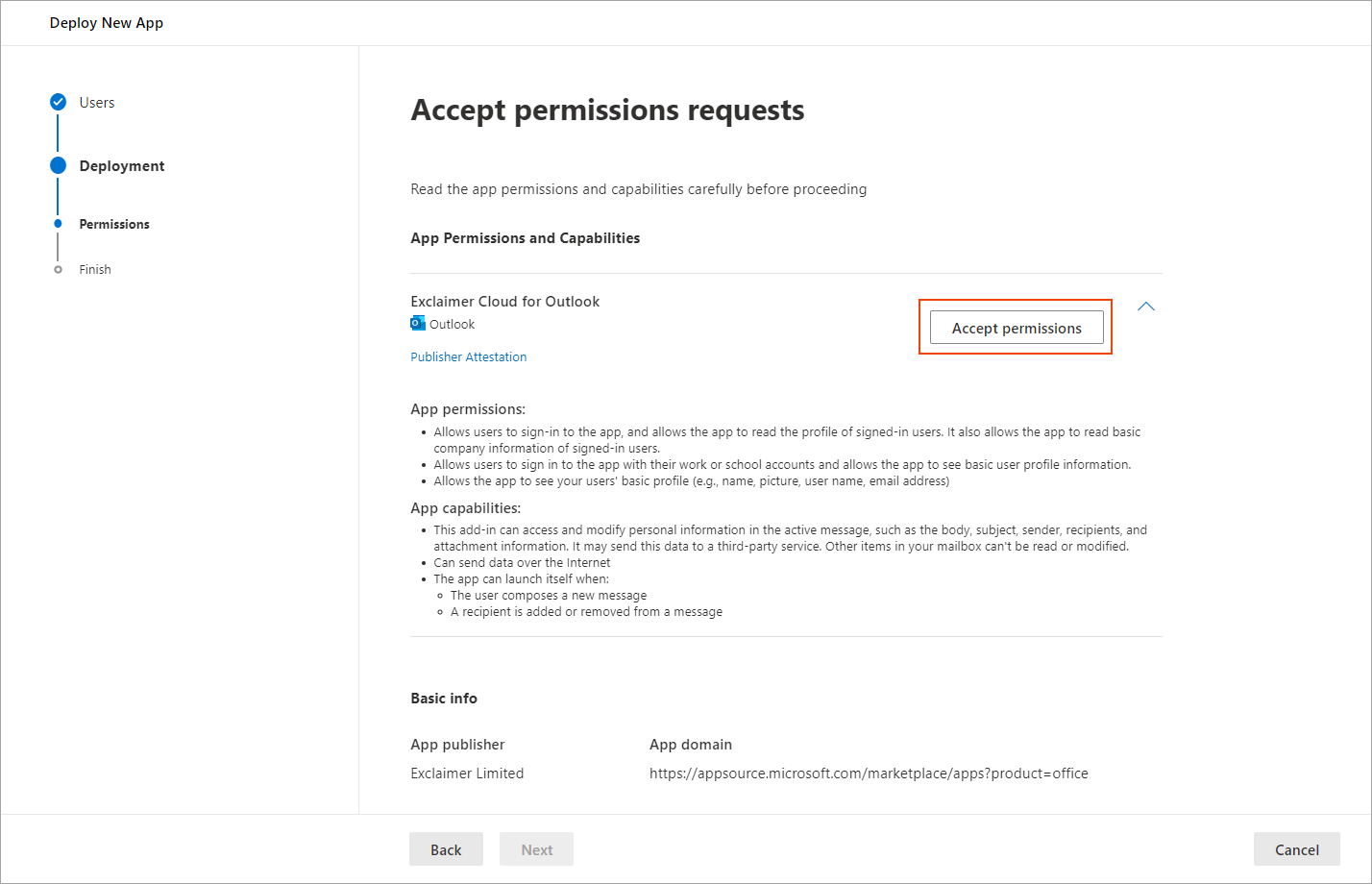
Wybierz Akceptuj uprawnienia.
- Zostaniesz poproszony o zalogowanie się do Microsoft 365 jako Globalny Administrator (upewnij się, że wprowadzasz dane logowania do właściwego najemcy Microsoft 365).

Zaloguj się na swoje konto Microsoft 365 jako Globalny Administrator.
Po zalogowaniu zostaniesz poproszony o zaakceptowanie żądania uprawnień dla Exclaimer - Signatures for Outlook. Pozwoli to dodatku zweryfikować, czy użytkownik jest uprawniony do pobierania podpisów.
- Wybierz Akceptuj.
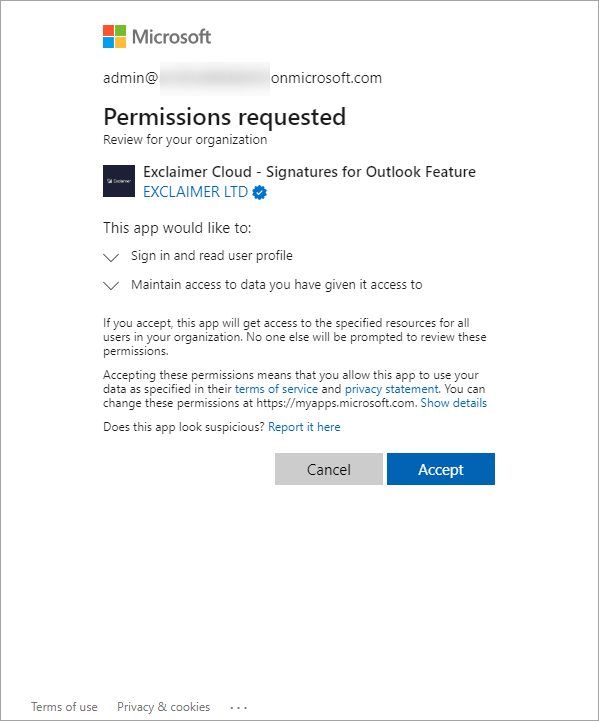
Wybierz Akceptuj.
- Po zaakceptowaniu uprawnień wybierz Dalej, aby kontynuować.
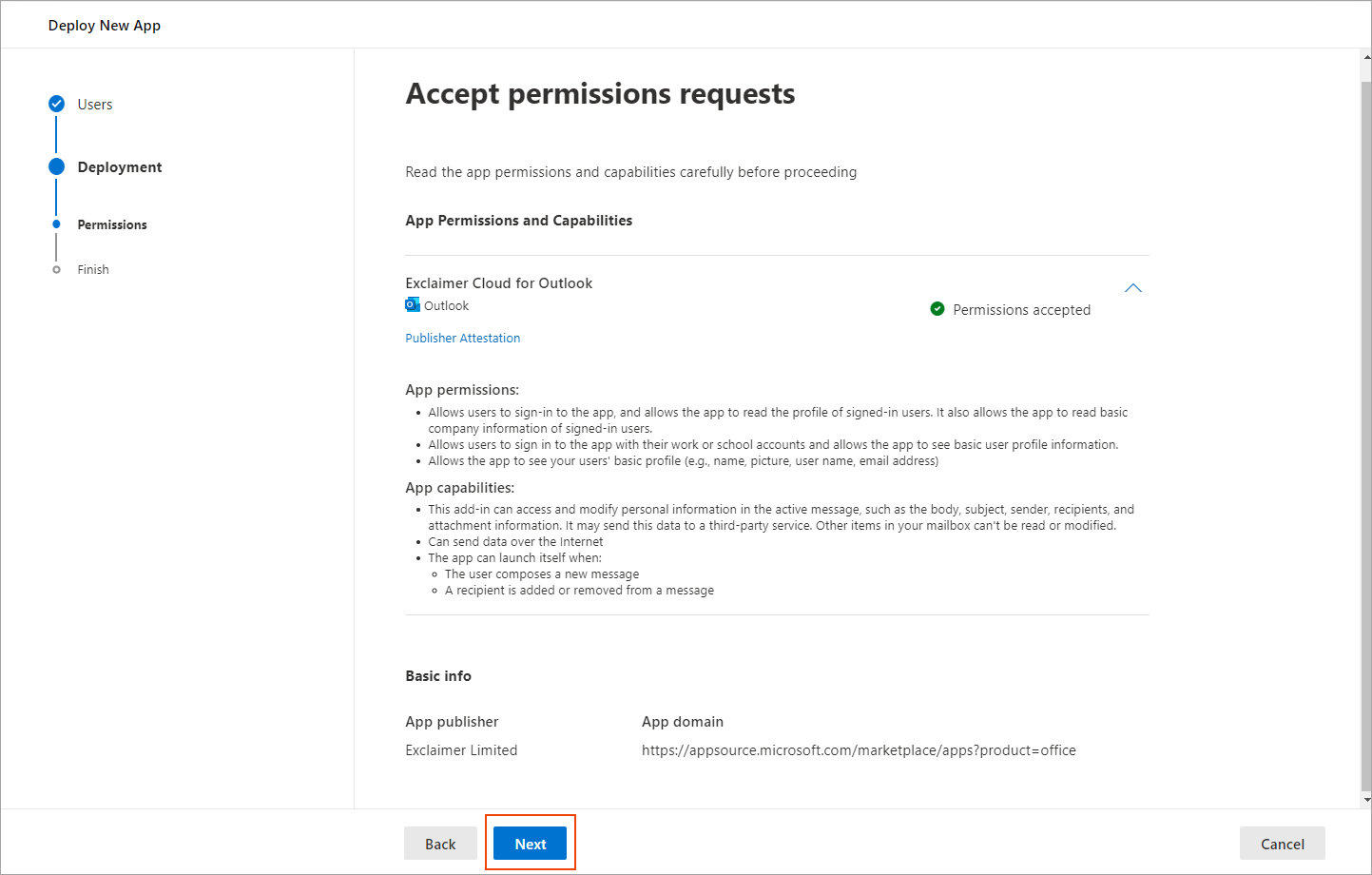
Wybierz Dalej, aby przejrzeć ustawienia wdrożenia.
- Przejrzyj ustawienia wdrożenia.
- Po przejrzeniu i zatwierdzeniu wybranych opcji wybierz Zakończ wdrożenie, aby zakończyć proces wdrożenia.
Wyświetlany jest komunikat Wdrażanie w toku... .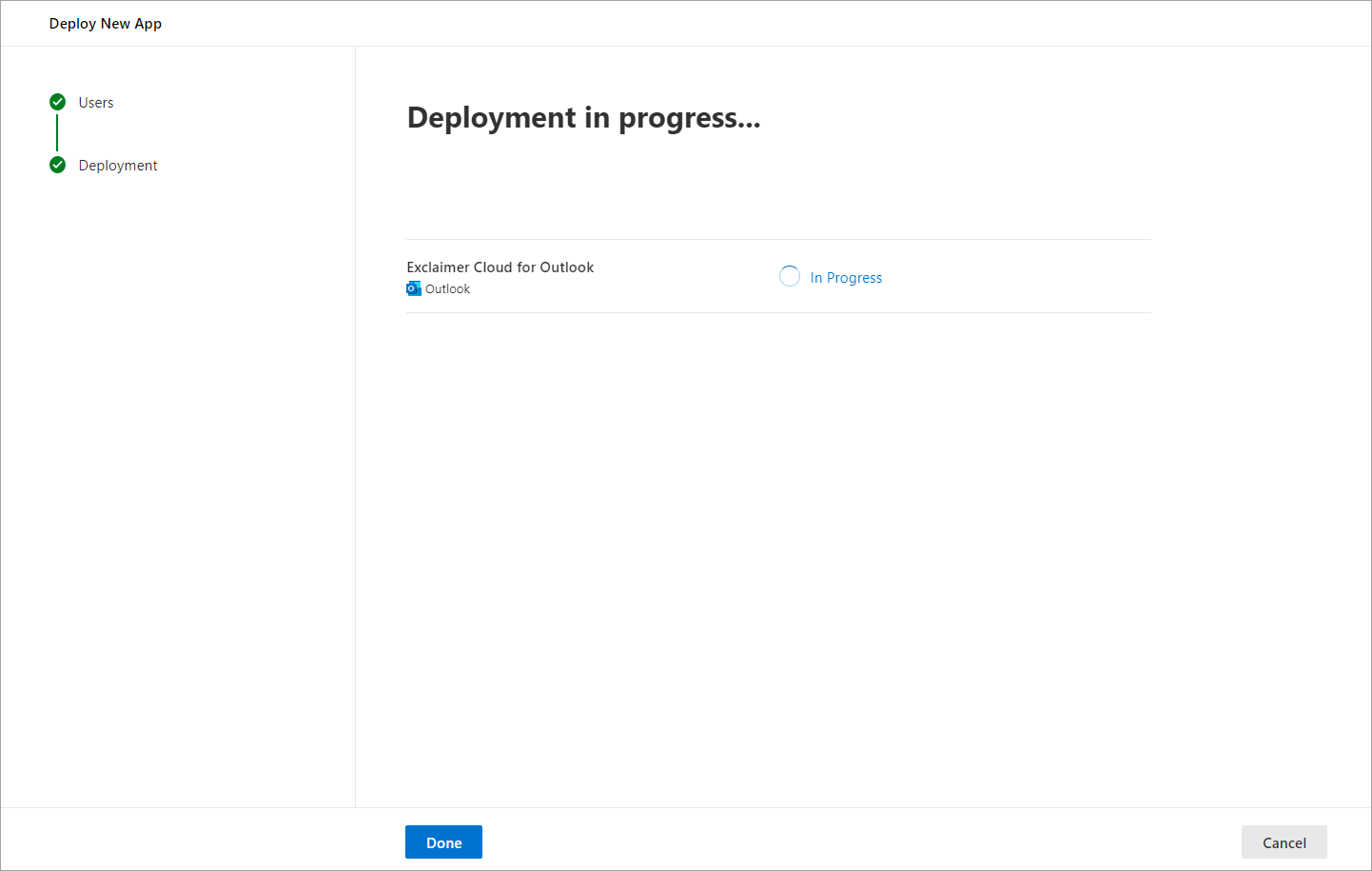
Wdrażanie w toku.
Po zakończeniu wdrożenia zobaczysz ekran podobny do tego.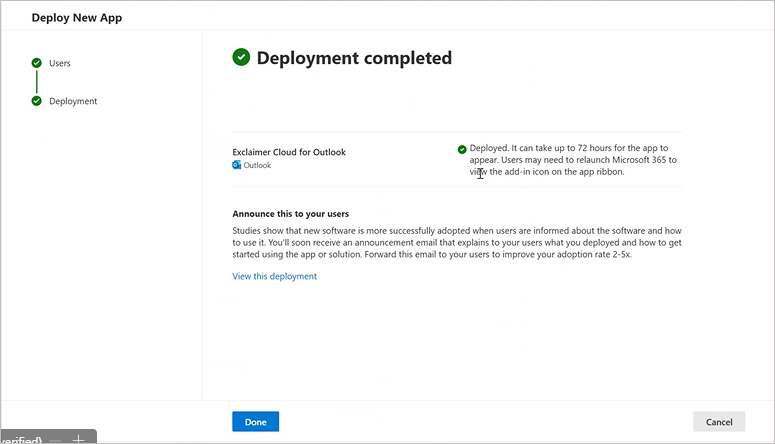
Wdrożenie zakończone.
-
Wybierz Zakończ, aby kontynuować.
Wyświetlony zostanie ekran Zintegrowane aplikacje, na którym znajduje się aplikacja Exclaimer for Outlook .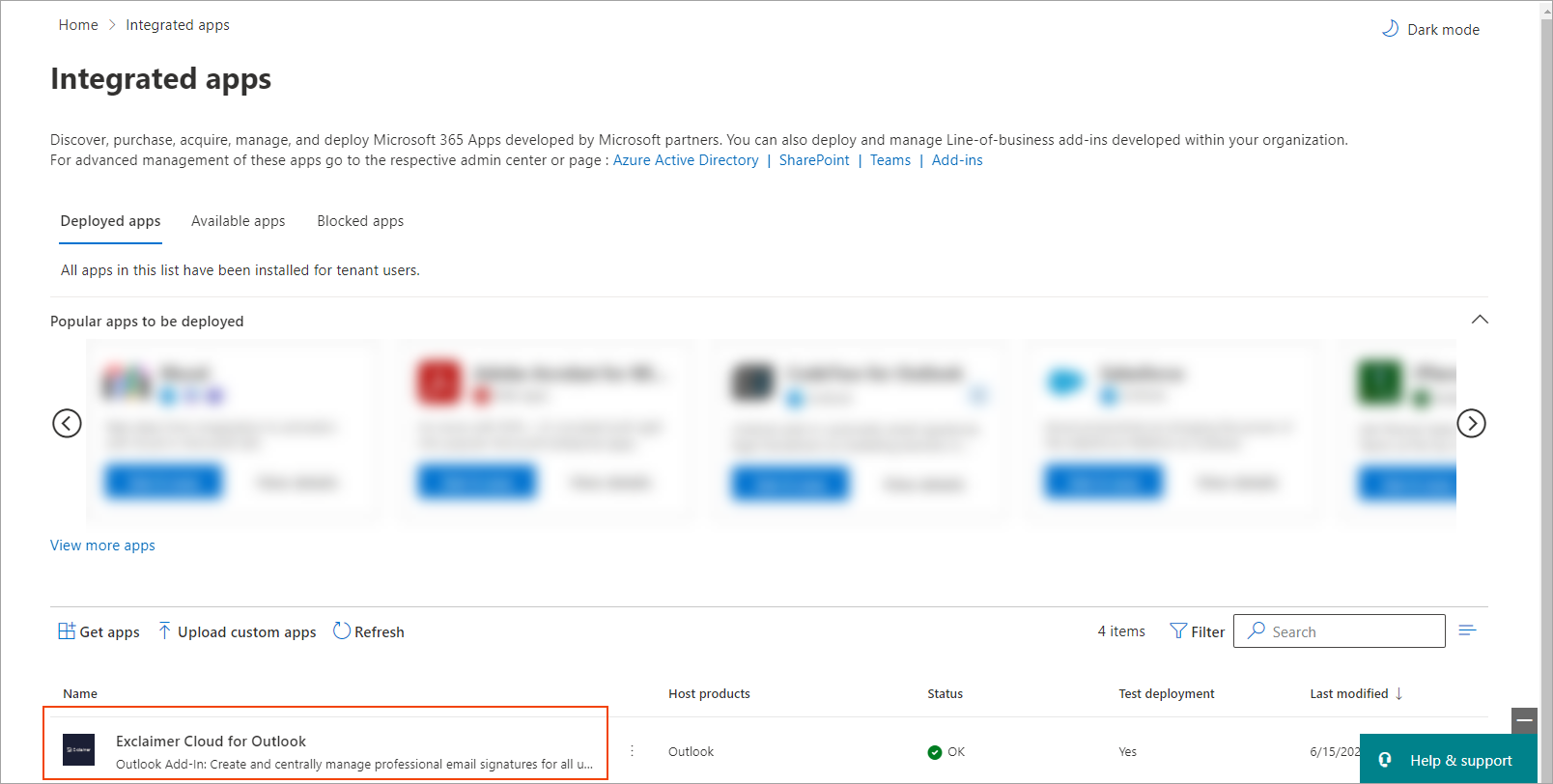
Ekran Zintegrowane aplikacje z aplikacją Exclaimer for Outlook.UWAGA: Może minąć trochę czasu, zanim aplikacja Exclaimer for Outlook pojawi się na liście Zintegrowane aplikacje. Wybierz Odśwież, aby odświeżyć listę. - Wybierz aplikację Exclaimer for Outlook . Po prawej stronie pojawi się panel opisu, zawierający wszystkie wybrane opcje.

Wybierz aplikację Exclaimer for Outlook. Pojawi się panel opisu.
- Wybierz Edytuj użytkowników, jeśli chcesz zmienić przypisanych użytkowników.
- Wybierz Usuń aplikację, aby usunąć aplikację Exclaimer for Outlook Add-in.
Po pomyślnym wdrożeniu dodatku Exclaimer do Outlooka, użytkownicy mogą zacząć korzystać z podpisów e-mail po stronie klienta. Ikonę Exclaimer można znaleźć na dolnym pasku narzędzi lub jako opcję w menu wielokropka w aplikacji Outlook Web App.
Więcej informacji znajdziesz w artykule jak korzystać z dodatku Exclaimer do Outlooka.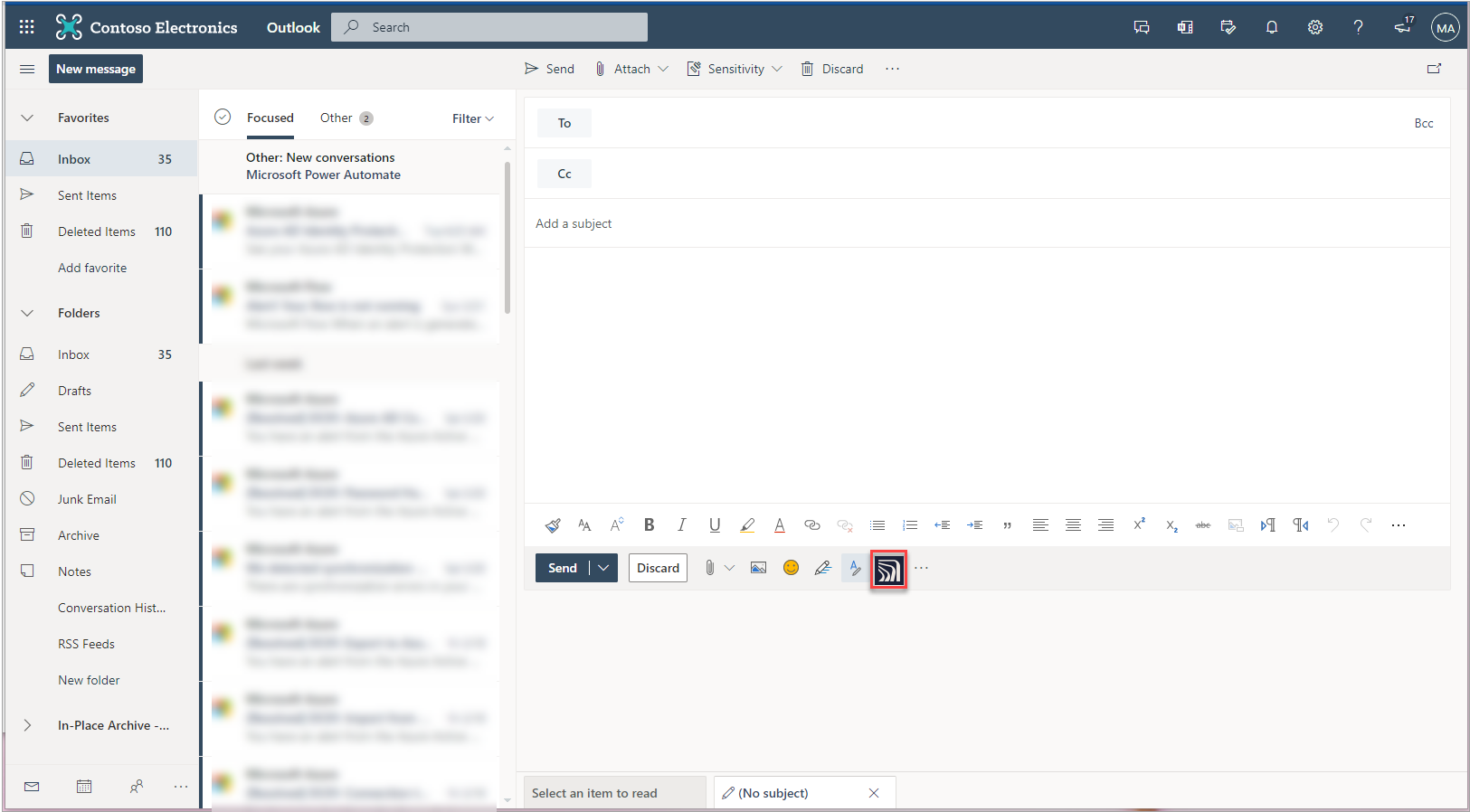
Przykład ikony dodatku Exclaimer w Outlook Web.
OSTRZEŻENIE! Występowały przypadki, gdy wdrożenie dodatku i tworzenie grupy nie powiodły się pomimo posiadania uprawnień Globalnego Administratora. Microsoft poinformował, że niestandardowe dodatki aplikacji są znanym problemem.
Rozwiązanie tymczasowe:
- Zaloguj się do portalu administracyjnego Exchange Online jako Administrator.
- W menu bocznym wybierz Role, a następnie wybierz Zarządzanie organizacją.
-
Upewnij się, że Niestandardowe aplikacje organizacji oraz Aplikacje Marketplace organizacji są włączone.
Poczekaj kilka godzin na propagację zmian uprawnień przed ponowną próbą wdrożenia.