
Scenariusz
Aby korzystać z funkcji Exchange On-Premises, musisz zainstalować Exclaimer Exchange Transport Agent.
Rozwiązanie
Wymagania wstępne:
Przed rozpoczęciem instalacji upewnij się, że masz następujące elementy:
-
Wymagania systemowe dla Exclaimer Exchange Transport Agent
- Windows Server 2016 i nowsze
- Exchange 2016 CU18 i nowsze
- wersja PowerShell 4 lub nowsza
- .Net Framework 4.7.2 lub nowszy -
Konto administratora domeny dla domeny lokalnej
Aby mieć wymagany poziom uprawnień do instalacji Exclaimer Exchange Transport Agent, musisz być zalogowany na konto będące administratorem domeny.
Aby pobrać Exclaimer Exchange Transport Agent:
- Z paska nagłówka wybierz ikonę koła zębatego, a następnie wybierz Exchange On-Premises.
- Wybierz Pobierz, aby pobrać Agenta.
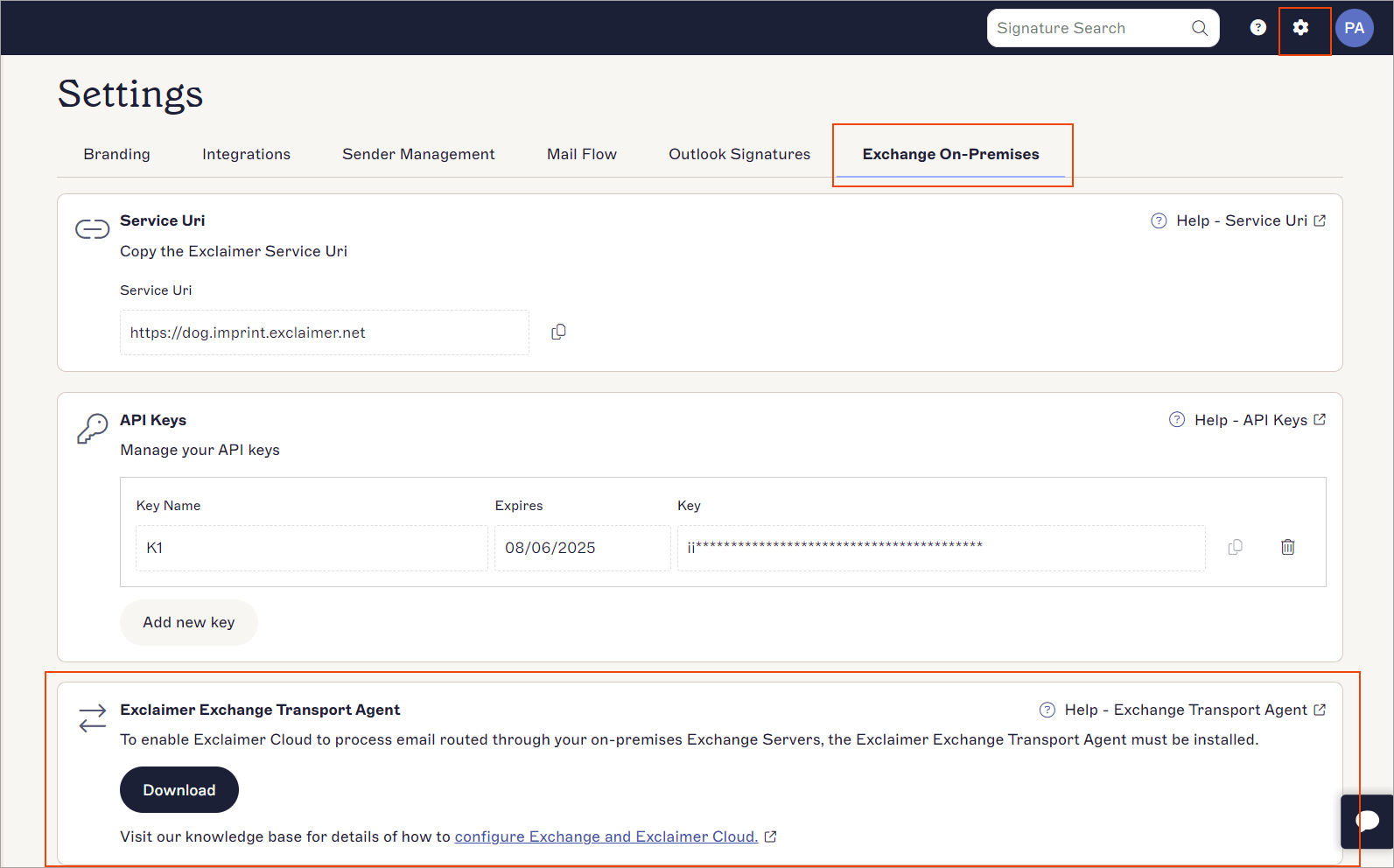
Wybierz Pobierz, aby pobrać Agenta.
Więcej szczegółów znajdziesz w Exclaimer Exchange Transport Agent.
Aby zainstalować Exclaimer Exchange Transport Agent na Windows Server Core:
- Uruchom PowerShell.
-
Przejdź do ścieżki folderu, w którym został pobrany plik.
Na przykład: cd 'C:\Users\"nazwa_użytkownika"\Downloads'UWAGA: W większości przypadków Windows przechowuje folder Pobrane w profilu użytkownika. Aby szybko przejść do folderu Pobrane, wpisz następujące polecenie PowerShell:
cd $env:userprofile\downloads
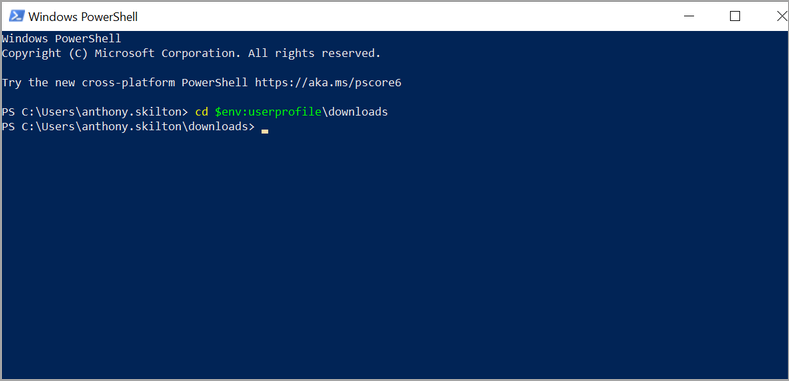 Windows PowerShell
 -
Wpisz następujące polecenie, aby uruchomić instalator:
msiexec /i "pełna ścieżka do MSI"
Na przykład:
msiexec /i “C:\Temp\ExclaimerCloudForExchange.msi”
- Postępuj zgodnie z instrukcjami wyświetlanymi na ekranie, aby zakończyć instalację.
Jako że jest to instalator Microsoft Installer (MSI), istnieje wiele wartości, które można przekazać do MSI podczas instalacji za pomocą msiexec, aby umożliwić instalację wymagającą niewielkiej interakcji graficznej.
Różne parametry, które można przekazać do MSI, są wymienione poniżej wraz z przykładami:
| Nazwa | Wymagane | Opis |
|---|---|---|
| IMPRINTFRONTEND_URL | Tak |
Adres URL jest podany w Portalu – jest to adres serwera imprint, przez który będą przechodzić Twoje e-maile, aby otrzymać podpis. msiexec /i “C:\Temp\ExclaimerCloudForExchange.msi” IMPRINTFRONTEND_URL="https://us.imprint.exclaimer.net" API_KEY="*****************************************************" /q
|
| API_KEY | Tak | Klucz API, który utworzyłeś w Portalu – musi zostać zweryfikowany, aby przekierować e-mail do usługi Exclaimer. Więcej informacji, w tym jak dodawać i usuwać klucze API, znajdziesz w sekcji API Keys w Exclaimer Signatures for Exchange. |
| INSTALLFOLDER | Nie | Lokalizacja, w której zostanie zainstalowany agent trasowania. Zalecamy, aby znajdowała się na głównym dysku serwera, czyli C:\Program Files\ |
| ACCEPTED_SENDERS | Nie | Jest to tablica adresów e-mail SMTP oddzielonych przecinkami. Służy do ograniczenia agenta trasowania do określonej listy adresów nadawców, które będą przetwarzane. |
| ACCEPTED_GROUPS | Nie | Jest to tablica nazw wyświetlanych grup dystrybucyjnych oddzielonych przecinkami. Służy do ograniczenia agenta trasowania do określonej listy grup dystrybucyjnych, których członkowie będą przetwarzani. |
Więcej informacji znajdziesz tutaj: Jak zarządzać ustawieniami Exclaimer Signatures for Exchange za pomocą PowerShell?