
Opis
W niektórych scenariuszach możesz chcieć udostępnić dodatkowe atrybuty w swoim lokalnym Active Directory (AD), aby Exclaimer mógł je wykorzystać w podpisach.
UWAGA: Jeśli już ukończyłeś konfigurację Dodatkowych atrybutów AD w Exclaimer, atrybuty będą dostępne jako pola w kreatorze podpisów. Jeśli jednak nie ukończyłeś jeszcze konfiguracji Dodatkowych atrybutów AD, musisz to zrobić.
Uruchamianie narzędzia Microsoft Entra Connect
Aby skonfigurować rozszerzenia katalogu:
Wymagane! Do wykonania poniższych kroków potrzebne będą dane logowania administratora globalnego Microsoft 365.
- Otwórz Microsoft Entra Connect, wybierz Zadania, aby wyświetlić listę wszystkich dostępnych zadań.
- Z listy Dodatkowe zadania wybierz Dostosuj opcje synchronizacji.
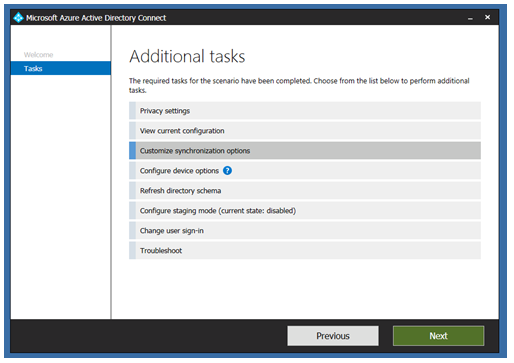
- Wybierz Dalej.
- Po wyświetleniu monitu zaloguj się za pomocą konta Globalnego Administratora Office 365.
- Zobaczysz opcje wyboru odpowiedniego katalogu. Upewnij się, że są poprawne, a następnie wybierz Dalej.
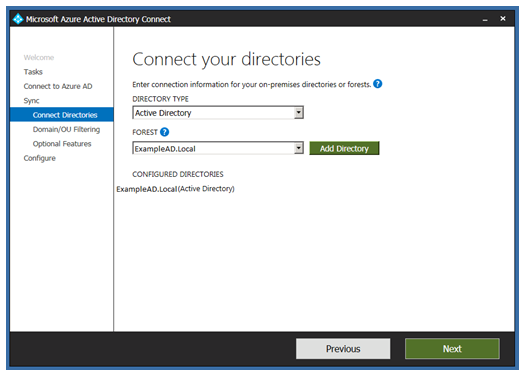
- Zobaczysz opcje Filtrowanie domen i OU. W razie potrzeby możesz wybrać opcje synchronizacji tylko wybranych domen lub OU albo wszystkich domen i OU AD.
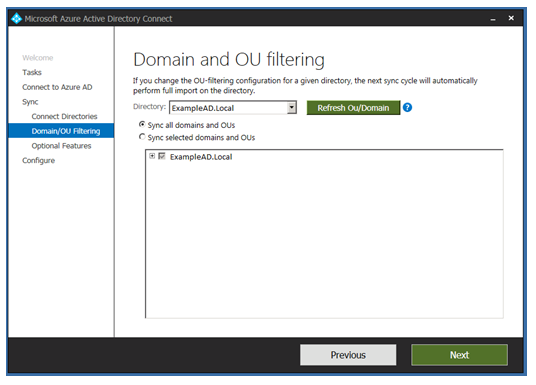
- Wybierz Dalej, aby wyświetlić Funkcje opcjonalne.
- Upewnij się, że opcja Bezpośrednia synchronizacja atrybutów rozszerzeń jest zaznaczona:
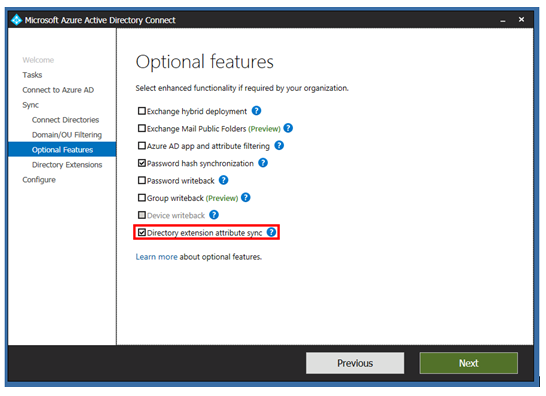
-
Wybierz Dalej, aby wyświetlić Rozszerzenia katalogu.
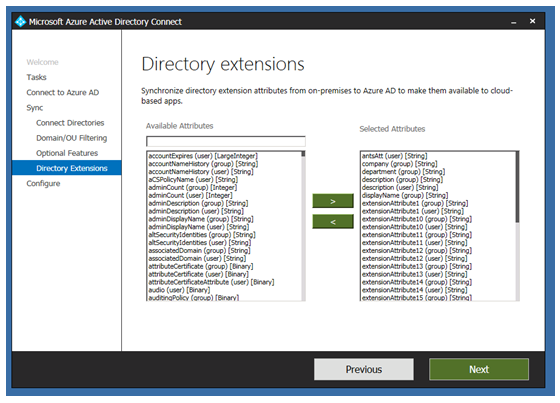
Wybierz, które atrybuty dodać do synchronizacji w Entra Connect i gdzie mogą być następnie synchronizowane z Exclaimer.
UWAGA:
Po wybraniu opcji Synchronizuj wybrane dodatkowe atrybuty z lokalnego AD za pomocą Microsoft Entra ID, wszystkie wybrane pojedyncze atrybuty rozszerzeń katalogu w Twojej synchronizacji Entra zostaną zsynchronizowane z Exclaimer.
• Exclaimer może używać tych atrybutów po synchronizacji: (Użytkownik) [String].
• Exclaimer nie może synchronizować atrybutów, które są polami wielowartościowymi (takimi jak Opis).
Więcej informacji znajdziesz w Które pola są wielowartościowe i nie mogą być synchronizowane z Exclaimer? - Po wybraniu wszystkich wymaganych atrybutów kliknij Dalej.
Wyświetli się strona Gotowy do konfiguracji:
- Kliknij Konfiguruj, aby rozpocząć konfigurację.
Domyślnie zaznaczone jest pole wyboru uruchomienia synchronizacji, więc Entra Connect powinien rozpocząć synchronizację natychmiast.
- Po zakończeniu konfiguracji wyświetlana jest strona Konfiguracja zakończona:
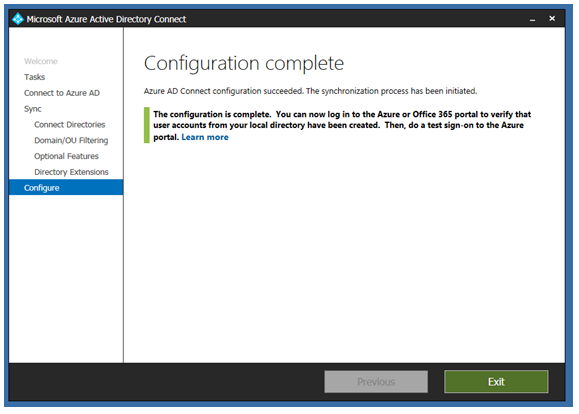
- Kliknij Zakończ.
- Zaloguj się do portalu Exclaimer (portal.exclaimer.com) i wykonaj ręczną synchronizację danych, aby upewnić się, że dane są zsynchronizowane z Exclaimer.
UWAGI:
• Puste lub puste pola nie są synchronizowane.
• Maksymalnie 100 pól AD może być synchronizowanych (obejmuje to pola „domyślne”, takie jak nazwa wyświetlana, imię, nazwisko itp.)
• Atrybuty utworzone przez PowerShell nie są synchronizowane.
• Puste lub puste pola nie są synchronizowane.
• Maksymalnie 100 pól AD może być synchronizowanych (obejmuje to pola „domyślne”, takie jak nazwa wyświetlana, imię, nazwisko itp.)
• Atrybuty utworzone przez PowerShell nie są synchronizowane.