
Opis
Jeśli napotkasz problem techniczny podczas korzystania z Exclaimer i potrzebujesz pomocy naszego zespołu wsparcia lub chcesz porozmawiać z członkiem działu Obsługi Klienta, możesz zgłosić zgłoszenie za pomocą naszego formularza wsparcia.
Jak uzyskać do niego dostęp
Aby uzyskać dostęp do formularza zgłoszenia wsparcia w Exclaimer:
- Z paska nagłówka wybierz ikonę znaku zapytania, aby otworzyć menu Pomoc.
- Wybierz Zgłoś zgłoszenie wsparcia. Otworzy to formularz zgłoszenia wsparcia.
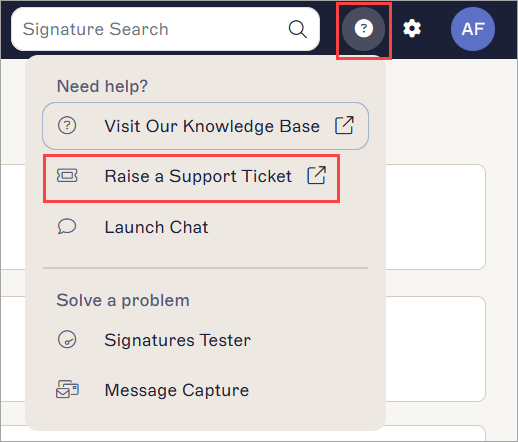
Menu Pomoc znajduje się pod ikoną znaku zapytania.
Aby uzyskać dostęp do formularza zgłoszenia wsparcia bez logowania:
- LUB:
Z dowolnej strony tej bazy wiedzy wybierz Wyślij zgłoszenie z sekcji nagłówka. Otworzy to formularz zgłoszenia wsparcia.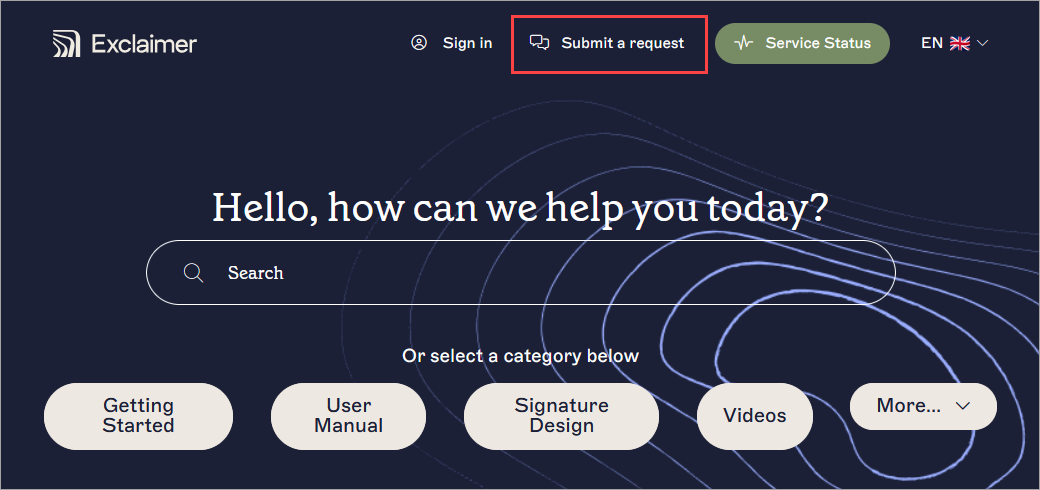
Wybierz Wyślij zgłoszenie u góry dowolnej strony bazy wiedzy.
LUB
Z dowolnego artykułu w tej bazie wiedzy wybierz przycisk Zgłoś zgłoszenie pod sekcją Wciąż potrzebujesz pomocy? w stopce po treści artykułu.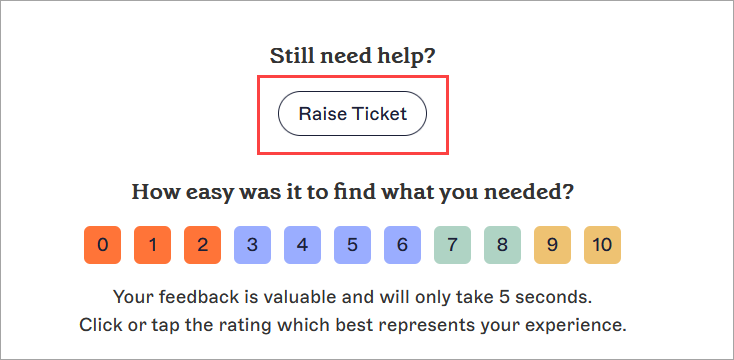
Przycisk Zgłoś zgłoszenie znajduje się po treści dowolnego artykułu.
Zgłaszanie zgłoszenia wsparcia
Aby zgłosić zgłoszenie wsparcia:
-
W sekcji Zgłoś zgłoszenie wybierz Wsparcie techniczne lub Usługi konta.
UWAGA:
Wybierz Wsparcie techniczne w przypadku: zgłaszania błędów, pomocy technicznej lub problemów z funkcjami.
Wybierz Usługi konta w przypadku: odnowień, płatności i rozliczeń, problemów z kontem, pytań partnerów/dystrybutorów lub sprzedaży.
To otworzy odpowiedni formularz zgłoszenia.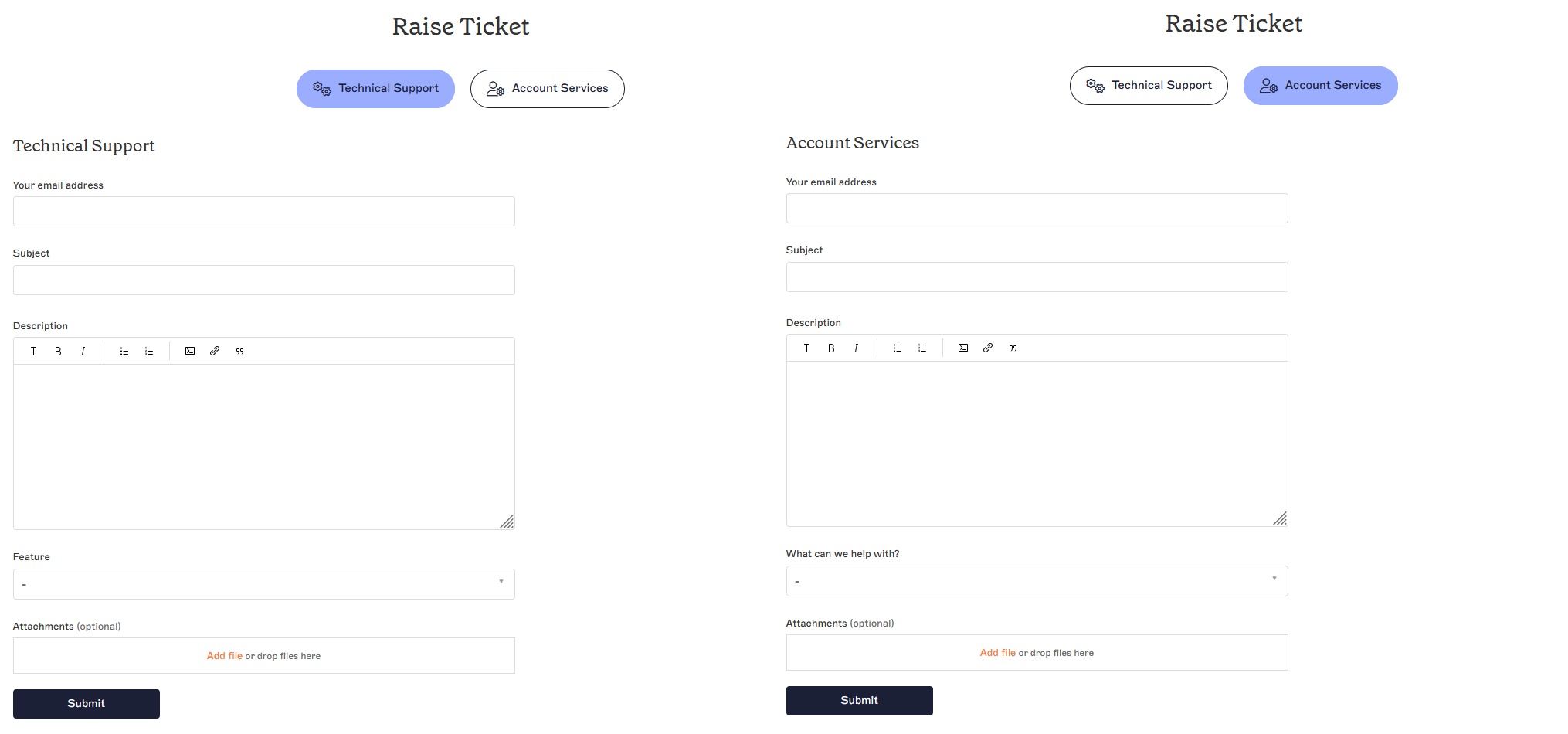
Formularze zgłoszeń Wsparcia technicznego i Usług konta.
- W sekcji Twój adres e-mail wpisz adres kontaktowy, pod którym nasz zespół będzie mógł się z Tobą skontaktować.
- W sekcji Temat wpisz temat swojego zgłoszenia.
- W sekcji Opis wpisz swoje zgłoszenie lub opisz problem.
- Dla Wsparcia technicznego wybierz odpowiednią funkcję z rozwijanego menu Funkcja.
- Dla Usług konta wybierz rodzaj zgłoszenia z rozwijanego menu W czym możemy pomóc?.
- [Opcjonalnie] W sekcji Załączniki przeciągnij i upuść lub wybierz pliki do załączenia, takie jak zrzuty ekranu.
-
Wybierz Wyślij.
Po wysłaniu, członek zespołu Wsparcia Exclaimer lub Usług konta skontaktuje się z Tobą tak szybko, jak to możliwe.UWAGA: Nasz zespół wsparcia może poprosić Cię o podanie ID subskrypcji, aby zlokalizować Twoją subskrypcję. Więcej informacji znajdziesz w artykule jak znaleźć ID subskrypcji w Portalu Exclaimer.
Uruchom nasz diagnostyczny skrypt PowerShell, aby pomóc zespołowi wsparcia sprawdzić konfigurację dodatku Outlook i Exclaimer. Skrypt bezpiecznie zbiera dane techniczne, takie jak wersja Outlooka, status dodatku i łączność, bez dostępu do danych osobowych czy e-maili, co umożliwia szybsze rozwiązywanie problemów.
Aby uruchomić skrypt:
- Uruchom PowerShell jako lokalny administrator (zalecane, ale opcjonalne). Zapewnia to uprawnienia administracyjne tylko na Twoim komputerze i nie zastępuje logowania administratora Microsoft 365, które jest wymagane później do uruchomienia skryptu.
-
Skopiuj i wklej następujące polecenie do PowerShell:
Set-ExecutionPolicy -Scope Process -ExecutionPolicy Bypass; Invoke-WebRequest -Uri "https://raw.githubusercontent.com/exclaimerltd/Internal-Support-Scripts/master/AddInChecks.ps1" -OutFile "$env:TEMP\AddInChecks.ps1"; & "$env:TEMP\AddInChecks.ps1" -
Postępuj zgodnie z wyświetlanymi instrukcjami. Gdy pojawi się monit logowania do Microsoft 365, zaloguj się za pomocą konta Globalnego Administratora lub Administratora Exchange. Pozwoli to skryptowi zebrać sekcję raportu dotyczącą informacji Exclaimer Exchange Online (EXO Admin).
UWAGA: Jeśli zalogujesz się za pomocą standardowego konta użytkownika lub zamkniesz monit logowania, raport wyświetli Niepowodzenie połączenia z Exchange Online lub Anulowano przez użytkownika. Sekcja Exchange Online pozostanie pusta, co uniemożliwi zespołowi wsparcia korzystanie z raportu. -
Po zakończeniu zostanie wygenerowany raport o nazwie AddInChecks.html.
UWAGA: Lokalizacja raportu:
Domyślnie: C:\Users\<TwojUzytkownik>\Downloads\AddInChecks.html
Alternatywnie (jeśli folder Downloads jest niedostępny): C:\Temp\AddInChecks.htmlDołącz wygenerowany plik do swojego zgłoszenia do wsparcia, aby umożliwić zespołowi wsparcia przegląd Twojej konfiguracji.
Jeśli Twoje zgłoszenie do wsparcia dotyczy uwierzytelniania, dołącz eksport dzienników logowania Entra ID użytkownika dotkniętego problemem wraz ze zgłoszeniem.
Aby wyeksportować dzienniki:
- Zaloguj się do centrum administracyjnego Microsoft Entra.
- Przejdź do Monitoring i stan > Dzienniki logowania.
- Na karcie Logowania interaktywne przefiltruj według UPN użytkownika dotkniętego problemem oraz zakresu dat obejmującego problem, a następnie wyeksportuj jako CSV.
- Przełącz się na kartę Logowania nieinteraktywne, zastosuj ten sam filtr i wyeksportuj jako CSV.
- Dołącz oba pliki CSV do swojego zgłoszenia do wsparcia.