
Opis
Jeśli napotkasz problem techniczny podczas korzystania z Exclaimer i potrzebujesz pomocy naszego zespołu wsparcia lub chcesz porozmawiać z członkiem zespołu Obsługi Klienta, możesz zgłosić zgłoszenie za pomocą naszego formularza wsparcia.
Jak uzyskać do niego dostęp
Aby uzyskać dostęp do formularza zgłoszenia wsparcia w Exclaimer:
- Z paska nagłówka wybierz ikonę znaku zapytania, aby otworzyć menu Pomoc.
- Wybierz Zgłoś zgłoszenie wsparcia. Otworzy to formularz zgłoszenia wsparcia.
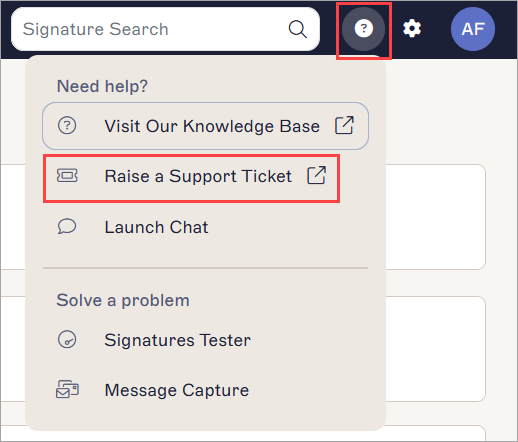
Menu Pomoc znajduje się pod ikoną znaku zapytania.
Aby uzyskać dostęp do formularza zgłoszenia wsparcia bez logowania:
- LUB:
Z dowolnej strony tej bazy wiedzy wybierz Wyślij zgłoszenie z sekcji nagłówka. Otworzy to formularz zgłoszenia wsparcia.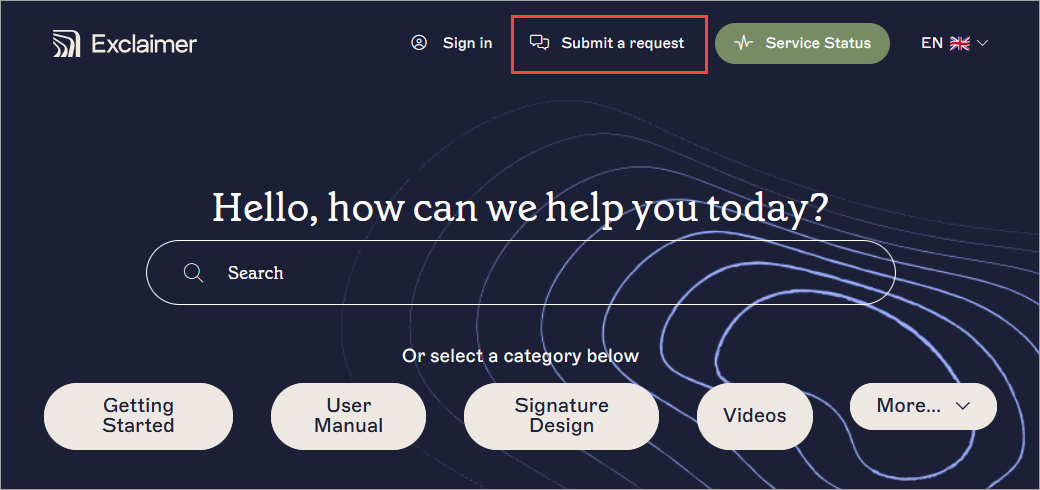
Wybierz Wyślij zgłoszenie u góry dowolnej strony bazy wiedzy.
LUB
Z dowolnego artykułu w tej bazie wiedzy wybierz przycisk Zgłoś zgłoszenie pod sekcją Wciąż potrzebujesz pomocy? w stopce po treści artykułu.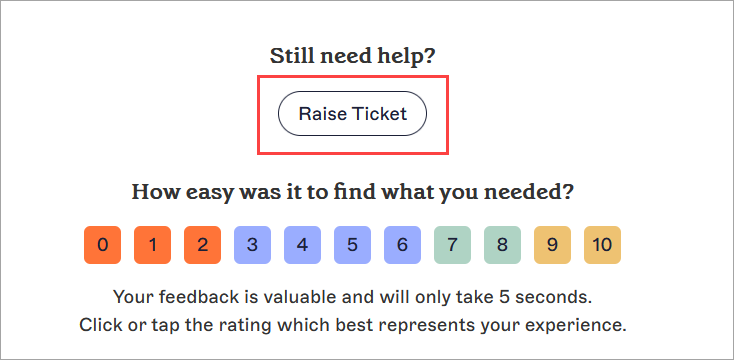
Przycisk Zgłoś zgłoszenie znajduje się po treści dowolnego artykułu.
Zgłaszanie zgłoszenia wsparcia
Aby zgłosić zgłoszenie wsparcia:
-
W sekcji Zgłoś zgłoszenie wybierz Wsparcie techniczne lub Usługi konta.
UWAGA:
Wybierz Wsparcie techniczne w przypadku: zgłaszania błędów, pomocy technicznej lub problemów z funkcjami.
Wybierz Usługi konta w przypadku: odnowień, płatności i rozliczeń, problemów z kontem, pytań partnerów/dystrybutorów lub sprzedaży.
To otworzy odpowiedni formularz zgłoszenia.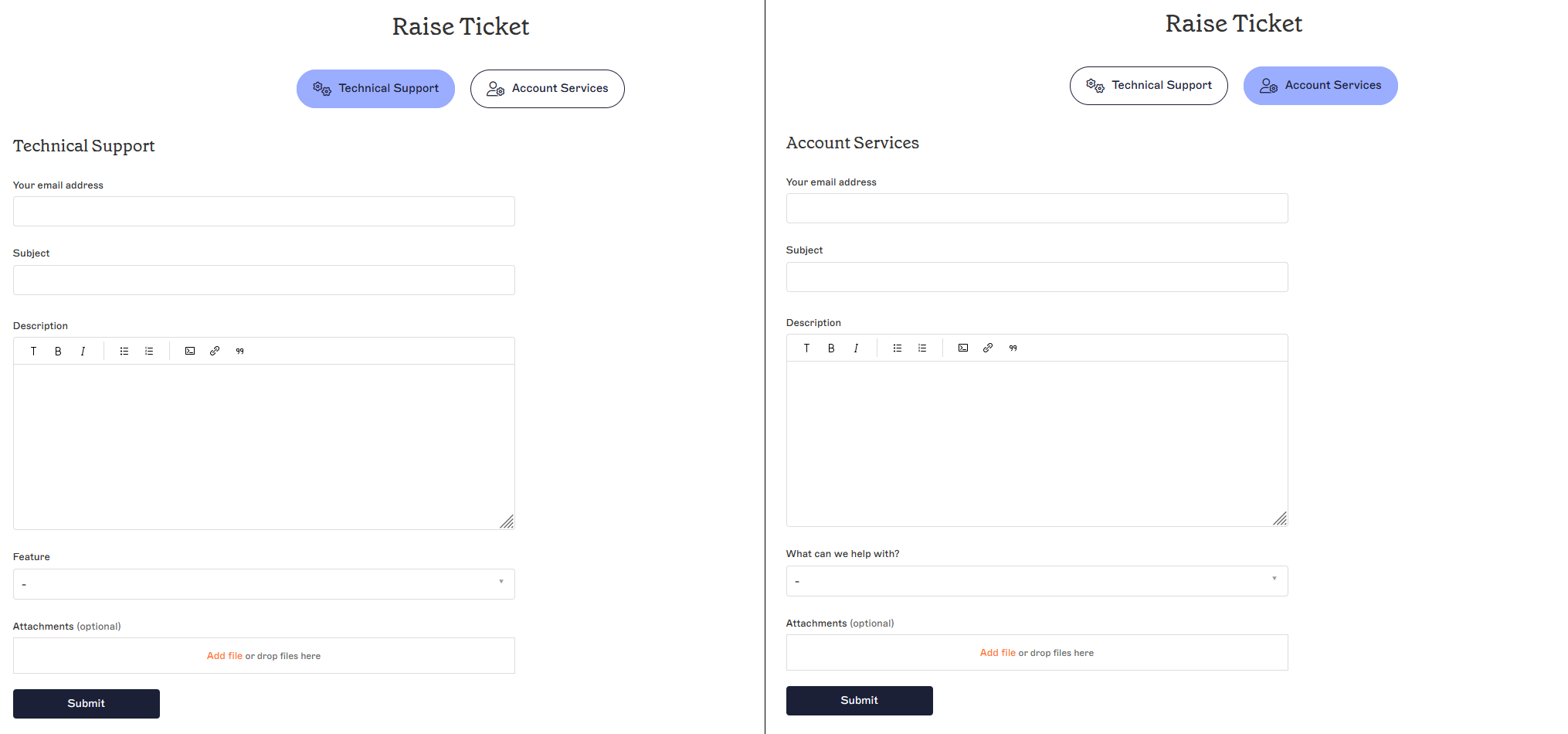
Formularze zgłoszeń Wsparcia technicznego i Usług konta.
- W polu Twój adres e-mail wpisz adres kontaktowy, pod którym nasz zespół będzie mógł się z Tobą skontaktować.
- W polu Temat wpisz temat swojego zgłoszenia.
- W polu Opis wpisz swoje zgłoszenie lub opisz problem.
- Dla Wsparcia technicznego wybierz odpowiednią funkcję z rozwijanego menu Funkcja.
- Dla Usług konta wybierz rodzaj zgłoszenia z rozwijanego menu W czym możemy pomóc?.
- [Opcjonalnie] W sekcji Załączniki przeciągnij i upuść lub wybierz pliki do załączenia, takie jak zrzuty ekranu.
-
Wybierz Wyślij.
Po wysłaniu zgłoszenia członek zespołu Wsparcia Exclaimer lub Usług konta skontaktuje się z Tobą tak szybko, jak to możliwe.UWAGA: Nasz zespół wsparcia może poprosić Cię o podanie ID subskrypcji, aby zlokalizować Twoją subskrypcję. Więcej informacji znajdziesz w artykule jak znaleźć ID subskrypcji w Portalu Exclaimer.
Uruchom nasz diagnostyczny skrypt PowerShell, aby pomóc zespołowi wsparcia sprawdzić konfigurację dodatku Outlook i Exclaimer. Skrypt bezpiecznie zbiera dane techniczne, takie jak wersja Outlooka, status dodatku i łączność, bez dostępu do danych osobowych czy e-maili, co umożliwia szybsze rozwiązywanie problemów.
Aby uruchomić skrypt:
- Uruchom Windows PowerShell. Uprawnienia administratora są opcjonalne, ale zalecane.
-
Skopiuj i wklej następujące polecenie do PowerShell:
Set-ExecutionPolicy -Scope Process -ExecutionPolicy Bypass; Invoke-WebRequest -Uri "https://raw.githubusercontent.com/exclaimerltd/Internal-Support-Scripts/master/AddInChecks.ps1" -OutFile "$env:TEMP\AddInChecks.ps1"; & "$env:TEMP\AddInChecks.ps1" - Postępuj zgodnie z instrukcjami wyświetlanymi na ekranie.
-
Po zakończeniu zostanie wygenerowany raport o nazwie AddInChecks.html .
UWAGA: Lokalizacja raportu:
Domyślnie: C:\Users\<TwojUzytkownik>\Downloads\AddInChecks.html
Alternatywnie (jeśli folder Downloads jest niedostępny): C:\Temp\AddInChecks.html
Dołącz wygenerowany plik do swojego zgłoszenia do wsparcia, aby umożliwić zespołowi wsparcia przegląd Twojej konfiguracji.