
Opis
Możesz zwiększyć liczbę użytkowników (skrzynki pocztowe), którzy muszą mieć dodane podpisy Exclaimer Signatures dla Microsoft 365 do swoich e-maili za pośrednictwem subskrypcji Exclaimer. Nie możesz zmniejszyć liczby użytkowników w trakcie trwania subskrypcji. Aby zapytać o możliwość zmniejszenia, musisz skontaktować się z zespołem ds. odnowień w okresie odnowienia.
OSTRZEŻENIE! Nie jest możliwe zmniejszenie liczby użytkowników w Twojej subskrypcji (zgodnie z Warunkami i Zasadami Exclaimer). Jeśli chcesz dokonać jakichkolwiek zmian w subskrypcji, zgłoś prośbę do zespołu ds. odnowień (Usługi konta > Konto > Zapytanie o odnowienie), aby przetworzyć to przed datą rozpoczęcia odnowienia.
Wszelkie zmiany dokonane po dacie odnowienia zostaną uwzględnione przy następnym terminie odnowienia. Nie jest możliwe dokonywanie zmian w trakcie trwania umowy.
Wszelkie zmiany dokonane po dacie odnowienia zostaną uwzględnione przy następnym terminie odnowienia. Nie jest możliwe dokonywanie zmian w trakcie trwania umowy.
UWAGA: Tylko Właściciel subskrypcji Exclaimer może aktualizować liczbę użytkowników w swojej subskrypcji. Jeśli subskrypcja jest zarządzana przez stronę trzecią, wszelkie aktualizacje liczby użytkowników muszą być zgłaszane bezpośrednio przez dystrybutora.
Zwiększanie liczby użytkowników
Aby zwiększyć liczbę użytkowników, wybierz opcję poniżej w zależności od sposobu zakupu subskrypcji Exclaimer:
Zwiększanie liczby użytkowników - Zakupy bezpośrednie
Jeśli zakupiłeś subskrypcję Exclaimer bezpośrednio:
- Zaloguj się do portalu Exclaimer i przejdź do zakładki Przegląd.
-
Z zakładki Przegląd wybierz Zarządzaj obok odpowiedniej subskrypcji.
W sekcji Szczegóły subskrypcji znajduje się pole Liczba użytkowników.
Jeśli masz subskrypcję testową, na górze ekranu pojawi się baner informujący, że jest to Subskrypcja testowa.
Wszelkie zmiany dokonane po dacie odnowienia zostaną uwzględnione przy następnym terminie odnowienia. Nie jest możliwe dokonywanie zmian w trakcie trwania umowy.
- Kliknij ikonę ołówka (
 ) obok pola Liczba użytkowników.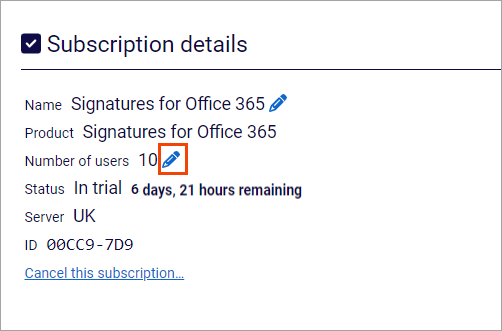
Kliknij ikonę ołówka obok pola Liczba użytkowników.
- Wprowadź zaktualizowaną liczbę użytkowników, a następnie wybierz Zapisz.
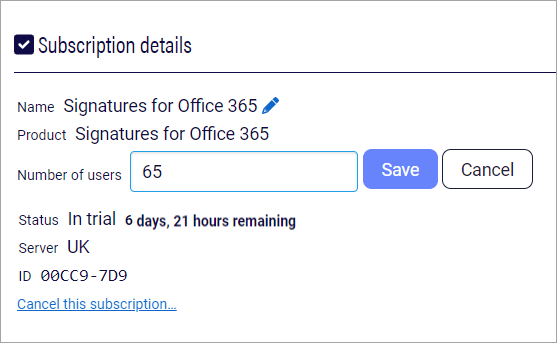
Wprowadź zaktualizowaną liczbę użytkowników.
Zwiększanie liczby użytkowników - Zakup w Microsoft Marketplace
Jeśli zakupiłeś subskrypcję Exclaimer przez Azure Marketplace:
- Zaloguj się do portalu Microsoft 365 lub portalu Azure (w zależności od miejsca zarządzania subskrypcją).
- Otwórz centrum administracyjne.
- Z menu bocznego wybierz Rozliczenia, a następnie wybierz Twoje produkty lub Subskrypcje.
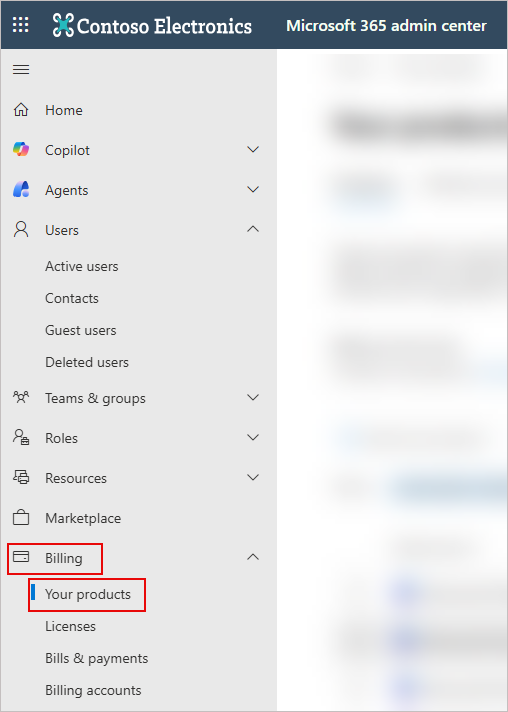
W centrum administracyjnym Microsoft 365 z menu bocznego wybierz Rozliczenia, a następnie wybierz Twoje produkty.
- Wybierz subskrypcję Exclaimer.
- W panelu Właściwości wybierz Zmień ilość licencji lub Zmodyfikuj subskrypcję.
- Wprowadź łączną liczbę licencji, które chcesz posiadać.
- Wybierz Zapisz.