
Opis
Funkcja Synchronizuj dodatkowe atrybuty użytkownika służy do synchronizacji dodatkowych (zwanych także niestandardowymi) atrybutów z Microsoft 365 lub Entra ID (dawniej Azure AD). Podczas tworzenia lub używania niestandardowych atrybutów musisz je włączyć do użytku z Exclaimer za pomocą tej funkcji. Można to zrobić przed lub po utworzeniu atrybutów, ale musi to nastąpić przed ich użyciem w podpisie.
UWAGA: Niestandardowe atrybuty dla Google Workspace nie muszą być włączane.
Jak uzyskać do niej dostęp
UWAGA: Aby uzyskać dostęp do tej funkcji, musisz być właścicielem subskrypcji lub mieć rolę użytkownika Administratora. Więcej informacji o rolach użytkowników i uprawnieniach znajdziesz w Zarządzaniu użytkownikami.
Aby uzyskać dostęp do Synchronizacji dodatkowych atrybutów użytkownika:
- Z paska nagłówka wybierz ikonę koła zębatego, a następnie wybierz Zarządzanie nadawcami.

- Przejdź do sekcji Synchronizuj dodatkowe atrybuty użytkownika.

Sekcja Włącz dodatkowe atrybuty.
Synchronizacja dodatkowych atrybutów
Aby zsynchronizować dodatkowe atrybuty:
- Wybierz JEDNĄ Z OPCJI:
Nie włączono: Żadne dodatkowe atrybuty nie będą dostępne do użycia. Jedynymi atrybutami dostępnymi do użycia w podpisie będą standardowe atrybuty.
LUB
Synchronizuj wybrane dodatkowe atrybuty z lokalnego AD przez Microsoft Entra ID: Do 100 atrybutów jednowartościowych z lokalnego AD zostanie zsynchronizowanych do użytku w Exclaimer. Wymaga to zmian konfiguracyjnych w Microsoft Entra Connect. Nie synchronizuje to 15 niestandardowych atrybutów z Exchange Online.
LUB
Synchronizuj niestandardowe atrybuty 1-15 z Microsoft Exchange Online: 15 niestandardowych atrybutów dostępnych z Exchange Online zostanie zsynchronizowanych do użytku w Exclaimer.
- Wybierz Zapisz zmiany.
- Wykonaj ręczną synchronizację danych, aby zsynchronizować nowe atrybuty.
Lokalizacja dodatkowych atrybutów w Twoim środowisku
Aby zlokalizować dodatkowe atrybuty w portalu administracyjnym Exchange Online:
- Zaloguj się do portalu administracyjnego Exchange Online (https://admin.exchange.microsoft.com) jako Administrator.
Otworzy to centrum administracyjne Exchange.
- Z menu nawigacyjnego wybierz Odbiorcy, a następnie wybierz Skrytki pocztowe.
- Wybierz odpowiednią skrzynkę pocztową. Otworzy się panel Skrzynka pocztowa.
- Wybierz kartę Inne, a następnie wybierz Atrybuty niestandardowe.
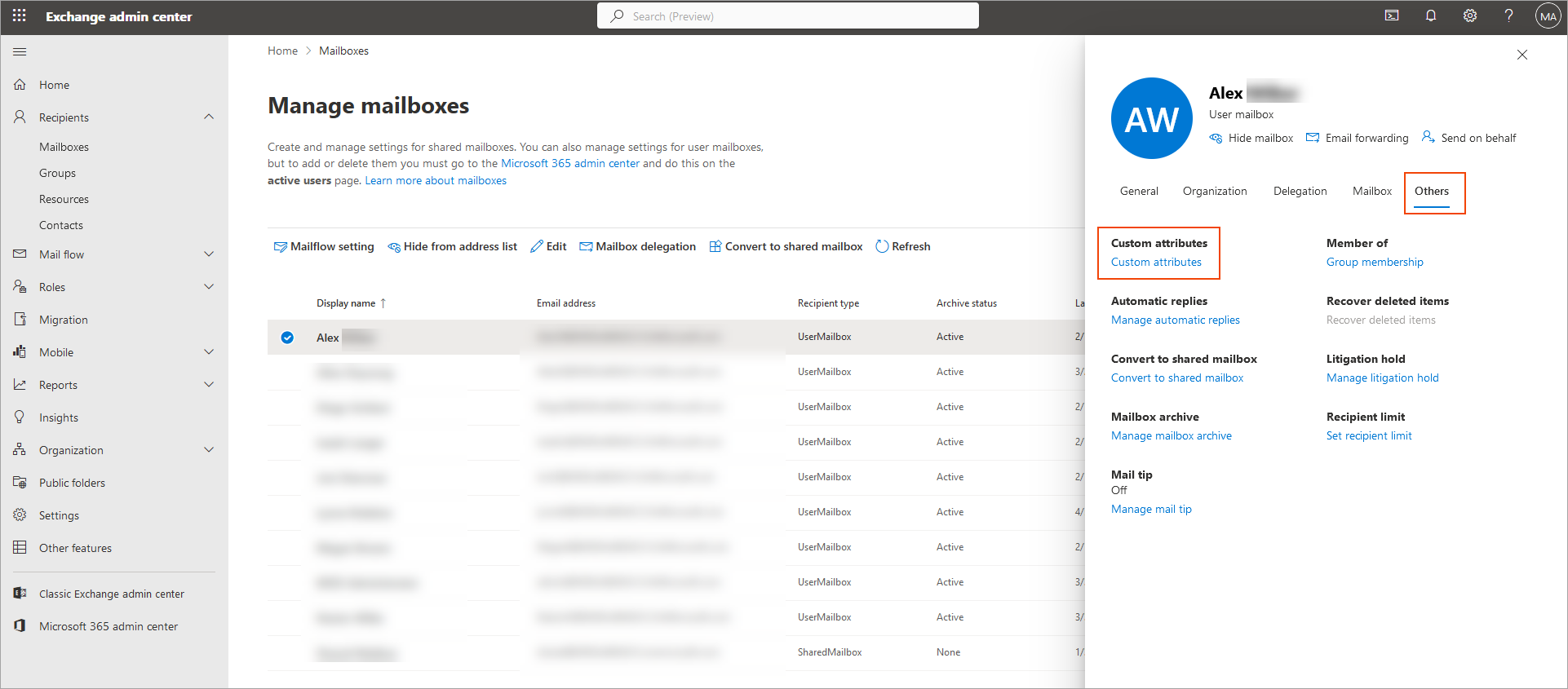
Wybierz Atrybuty niestandardowe z zakładki Inne.
Wyświetli się okno Zarządzaj atrybutami niestandardowymi, zawierające listę wszystkich dostępnych atrybutów niestandardowych.
Aby zlokalizować dodatkowe atrybuty w Active Directory:
Wymagania wstępne: Musisz włączyć zaawansowane funkcje, aby zobaczyć Edytor atrybutów. Otwórz menu Widok i wybierz Funkcje zaawansowane.
- Otwórz Użytkownicy i komputery usługi Active Directory.
- Przejdź do Widok i wybierz Funkcje zaawansowane.
- Przejdź do jednostki organizacyjnej, która zawiera odpowiedniego użytkownika.
-
Kliknij dwukrotnie użytkownika, aby otworzyć właściwości konta, a następnie przejdź do zakładki Edytor atrybutów.
UWAGA: Możesz synchronizować do 100 dodatkowych atrybutów jednokrotnych do Exclaimer z Active Directory, w tym atrybuty rozszerzeń 1-15 (znane również jako atrybuty niestandardowe 1-15). Aby uzyskać więcej informacji na temat wyboru atrybutów jednokrotnych, zobacz Które pola są wielowartościowe i nie mogą być synchronizowane z Exclaimer?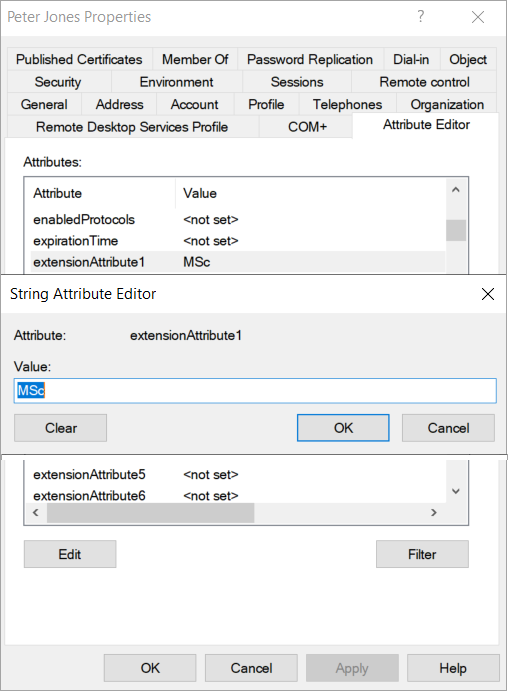
Przykład atrybutu niestandardowego w Edytorze atrybutów.
Następne kroki: Jeśli jeszcze nie utworzyłeś i nie wypełniłeś swoich niestandardowych atrybutów, zobacz nasz przewodnik w bazie wiedzy Jak tworzyć i dodawać dane do niestandardowych atrybutów. Jeśli już utworzyłeś i wypełniłeś swoje niestandardowe atrybuty, możesz teraz użyć tych danych w swoim szablonie podpisu. Aby uzyskać więcej informacji na temat korzystania z danych atrybutów w podpisie, zobacz nasze zasoby bazy wiedzy dotyczące używania elementów Wszystkie, Adres, Kontakt oraz Osobiste {Pola}.
Masz pytanie? Sprawdź naszą stronę Najczęściej zadawane pytania.