
Scenariusz
Podczas włączania dostępu do Google Workspace w trakcie wdrożenia, wymagane jest zainstalowanie Exclaimer dla wszystkich użytkowników w Twojej organizacji. Jednak podczas procesu synchronizacji zsynchronizowano tylko grupę wybranych użytkowników. Teraz chcesz rozszerzyć Exclaimer, aby objąć nim więcej lub wszystkich pracowników w Twojej organizacji. Na przykład jesteś zadowolony z fazy testowej i chcesz rozszerzyć Exclaimer na więcej niż tylko użytkowników testowych.
Rozwiązanie
Aby wdrożyć podpisy w całej organizacji, musisz ponownie zsynchronizować dane użytkowników, aby uwzględnić nowych użytkowników. Zalecamy również sprawdzenie reguł nadawców dla Twoich podpisów po zakończeniu tego procesu, aby upewnić się, że nowi użytkownicy są uwzględnieni w ewentualnych specyficznych regułach nadawców, które mogłeś dodać.
Wymagania wstępne: Aby ukończyć ten proces, musisz:
- Być właścicielem lub administratorem. Więcej informacji o rolach użytkowników Exclaimer znajdziesz w Zarządzaniu użytkownikami.
Aby uruchomić synchronizację danych:
- Zaloguj się do swojego subskrypcji Exclaimer jako właściciel lub administrator.
- Z paska nagłówka wybierz ikonę koła zębatego, aby otworzyć menu Ustawienia, a następnie wybierz Zarządzanie nadawcami.

Menu Ustawienia znajduje się pod ikoną koła zębatego.
-
W sekcji Rozpocznij synchronizację wybierz JEDNĄ z opcji:
Zaznacz pole Synchronizuj wszystkich użytkowników, aby zsynchronizować dane kontaktowe wszystkich członków Twojej organizacji z Exclaimer.
LUB
W polu Grupa wpisz grupę zawierającą wszystkich odpowiednich użytkowników, których chcesz zsynchronizować.OSTRZEŻENIE! Jeśli wybrana jest opcja Grupa, wszystkie dane użytkowników spoza tej grupy zostaną usunięte z bazy danych.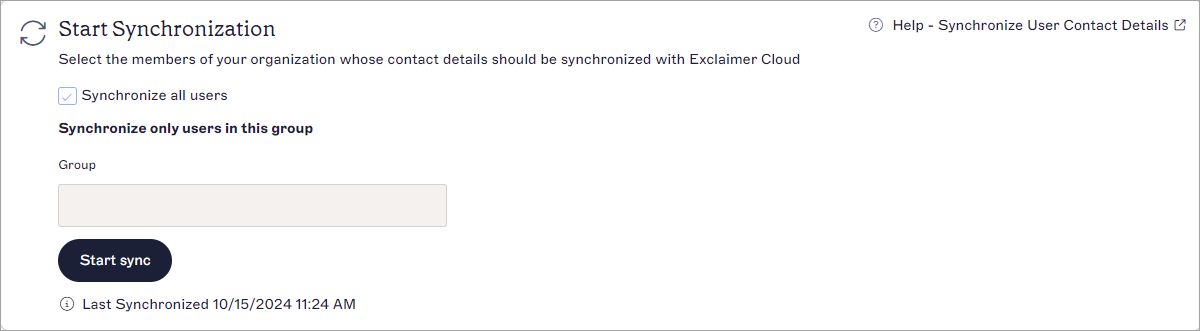
Sekcja Rozpocznij synchronizację.
- Wybierz Rozpocznij synchronizację. Pozwól na maksymalnie trzy godziny na zakończenie synchronizacji. Więcej informacji o synchronizacji znajdziesz w Synchronizacji danych użytkowników.
Jeśli skonfigurowałeś określone reguły nadawców dla swoich podpisów, nowi użytkownicy mogą nie mieć zastosowanych tych podpisów, ponieważ nie zostali uwzględnieni w określonych nadawcach.
Aby sprawdzić reguły nadawców:
- Z menu bocznego wybierz Podpisy. Otworzy to listę Wszystkie podpisy.
- Znajdź swój podpis i wybierz Zarządzaj.

Przycisk Zarządzaj znajduje się obok przycisku Edytuj na karcie podpisu.
- Wybierz zakładkę Nadawcy.

Zakładka Nadawcy pokazuje, jakie opcje mogłeś skonfigurować dla dozwolonych nadawców tego podpisu.
- Jeśli wybrany jest Przycisk radiowy Wszyscy w mojej organizacji, nowi użytkownicy są automatycznie dostępni jako nadawcy dla tego podpisu. Jeśli wybrany jest Przycisk radiowy Określeni nadawcy lub grupy w mojej organizacji, sprawdź, czy nowi użytkownicy są uwzględnieni w Grupie, Nadawcy lub Zaawansowanym zapytaniu skonfigurowanym dla tego podpisu. Może być konieczne zmienienie lub dodanie szczegółów w zależności od tego, co zostało ustawione. Aby uzyskać przewodniki dotyczące konfigurowania opcji nadawców, zobacz Nadawcy podpisów.
- Powtórz dla innych odpowiednich podpisów.