
Scenariusz
Chcesz zastosować podpis do wiadomości e-mail wysyłanych z grupowego adresu e-mail.
Rozwiązanie
Użytkownicy mający dostęp do funkcji Przesyłanie danych użytkownika (tylko użytkownicy planów Standard i Pro) mogą dodać grupowy adres e-mail jako pole w pliku CSV z danymi, a następnie użyć reguł nadawcy podpisu, aby zastosować podpis do przesłanego adresu.
UWAGA: To rozwiązanie jest dostępne tylko dla użytkowników planów Standard lub Pro ze względu na dostępność funkcji Przesyłania danych użytkownika. Aby uzyskać więcej informacji, zobacz plany cenowe Exclaimer.
Aby przesłać i zastosować podpis do grupowego adresu e-mail:
- Zaloguj się do swojego subskrypcji Exclaimer i otwórz menu Ustawienia, wybierając ikonę koła zębatego na pasku nagłówka.
- Wybierz Zarządzanie nadawcami.
- Przejdź do sekcji Przesyłanie danych użytkownika.

Sekcja Przesyłanie danych użytkownika w Zarządzaniu nadawcami.
- Wybierz Eksportuj istniejące. Spowoduje to pobranie pliku CSV z aktualnymi danymi użytkowników na Twoje urządzenie.
- Otwórz plik CSV i dodaj nowy wiersz zawierający adres e-mail grupy w kolumnie Email. Zapisz plik.
- Wróć do sekcji Przesyłanie danych użytkownika i wybierz Aktualizuj istniejące.
- Prześlij zaktualizowany plik CSV. Po zakończeniu pojawi się komunikat Aktualizacja istniejących zakończona pomyślnie.
- Wybierz Podpisy z menu bocznego.
- Znajdź swój podpis i wybierz Zarządzaj regułami.

Przycisk Zarządzaj regułami znajduje się obok przycisku Edytuj projekt przy Twoim podpisie.
- Wybierz kartę Nadawcy.
- W sekcji Konkretny nadawca, adres e-mail lub domena @ wybierz
 Dodaj nadawcę.
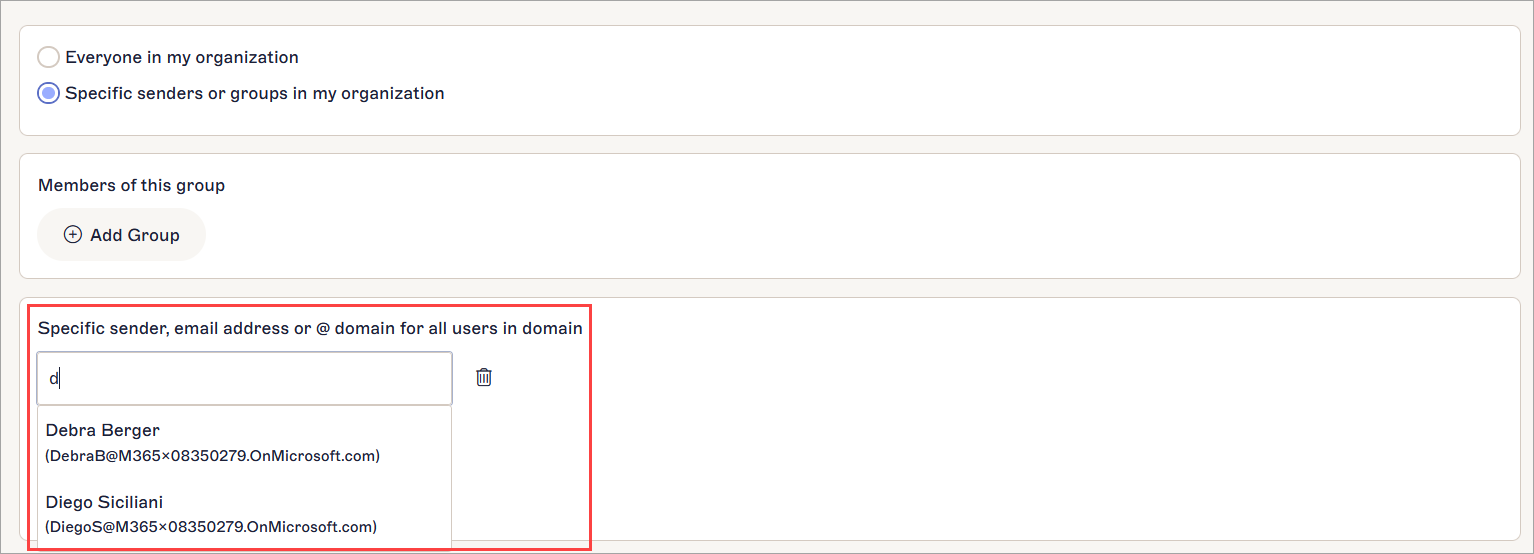
- Rozpocznij wpisywanie adresu e-mail grupy. Wybierz adres z rozwijanego autofill.
Wpisz swój tekst.
- W banerze z niezapisanymi zmianami wybierz Zapisz. Twój podpis będzie teraz stosowany tylko do wiadomości e-mail wysyłanych z tego adresu e-mail.