
Opis
Gdy Ty lub Twój administrator ustawicie zasoby motywu Branding spotkań w naszej funkcji Zestawy brandingowe, musicie zastosować swój branding w oprogramowaniu do spotkań, aby pojawił się w Waszych spotkaniach.
Dla użytkowników Microsoft Teams lub Google Meet, musicie pobrać branding z Edytora szczegółów użytkownika i ustawić go jako tło obrazu.
Zastosowanie brandingu spotkań
Użytkownicy muszą zainstalować i zastosować swój branding spotkań na swoich urządzeniach. Nie można tego zrobić zdalnie z portalu Exclaimer.
Wybierz opcję poniżej, aby zobaczyć powiązane instrukcje:
Przewodnik wideo
Aby skonfigurować i zastosować branding spotkań w Microsoft Teams:
-
Użyj linku znajdującego się w zakładce Jak zastosować motywy na ekranie brandingu spotkań, lub otwórz Edytor szczegółów użytkownika.
Wskazówka! Użyj ikony Kopiuj, aby skopiować link. Można go użyć do udostępnienia linku innym uczestnikom.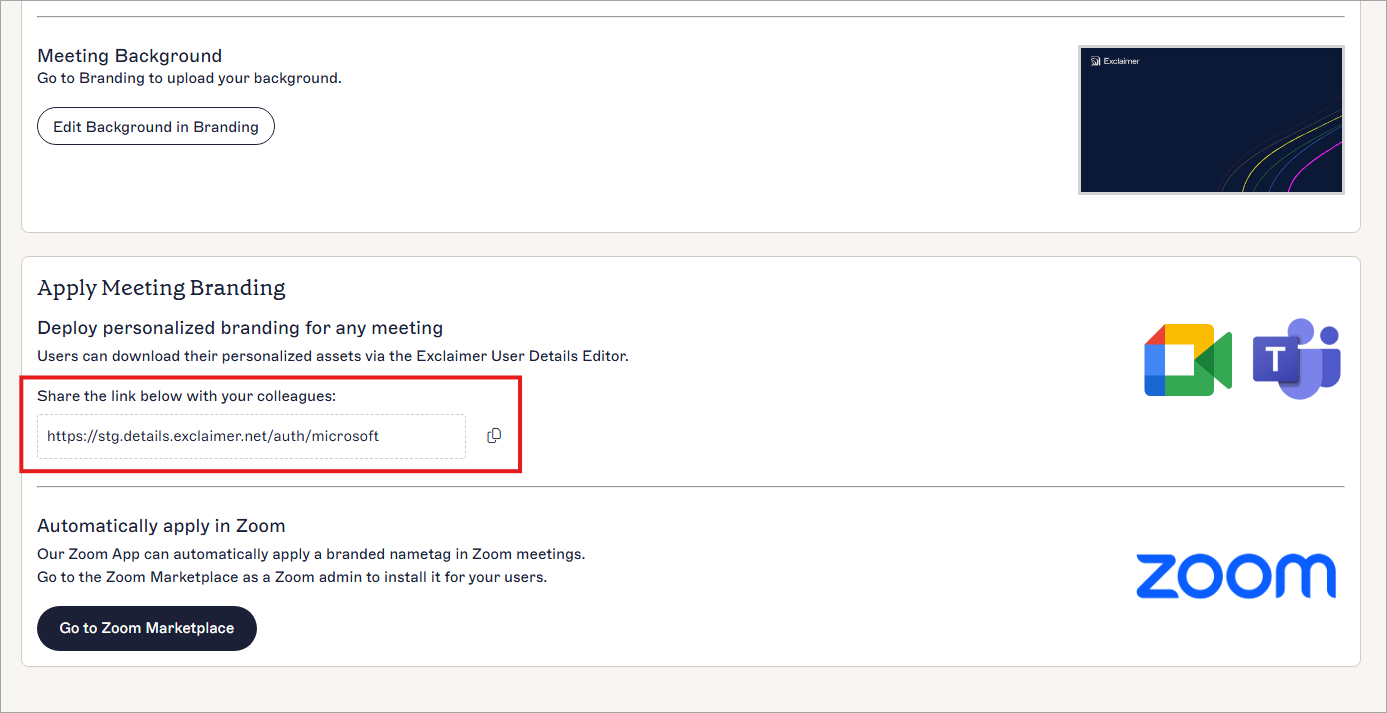
Link do Edytora szczegółów użytkownika znajduje się w sekcji Wdrażanie spersonalizowanego brandingu dla dowolnego spotkania. Użyj ikony kopiowania, aby skopiować link do udostępnienia kolegom.
-
W sekcji Branding spotkań Edytora szczegółów
użytkownika, wybierz Pobierz tło. To pobiera
tło
z brandingiem na Twoje urządzenie. Jeśli w brandingu spotkań stworzono wiele motywów, możesz wybierać spośród wszystkich dostępnych teł.
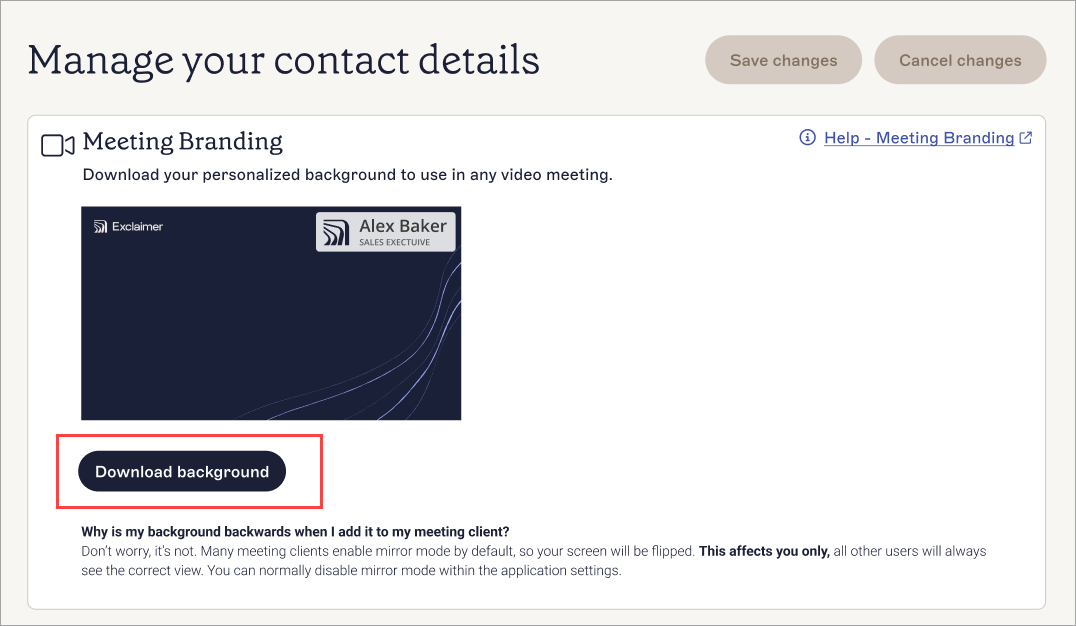
Wybierz Pobierz tło, aby zapisać branding.
-
Otwórz Microsoft Teams i dołącz do spotkania. To otworzy ekran ustawień osobistych przed dodaniem Cię do spotkania.
Wskazówka! Możesz wybrać Spotkaj się z menu bocznego, a następnie Spotkaj się teraz > Rozpocznij spotkanie, aby otworzyć spotkanie tylko z Tobą jako uczestnikiem. Daje to możliwość przygotowania tła przed dołączeniem do spotkań z innymi. -
Wybierz Efekty i awatary, a następnie
Więcej efektów wideo. To otworzy
Panel efektów wideo.
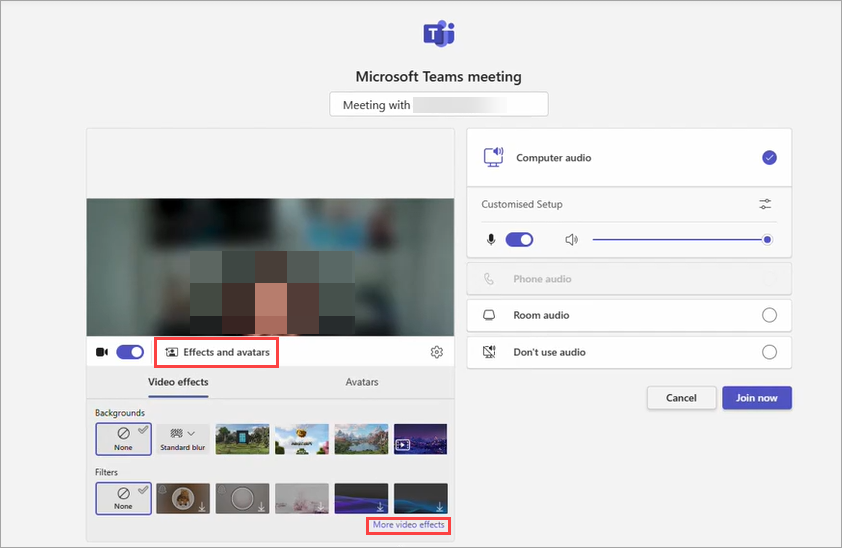
Otwórz panel efektów wideo.
-
W sekcji Tła wybierz Dodaj nowe.
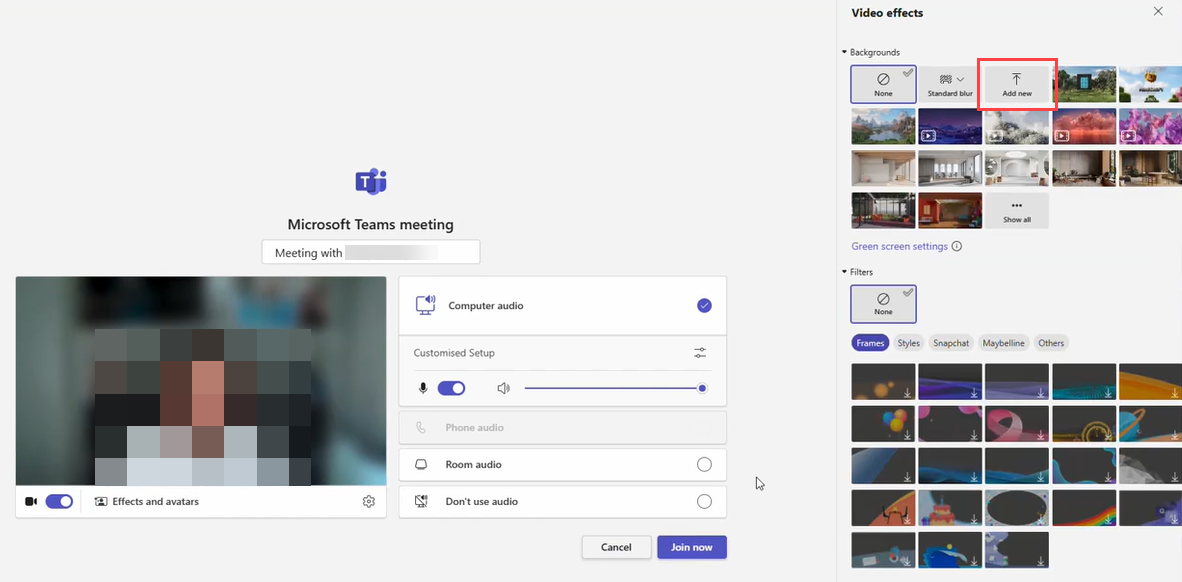
Wybierz Dodaj nowe, aby przesłać tło.
-
Zlokalizuj plik tła z brandingiem, który pobrałeś w kroku 2 i wybierz Otwórz.
To dodaje Twoje tło z brandingiem jako tło w Microsoft Teams.
Teraz możesz wybrać to tło w spotkaniach Microsoft Teams.
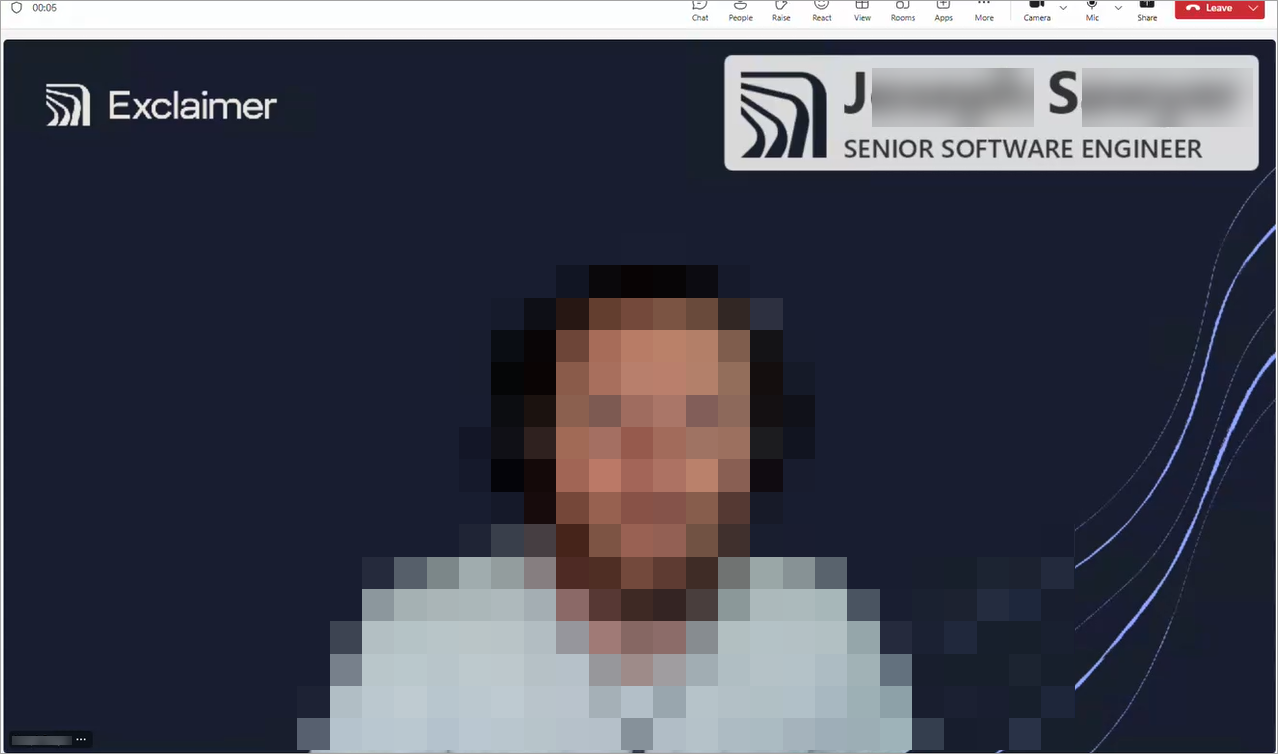
Przykład tła z brandingiem w Microsoft Teams.
Przewodnik wideo
Aby skonfigurować i zastosować markę spotkania w Google Meet:
-
Użyj linku znajdującego się w zakładce Jak zastosować motywy na ekranie marki spotkania lub otwórz Edytor szczegółów użytkownika.
Wskazówka! Użyj ikony Kopiuj, aby skopiować link. Można go użyć do udostępnienia linku innym uczestnikom.
Link do Edytora szczegółów użytkownika znajduje się w sekcji Wdrażanie spersonalizowanej marki dla dowolnego spotkania. Użyj ikony kopiowania, aby skopiować link do udostępnienia kolegom.
-
W sekcji Marka spotkania w Edytorze szczegółów
użytkownika wybierz Pobierz tło. To pobiera
markowe tło na twoje urządzenie. Jeśli w marce spotkania stworzono wiele motywów, możesz wybierać spośród wszystkich dostępnych teł.
Wybierz Pobierz tło, aby zapisać markę.
-
Otwórz Google Meet i dołącz do spotkania.
Wskazówka! Możesz wybrać Rozpocznij natychmiastowe spotkanie, aby otworzyć spotkanie tylko z tobą jako uczestnikiem. Daje to szansę na przygotowanie swojego tła przed dołączeniem do spotkań z innymi. -
Z menu przycisków ikony lub menu z trzema kropkami,
wybierz Teł i efekty, aby otworzyć
Panele teł i efektów.
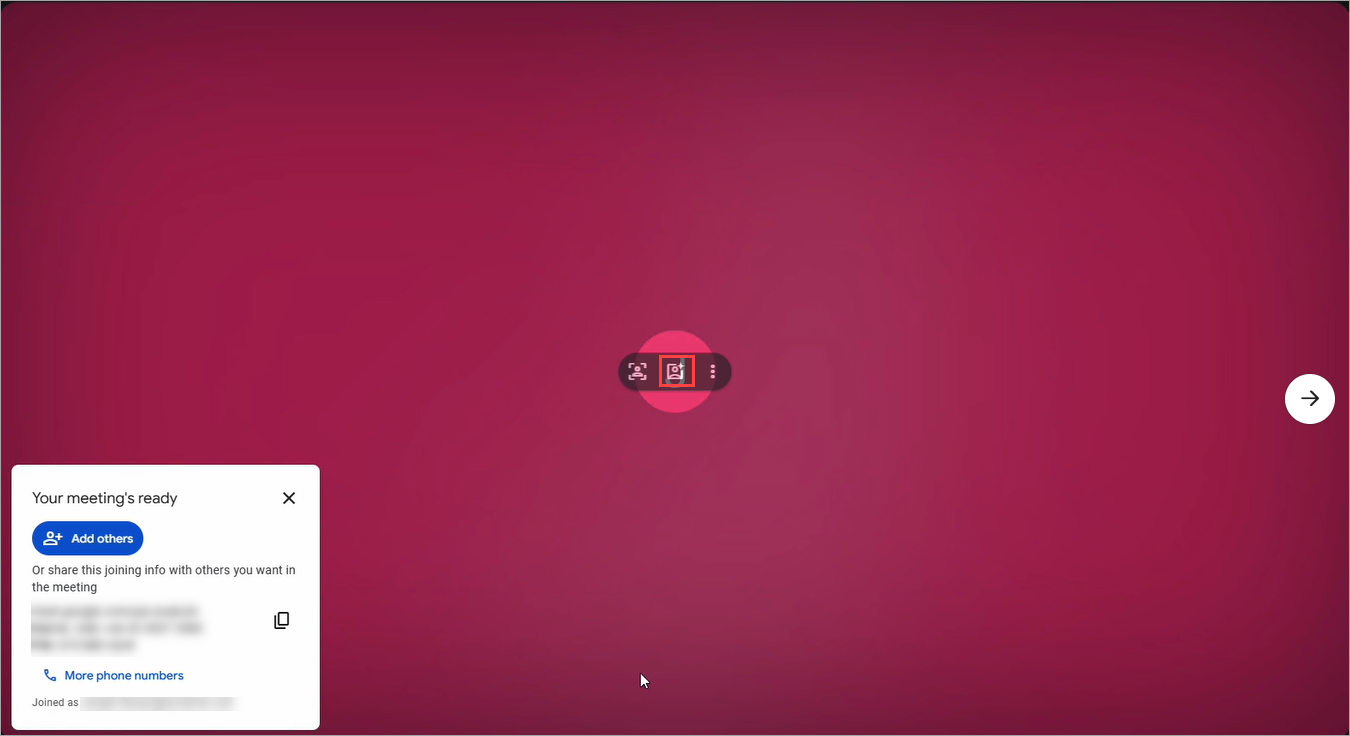
Ikona teł i efektów w menu z bąbelkami. Można ją również znaleźć w menu.
-
W sekcji Rozmycie i osobiste tła wybierz
ikonę Prześlij obraz.

Wybierz, aby przesłać tło.
-
Zlokalizuj plik z markowym tłem, który pobrałeś w kroku 2 i wybierz
Otwórz. To dodaje twoje markowe tło jako tło
Google
Meet. Teraz możesz wybrać to tło w spotkaniach Google Meet.
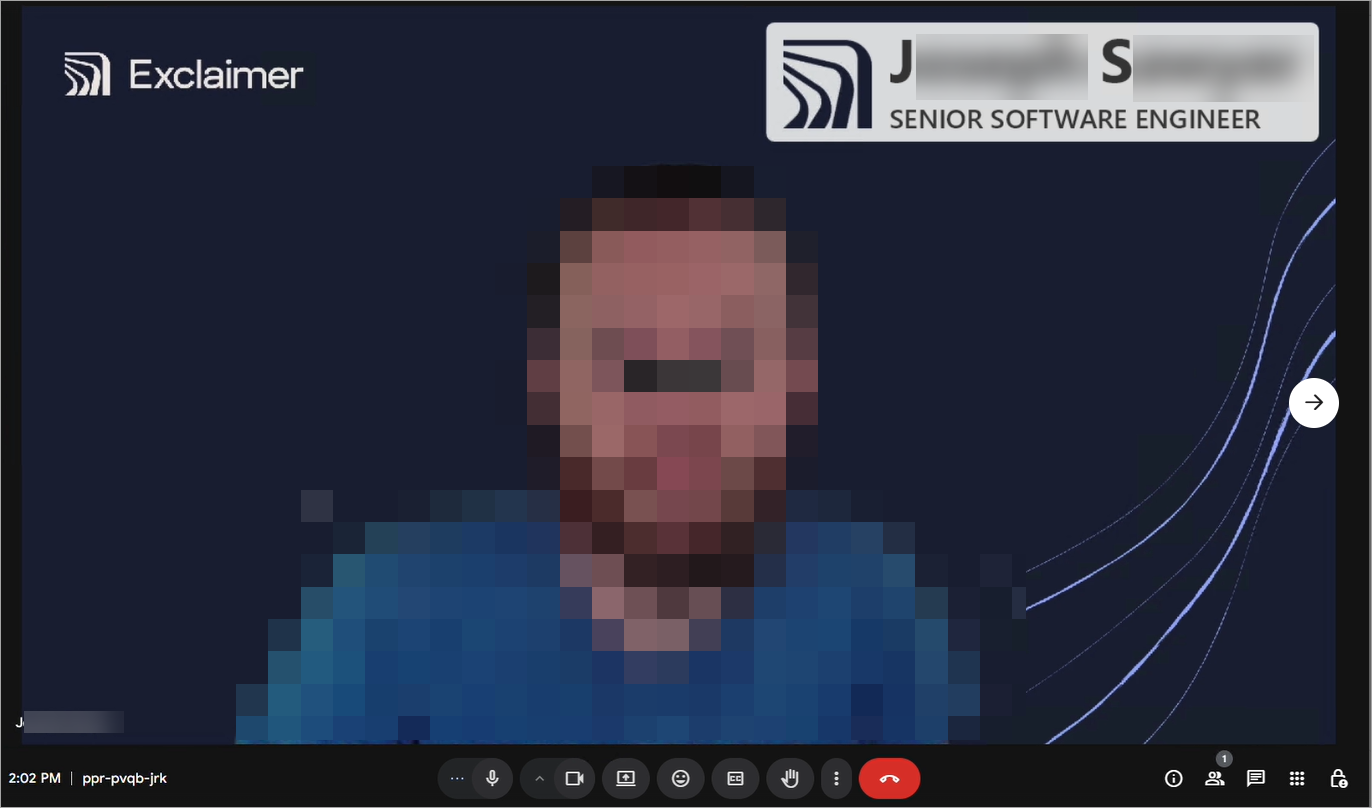
Przykład markowego tła w Google Meet.