
W tej sekcji wybierz, w jaki sposób chcesz dodać podpisy do swoich e-maili.
Musisz być Właścicielem subskrypcji, aby skonfigurować subskrypcję. Aby uzyskać więcej informacji na temat ról użytkowników, zobacz Zarządzanie użytkownikami.
Aby skonfigurować subskrypcję Exclaimer - Podpisy dla Google Workspace, musisz użyć poświadczeń Super Administratora Google Workspace.
Jeśli zainstalujesz aplikację Google z niezarejestrowanymi poświadczeniami Super Administratora, portal Exclaimer nie będzie w stanie zakończyć procesu weryfikacji.
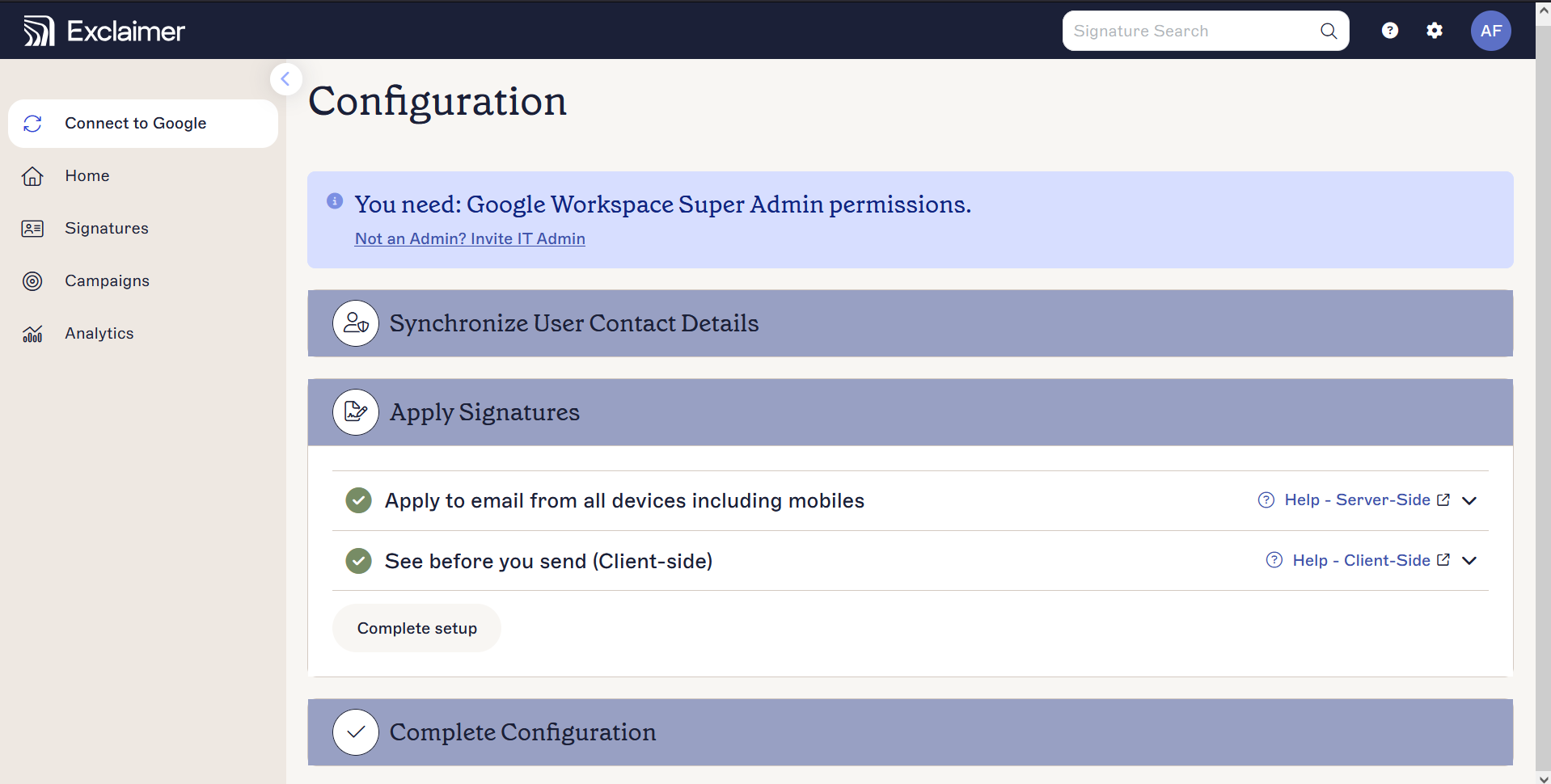
Po stronie serwera:
Podpisy po stronie serwera oznaczają, że podpisy są dodawane po wysłaniu e-maila - nie można zobaczyć podpisu podczas pisania wiadomości e-mail. Podpisy są dodawane do wszystkich wiadomości e-mail za pośrednictwem usługi chmurowej Exclaimer, niezależnie od używanego przeglądarki/urządzenia/klienta poczty e-mail.
- Podpis jest automatycznie dodawany do wiadomości e-mail na podstawie ustawionych reguł.
- Podpis jest dodawany po wysłaniu e-maila.
- Możesz zastosować podpisy po stronie serwera do e-maili wysyłanych z dowolnego urządzenia lub klienta poczty e-mail.
- Obejmuje najbardziej zaawansowany zestaw opcji celowania, w tym nadawcę, odbiorcę, temat, treść wiadomości, datę i godzinę.
Wybierz Kontynuuj, aby skonfigurować podpisy po stronie serwera dla swojej subskrypcji.
Po stronie klienta:
Podpisy po stronie klienta oznaczają, że możesz zobaczyć swój podpis e-mail podczas pisania wiadomości e-mail w Gmailu. Podpisy są zsynchronizowane z klientem poczty e-mail użytkowników.
- Z powodu ograniczeń HTML Google, w przypadku Google Workspace można użyć tylko jednego podpisu po stronie klienta. Oznacza to, że zostanie zastosowany pierwszy odpowiedni podpis, który pasuje do wszystkich reguł, jakie skonfigurowałeś.
- Podpis pojawia się w e-mailu przed wysłaniem wiadomości.
Wybierz Rozpocznij konfigurację, aby skonfigurować podpisy po stronie klienta dla swojej subskrypcji.