
Opis
Ta opcja pozwala na skonfigurowanie podpisów po stronie serwera dla Microsoft 365 po początkowym wdrożeniu.
W przypadku podpisów po stronie serwera, są one stosowane do wszystkich wiadomości e-mail za pośrednictwem usługi chmurowej Exclaimer, niezależnie od używanej przeglądarki/urządzenia/klienta poczty.
Wybierz opcję poniżej, aby zobaczyć powiązane instrukcje:
Aby uzyskać dostęp do Connect to Microsoft 365 (po stronie serwera):
-
Z paska nagłówka wybierz ikonę koła zębatego, aby otworzyć menu Ustawienia, a następnie wybierz Przepływ poczty.
-
Znajdź sekcję Connect to Microsoft 365.
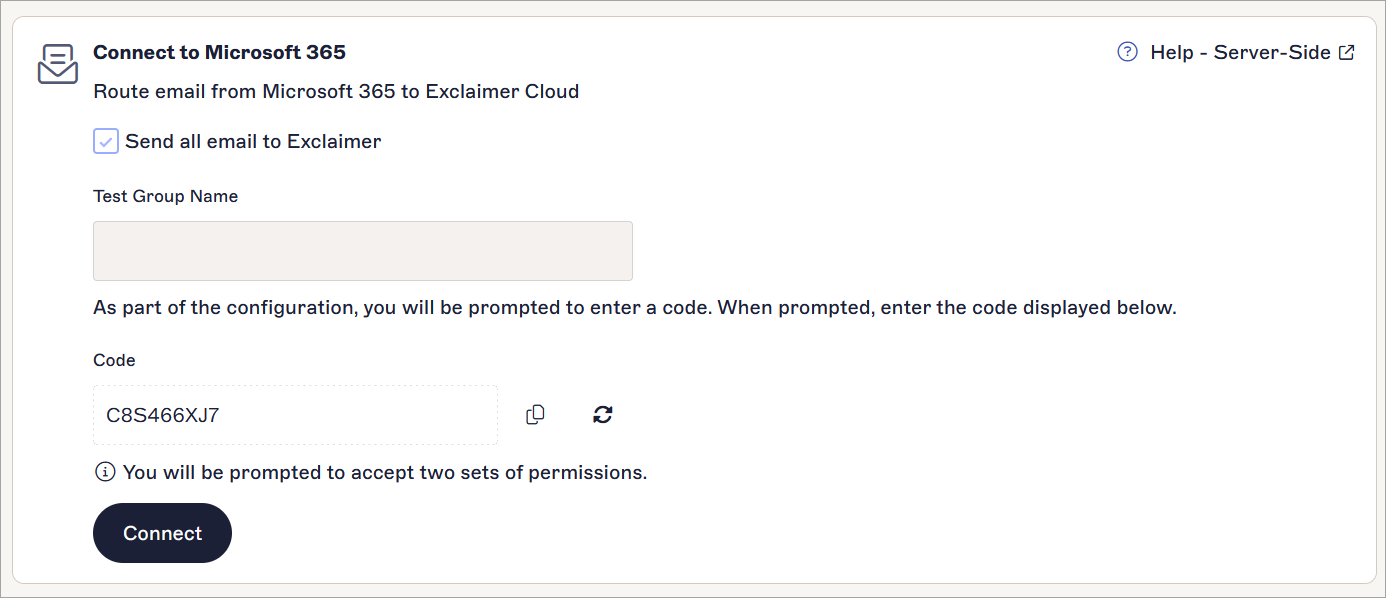
Sekcja Connect to Microsoft 365
Dla podpisów po stronie serwera ważne jest, aby zaktualizować rekord Sender Policy Framework (SPF) dla każdej domeny, z której wysyłasz e-maile. Bez tego wiadomości mogą być oznaczane jako spam przez odbiorców.
Aby uzyskać więcej informacji, zobacz:
Lista hostów Simple Mail Transfer Protocol (SMTP) i biała lista adresów IP (Internet Protocol) Exclaimer
Jak zaktualizować Sender Policy Framework (SPF)
Aby skonfigurować podpisy po stronie serwera:
-
Zaznacz pole wyboru Wyślij wszystkie e-maile do Exclaimer, aby wysłać wszystkie e-maile firmowe do przetworzenia przez Exclaimer.
Odznacz, aby wysyłać do Exclaimer tylko e-maile z określonych grup.
-
Jeśli wysyłasz e-maile tylko z określonych grup, w polu Nazwa grupy testowej wpisz nazwę grupy z włączoną pocztą, której e-maile użytkowników mają być przetwarzane przez Exclaimer. Wybierz grupę z listy podpowiedzi.
UWAGA: Jeśli wpiszesz nazwę grupy, która nie istnieje jeszcze w Twojej dzierżawie Microsoft 365, zostanie utworzona nowa grupa z włączoną pocztą. Jednak po zakończeniu konfiguracji Exclaimer będziesz musiał dodać członków do tej grupy w Microsoft 365. Aby uzyskać więcej informacji na temat tworzenia grup, zobacz Jak utworzyć grupę zabezpieczeń z włączoną pocztą. - Wybierz Połącz.
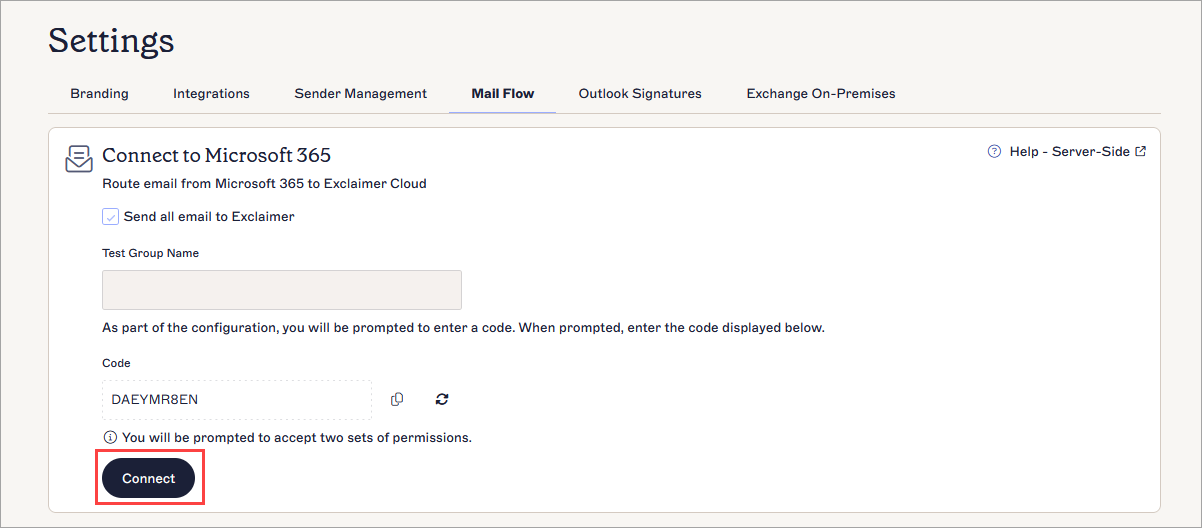
Wybierz Połącz.
- Zaloguj się jako Globalny Administrator. Wybierz wymagane konto Microsoft.
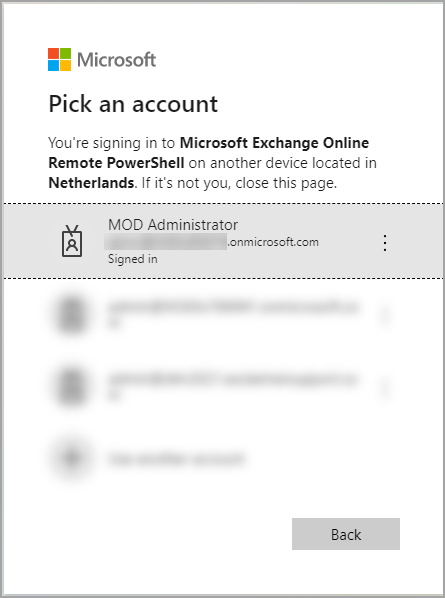
Wybierz konto Microsoft.
-
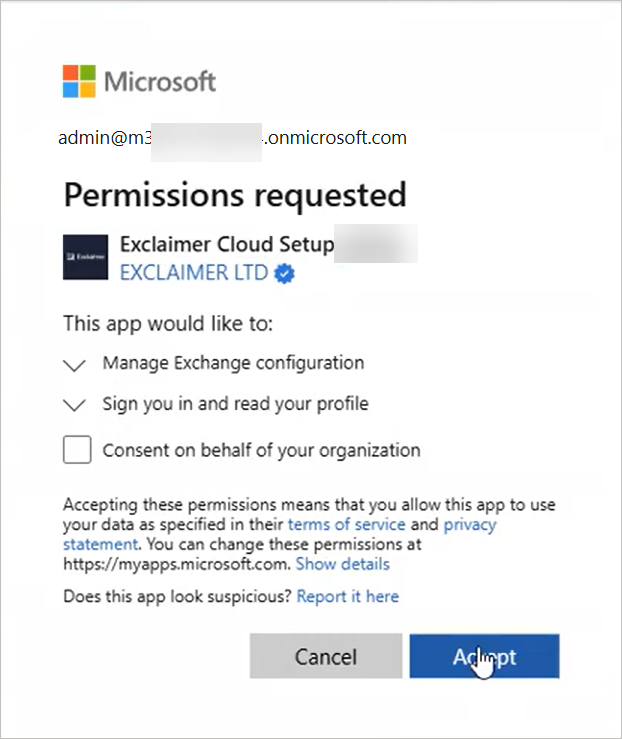
Otworzy się okno Żądane uprawnienia. Wybierz Akceptuj. Aby uzyskać więcej informacji o używanych uprawnieniach, zobacz Uprawnienia aplikacji Exclaimer Microsoft 365.
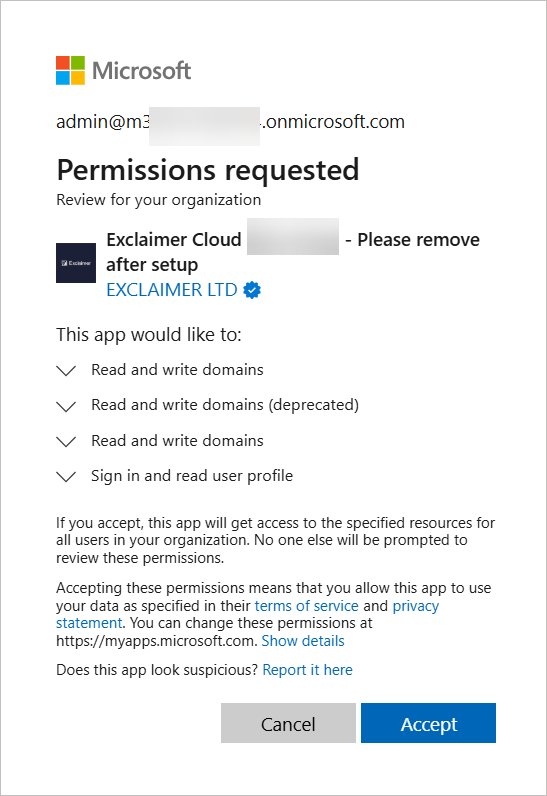
Akceptuj żądanie uprawnień.Pojawi się kolejne okno Żądane uprawnienia. Aby uzyskać więcej informacji o używanych uprawnieniach, zobacz Uprawnienia aplikacji Exclaimer Microsoft 365.
- Wybierz Akceptuj.
-
Poczekaj na zakończenie procesu konfiguracji. Postęp jest wskazywany przez wskaźnik ładowania.
UWAGA! Twoja organizacja może wymagać nawodnienia, aby umożliwić uruchomienie konfiguracji łącznika. Proces ten jest uruchamiany automatycznie i może potrwać do 1 godziny w Microsoft 365.
Szczegółowe informacje na temat nawodnienia znajdziesz w artykule: Konfiguracja nie powiodła się: [Twoja organizacja nie została nawodniona. Nawodnienie w toku. Spróbuj ponownie później] oraz w artykule Microsoft TechNet.Po zakończeniu konfiguracji przekierowywania wiadomości e-mail do Exclaimer wyświetlany jest komunikat Konfiguracja zakończona pomyślnie.