
Opis
Element LinkedIn Feed umożliwia połączenie kanału LinkedIn z Twoim podpisem. Element wyświetla podgląd trzech najnowszych postów z połączonego konta LinkedIn, w tym obrazów, w ramach podpisu i pozwala użytkownikom na bezpośredni dostęp do postów za pomocą hiperłączy.
Jak uzyskać dostęp
Aby uzyskać dostęp do elementu podpisu LinkedIn Feed:
- Otwórz swój podpis w Kreatorze Podpisów.
Aby uzyskać więcej informacji, zobacz, jak wybrać podpis do edycji.
- Z narzędzi wybierz Social Feeds i wybierz element LinkedIn Feed .
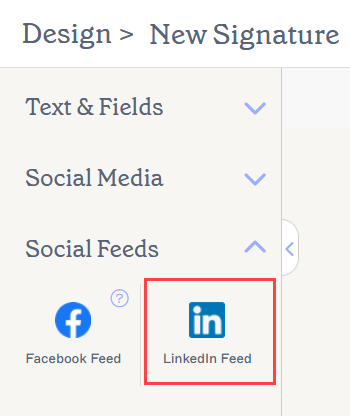
Element LinkedIn Feed znajduje się w sekcji Social Feeds w narzędziach.
Wybierz opcję poniżej, aby zobaczyć powiązane instrukcje:
Aby dodać element LinkedIn Feed do podpisu:
- Przeciągnij i upuść element LinkedIn Feed na swoim płótnie.
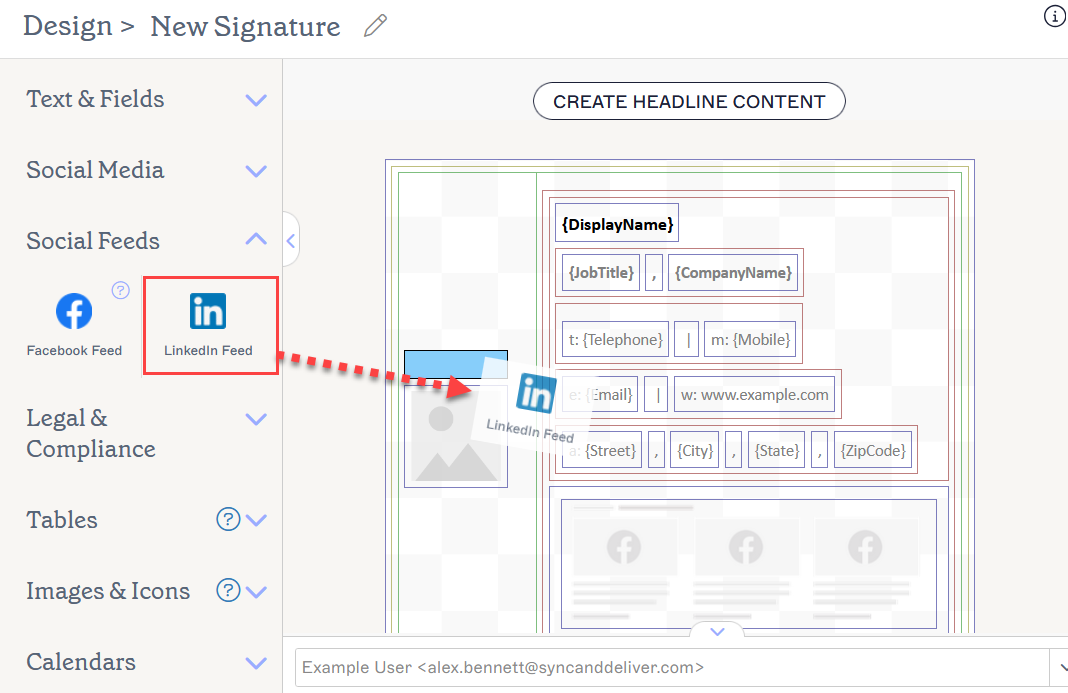
Przeciągnij i upuść element w miejsce, w którym chcesz go umieścić na płótnie.
-
Jeśli nie połączyłeś konta LinkedIn na ekranie Integracje, wyświetli się okno LinkedIn Social Feed.
LUB:
Wybierz Zmień ustawienia LinkedIn , aby połączyć stronę LinkedIn z Twoim kontem Exclaimer. To przekieruje Cię do sekcji Integracje w Exclaimer, a zmiany w szablonie podpisu nie zostaną zapisane.
LUB
Wybierz Kontynuuj bez łączenia, aby dodać element zastępczy i połączyć konto później. Żaden content nie będzie wyświetlany, dopóki nie połączysz konta.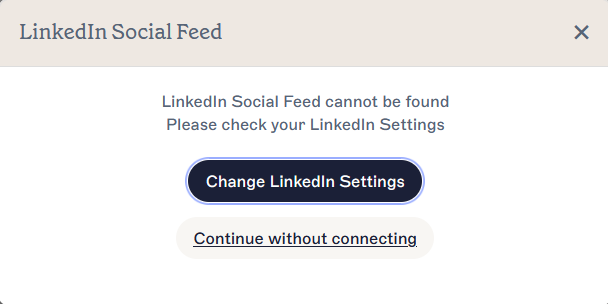
Okno LinkedIn Social Feed.
Połączony LinkedIn Feed wyświetla i łączy z trzema najnowszymi postami z wybranej strony LinkedIn, w zależności od liczby dostępnych postów.UWAGA: Jeśli nie masz żadnych obrazów ani filmów w poście, nie pojawią się one w Twoim podpisie. -
Aby zmienić połączone konto LinkedIn, rozwiń sekcję LinkedIn Social Feed w panelu Właściwości i wybierz ZMIEŃ USTAWIENIA LINKEDIN.
OSTRZEŻENIE! Wybór ZMIEŃ USTAWIENIA LINKEDIN przekieruje Cię na stronę Integracje BEZ zapisywania szablonu.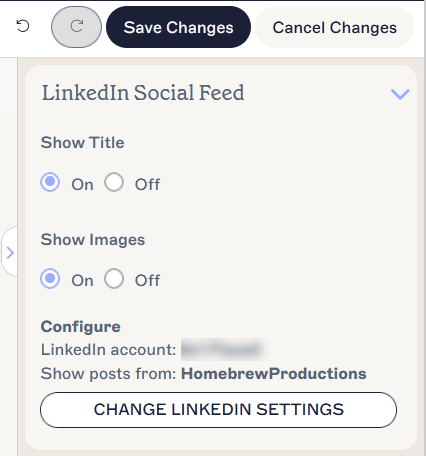
Wybierz ZMIEŃ USTAWIENIA LINKEDIN, aby przekierować na stronę Integracje.
Aby usunąć LinkedIn Feed z podpisu
- Wybierz element na płótnie.
- Wybierz Usuń z panelu Właściwości.
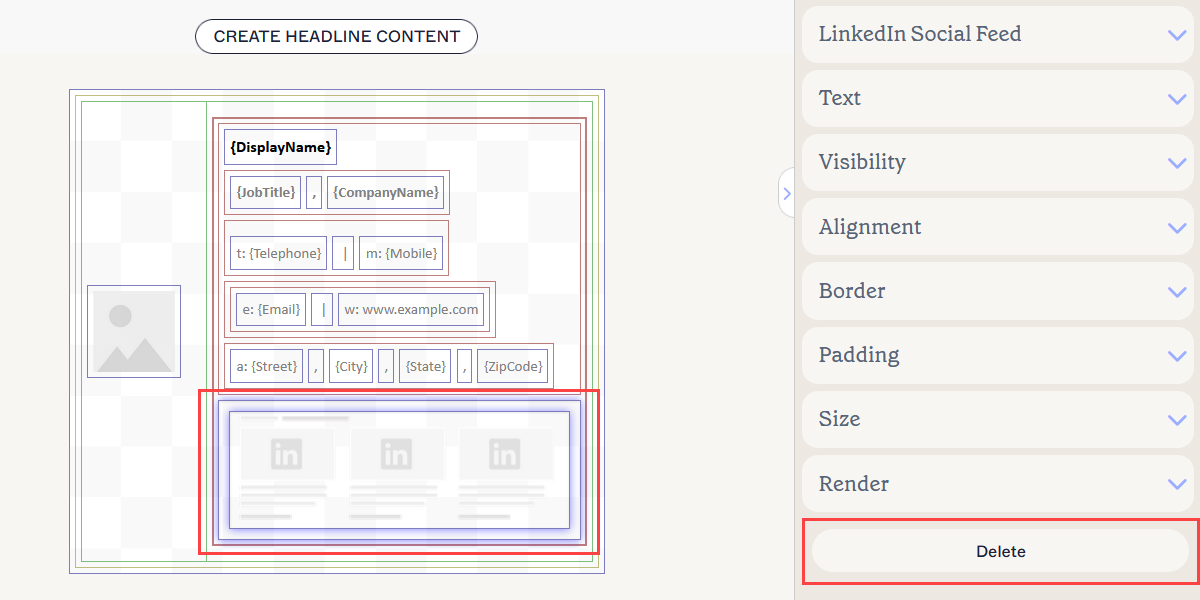
Przycisk Usuń znajduje się w panelu Właściwości. Może być konieczne zamknięcie sekcji Właściwości, aby go zobaczyć.
Możesz edytować następujące właściwości w panelu właściwości:
Właściwości kanału społecznościowego LinkedIn
Właściwości kanału społecznościowego LinkedIn są używane do określenia, czy chcesz wyświetlać obrazy w swoim podpisie.
| Pokaż tytuł | Wybierz Włączone lub Wyłączone, aby przełączać widoczność tytułów postów w połączonych postach LinkedIn. |
|---|---|
| Pokaż obrazy | Wybierz Włączone lub Wyłączone, aby przełączać widoczność obrazów w połączonych postach LinkedIn. |
| Konfiguruj |
Konto LinkedIn: Wybierz, które konto LinkedIn jest połączone z elementem.
|
| ZMIENIĆ USTAWIENIA LINKEDIN | Wybierz, aby dodać lub usunąć wybrane strony LinkedIn lub zalogować się na inne konto. |
Właściwości tekstu
Właściwości tekstu są używane do określenia wyglądu dowolnego tekstu w Twoim kanale społecznościowym.
| Rodzina czcionek | Wybierz czcionkę z rozwijanego menu. Sekcja czcionek zestawu marki w rozwijanym menu zawiera wybory czcionek ustawione na ekranie Zestawy marki. Jeśli zmienisz czcionki ustawione jako Czcionka marki 1 lub Czcionka marki 2 na ekranie Branding, Twoje elementy ustawione na czcionki zestawu marki automatycznie zaktualizują się do nowego wyboru czcionki. Domyślny styl czcionki to Dziedzicz - wybierz ten styl czcionki, aby pozwolić swojemu tekstowi dziedziczyć styl czcionki z elementu nadrzędnego. |
|---|---|
| Rozmiar czcionki | Wybierz lub wprowadź rozmiar czcionki w pikselach (px) lub punktach (pt). Domyślny rozmiar czcionki to Dziedzicz - wybierz ten rozmiar czcionki, aby pozwolić swojemu tekstowi dziedziczyć rozmiar czcionki z elementu nadrzędnego. |
| Kolor tekstu |
Wprowadź lub wybierz kolor tekstu. Kolor marki 1 i Kolor marki 2 pojawiają się w palecie kolorów i zawierają wybory kolorów ustawione na ekranie Zestawy marki. Jeśli zmienisz te kolory na ekranie Zestawy marki, Twoje elementy ustawione na kolory zestawu marki automatycznie zaktualizują się do nowego wyboru koloru. |
Właściwości widoczności
Właściwości widoczności są używane do dostosowania, kiedy element się pojawia.
| Zawsze widoczne | Wybierz, aby upewnić się, że element jest zawsze widoczny w podpisie. |
|---|---|
| Widoczne, gdy | Wybierz, aby ustawić warunki, pod którymi element staje się widoczny. |
Właściwości wyrównania
Właściwości wyrównania są używane do określenia poziomego i pionowego wyrównania elementu.
| Poziome | Wybierz Lewo, Środek lub Prawo, aby ustawić poziome wyrównanie. |
|---|---|
| Pionowe | Wybierz Góra, Środek lub Dół, aby ustawić pionowe wyrównanie. |
Właściwości obramowania
Właściwości obramowania są używane do ustawiania obramowań na elemencie.
| Wszystkie |
Zaznacz Wszystkie takie same, aby włączyć właściwości obramowania Wszystkie. Wybierz styl linii, szerokość linii i kolor linii, które mają być zastosowane do wszystkich stron elementu. Kolor marki 1 i Kolor marki 2 pojawiają się w wyborze kolorów i zawierają wybory kolorów ustawione na ekranie Zestawów marki. Jeśli zmienisz te kolory na ekranie Zestawów marki, twoje elementy ustawione na kolory zestawu marki automatycznie zaktualizują się do nowego wyboru koloru. |
|---|---|
| Lewy / Prawy / Górny / Dolny | Odznacz Wszystkie takie same, aby włączyć indywidualne właściwości obramowania dla Lewy, Prawy, Górny i Dolny. Wybierz styl linii, szerokość linii i kolor linii, które mają być zastosowane do każdej strony elementu. |
Właściwości wypełnienia
Właściwości wypełnienia są używane do definiowania odstępów dla elementu.
| Wszystkie | Zaznacz Wszystkie takie same, aby włączyć właściwości wypełnienia Wszystkie. Wprowadź wartość w pikselach lub punktach, aby zastosować wypełnienie do wszystkich stron elementu. |
|---|---|
| Lewy / Prawy / Górny / Dolny | Odznacz Wszystkie takie same, aby włączyć indywidualne wartości wypełnienia dla Lewy, Prawy, Górny i Dolny. Wprowadź wartość w pikselach lub punktach, aby zastosować wypełnienie do każdej strony elementu. |
Właściwości renderowania
Właściwości renderowania są używane do określenia, jak podpis jest renderowany w wiadomościach.
| Normalny | Wybierz, aby renderować podpis w HTML. |
|---|---|
| Bitmapa | Wybierz, aby renderować podpis jako obraz bitmapowy. UWAGA: W podpisach bitmapowych wszelkie zewnętrznie połączone obrazy będą osadzone w podpisie, a tekst nie będzie zawijał się, jeśli rozmiar pola jest ustawiony na auto. |