
Scenariusz
Chcesz przesłać obraz do szablonu podpisu, używając elementu opartego na obrazie, takiego jak Element Obraz/Logo, Baner lub Element Obracającego się Banera. Jednak nie możesz dodać obrazu i otrzymujesz ostrzeżenie mówiące „Obrazy mogą mieć maksymalnie 300KB”.
Powód
Exclaimer nie może przesłać plików obrazów większych niż 300KB.
Aby sprawdzić rozmiar pliku obrazu, znajdź plik obrazu w swoim magazynie plików i wyświetl kolumnę Rozmiar w widoku Szczegóły lub kliknij prawym przyciskiem myszy i wybierz Właściwości, aby zobaczyć wiersz Rozmiar.
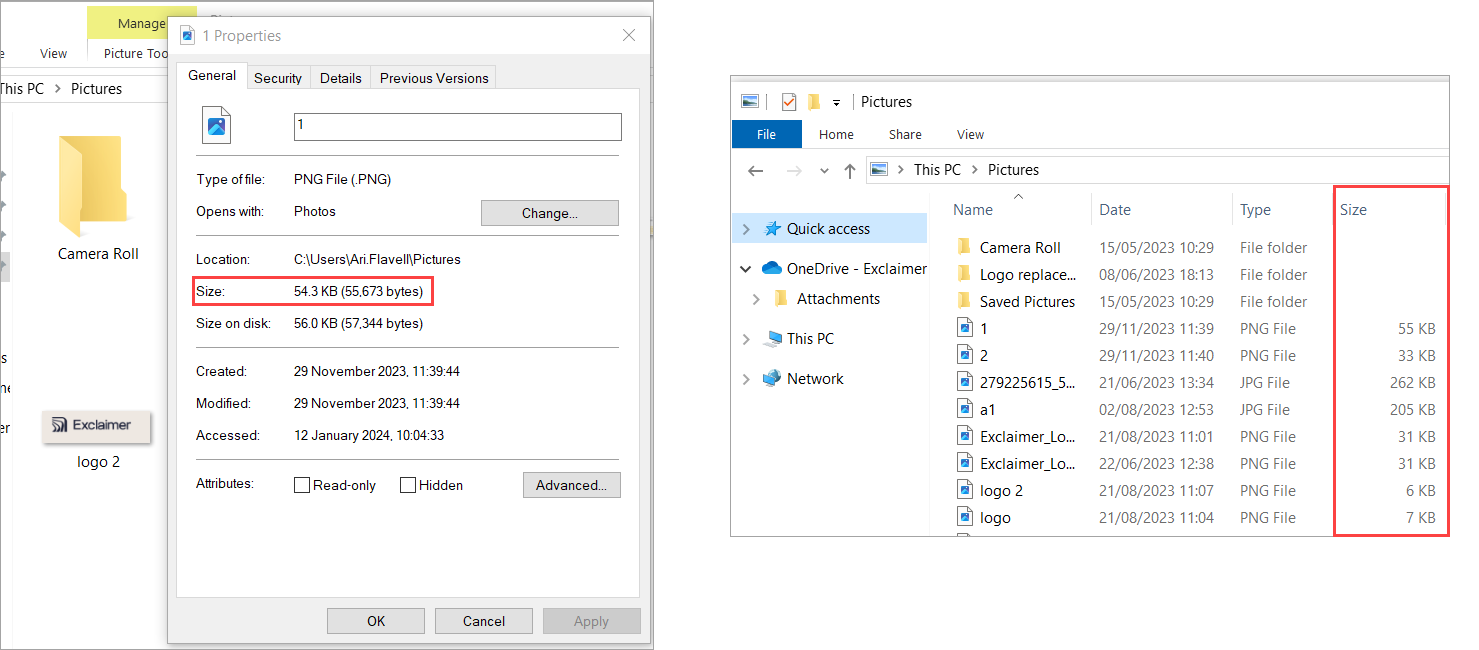
Możesz sprawdzić rozmiar obrazu przez Właściwości i Szczegóły.
Rozwiązanie
Aby zmniejszyć rozmiar pliku obrazu, możesz zmienić rozmiar pikseli. Większość programów do edycji obrazów pozwala na zmianę rozmiaru obrazu.
Większość programów do edycji obrazów nadaje się do zmiany rozmiaru obrazu.
Aby zmienić rozmiar obrazu w Microsoft Paint:
- Otwórz obraz w Paint i wybierz Zmień rozmiar w sekcji Obraz na Wstążce menu.
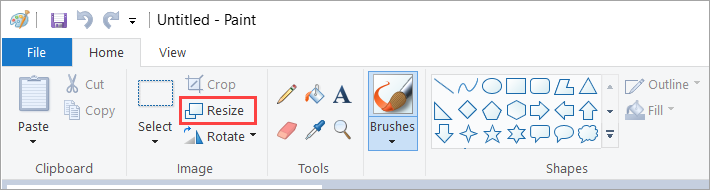
Zlokalizuj Zmień rozmiar na wstążce menu.
Otworzy się okno Zmień rozmiar i przechylenie.
- Wybierz Według pikseli.
- Wprowadź nową wartość, aby zmniejszyć obraz. Upewnij się, że zaznaczone jest pole Zachowaj proporcje, aby uniknąć zniekształceń.
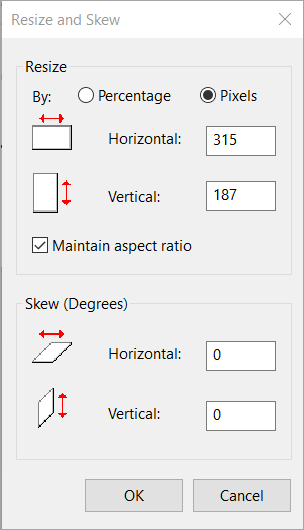
Pole Zachowaj proporcje znajduje się pod polami zmiany rozmiaru.
- Wybierz OK, aby ustawić rozmiar obrazu.
- Zapisz obraz.
W podstawowym programie do edycji obrazów użytkownicy mogą doświadczyć zniekształceń lub deformacji obrazu z powodu konieczności usunięcia proporcji, aby uzyskać określone rozmiary. Bardziej zaawansowane edytory obrazów, takie jak Adobe Photoshop, pozwalają na uzyskanie dokładnych wymiarów.
Aby zmienić rozmiar obrazu w Adobe Photoshop:
- Otwórz menu Obraz, a następnie wybierz Rozmiar obrazu...
- Wybierz Dopasuj do > Własny.
- Wprowadź wymagane rozmiary w pikselach w polach Szerokość i Wysokość.
- Wybierz OK.
- Otwórz menu Obraz, a następnie wybierz Rozmiar obszaru roboczego...
- Wprowadź wymagane wartości pikseli w polach Szerokość i Wysokość.
- Wybierz OK, a następnie Kontynuuj.