
Beschrijving
U heeft Exclaimer - Handtekeningen voor Microsoft 365 geïnstalleerd, maar sommige van uw gebruikers hebben nog handmatig aangemaakte handtekeningen binnen Microsoft Outlook. U wilt hun bestaande Outlook-handtekeningen verwijderen.
Oplossing
Er zijn meerdere manieren om de bestaande handtekeningen van gebruikers te verwijderen. U kunt handtekeningen handmatig verwijderen in Outlook (oplossing 1), de Exclaimer Signature Update Agent gebruiken (indien eerder geïnstalleerd) om alle bestaande handtekeningen te verwijderen (oplossing 2), of een Powershell-script gebruiken voor gebruikers met Entra-ID-accounts (oplossing 3) of on-premises configuratie (oplossing 4).
Kies een optie hieronder om de bijbehorende instructies te bekijken:
Om handtekeningen handmatig te verwijderen:
- Open in Outlook het menu Bestand en selecteer vervolgens Opties in het menu aan de zijkant.
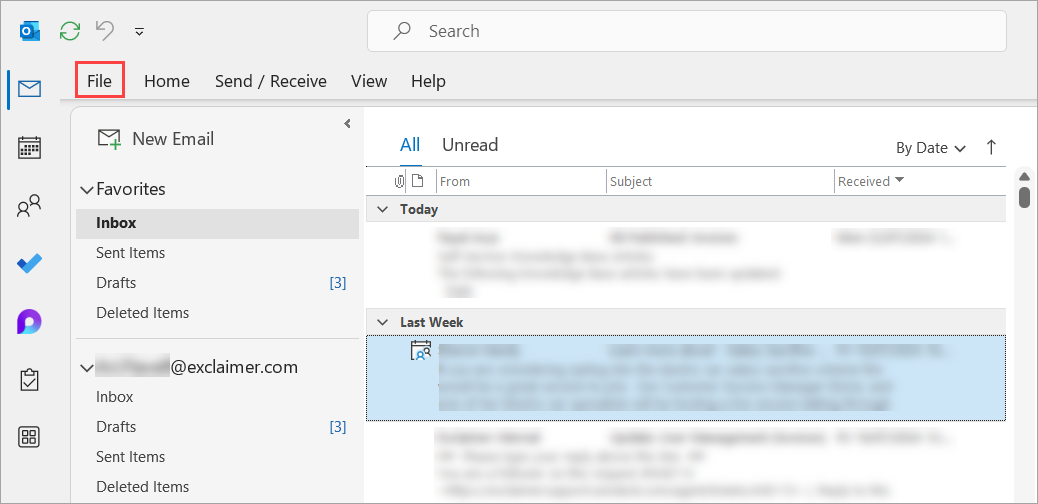
Het Bestand-menu in Outlook.
- Selecteer E-mail en vervolgens Handtekeningen.

Selecteer E-mail in het menu aan de zijkant, daarna Handtekeningen op het E-mail scherm.
- Selecteer een handtekening en klik op Verwijderen.
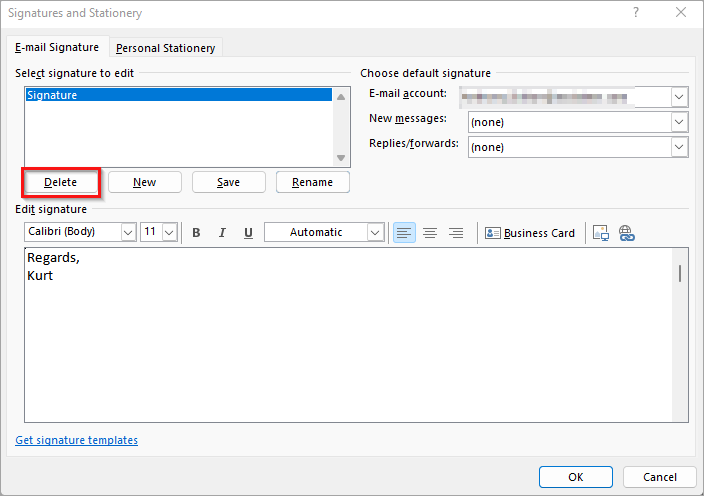
Selecteer een handtekening om te verwijderen en klik vervolgens op de knop Verwijderen.
- Klik op Ja om te bevestigen.
Deze optie is geschikt voor organisaties die client-side handtekeningen hebben ingeschakeld en de Exclaimer Signature Update Agent op de machines van de gebruikers hebben geïnstalleerd.
Om de Exclaimer Signature Update Agent te gebruiken om de handtekeningen te verwijderen:
- Log in op het Exclaimer-portaal.
- Selecteer het tandwielpictogram om het Instellingen-menu te openen en selecteer vervolgens Outlook-handtekeningen.
- Zoek de sectie Opties en vink het selectievakje Alle bestaande handtekeningen in Outlook en Apple Mail verwijderen aan. Voor meer informatie, zie Outlook-handtekeningen - Opties.
- Selecteer Opslaan.
Alle handmatig gemaakte handtekeningen worden verwijderd van alle machines waarop de Exclaimer Signature Update Agent is geïnstalleerd. Dit kan tot een uur duren.
Om een script te maken en te uploaden om bestaande handtekeningen te back-uppen en te verwijderen via Intune:
-
Sla de volgende tekst op als een PowerShell-bestand (.ps1). Dit maakt een nieuw script.
<#
.SYNOPSIS
Script om alle handtekeningbestanden uit de handtekeningenmap die door Microsoft Outlook op Windows wordt gebruikt, te back-uppen en vervolgens te verwijderen.
.DESCRIPTION
Dit script is ontworpen om te worden uitgerold via Microsoft Endpoint Manager of via Groepsbeleid om handtekeningbestanden van een machine te verwijderen voor de ingelogde gebruiker.
.NOTES
Datum: 23 januari 2023.
.PRODUCTS
Exclaimer - Handtekeningen voor Office 365.
.USAGE
Controleer of de variabelen $SignaturesFolder en $SignaturesBackupFolder zijn ingesteld op de beste waarden voor uw organisatie.
De back-up van de handtekeningbestanden is optioneel en kan worden verwijderd indien gewenst.
#>
#Declareren van de locatie van de handtekeningenmap
$SignaturesFolder = "$env:APPDATA\Microsoft\Signatures"
#Declareren van de locatie van de back-upmap voor handtekeningen
$SignaturesBackupFolder = "$env:APPDATA\Microsoft\SignaturesBackup"
#Back-up van bestaande handtekeningbestanden
If (! (Test-Path -path "$SignaturesBackupFolder")){
Copy-Item -Path "$SignaturesFolder" -Destination "$SignaturesBackupFolder" -Recurse
}
#Verwijderen van originele handtekeningbestanden
Get-ChildItem -Path "$SignaturesFolder" -Include *.* -Recurse | foreach
{ $_.Delete()}
- Meld u aan bij de Microsoft Endpoint Manager.
- Selecteer Apparaten in de menubalk aan de zijkant.
- Onder Beleid, selecteer Scripts.
- Selecteer Toevoegen. Dit opent het venster PowerShell-script toevoegen.
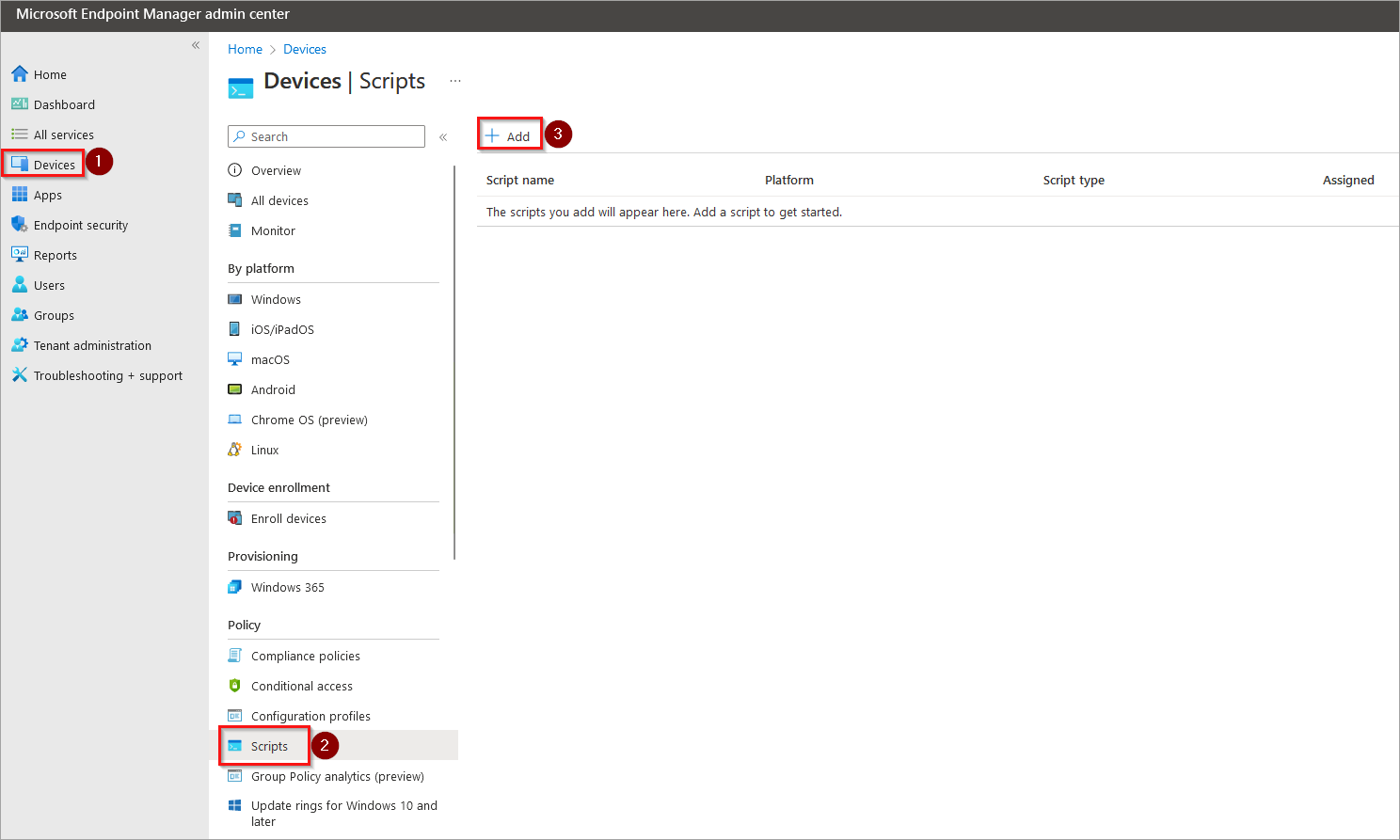
Selecteer Apparaten, vervolgens in de menubalk Apparaten, selecteer Scripts. Selecteer Toevoegen op het Scripts-scherm.
- Selecteer Windows 10 of later.
- Voer een naam in voor het script en selecteer vervolgens Volgende.
- Selecteer bij Scriptlocatie het map-pictogram in het invoerveld. Zoek het scriptbestand dat u in stap 1 hebt opgeslagen en selecteer Openen.
- Zet de schakelaar Dit script uitvoeren met de ingelogde gebruikersreferenties op Ja.
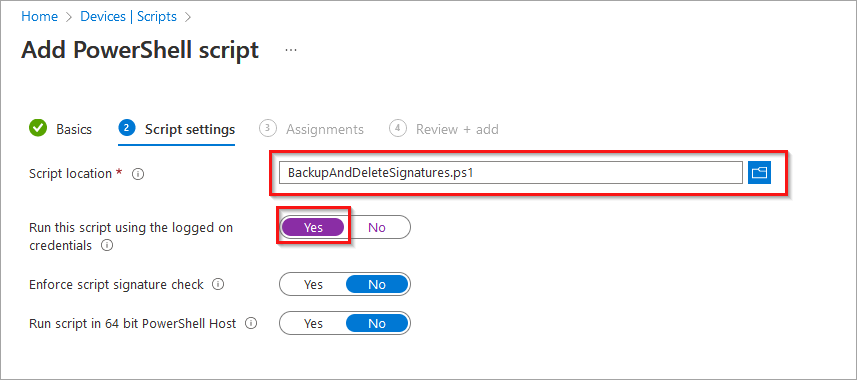
Kies in het gedeelte Scriptinstellingen uw bestand en zet de schakelaar op Ja.
- Selecteer Volgende.
- Kies voor welke gebruikers u het script wilt uitvoeren.
OF:
Selecteer Groepen toevoegen en specificeer een gebruikersgroep.
OF
Selecteer Alle gebruikers toevoegen.
- Controleer de instellingen en selecteer vervolgens Toevoegen. Het script wordt uitgevoerd de volgende keer dat de gebruiker zich aanmeldt op de machine.
Deze oplossing is alleen voor Classic Outlook en werkt niet voor New Outlook of OWA. Deze optie is geschikt voor machines die zijn verbonden met een domein (on-premises), en de gebruiker meldt zich aan met zijn domeingebruikersaccount.
Om een script op te slaan en uit te voeren via GPO:
-
Sla de volgende tekst op als een PowerShell-bestand (.ps1). Dit maakt een nieuw script aan.
<#
.SYNOPSIS
Script om alle handtekeningbestanden uit de handtekeningenmap die door Microsoft Outlook op Windows wordt gebruikt, te back-uppen en vervolgens te verwijderen.
.DESCRIPTION
Dit script is ontworpen om te worden uitgerold via Microsoft Endpoint Manager of via Groepsbeleid om handtekeningbestanden van een machine te verwijderen voor de ingelogde gebruiker.
.NOTES
Datum: 23 januari 2023.
.PRODUCTS
Exclaimer - Handtekeningen voor Office 365.
.USAGE
Controleer of de variabelen $SignaturesFolder en $SignaturesBackupFolder zijn ingesteld op de beste waarden voor uw organisatie.
De back-up van de handtekeningbestanden is optioneel en kan worden verwijderd indien gewenst.
#>
#Declareren van de locatie van de handtekeningenmap
$SignaturesFolder = "$env:APPDATA\Microsoft\Signatures"
#Declareren van de locatie van de back-upmap voor handtekeningen
$SignaturesBackupFolder = "$env:APPDATA\Microsoft\SignaturesBackup"
#Back-up van bestaande handtekeningbestanden
If (! (Test-Path -path "$SignaturesBackupFolder")){
Copy-Item -Path "$SignaturesFolder" -Destination "$SignaturesBackupFolder" -Recurse
}
#Verwijderen van originele handtekeningbestanden
Get-ChildItem -Path "$SignaturesFolder" -Include *.* -Recurse | foreach { $_.Delete()}
- Druk tegelijkertijd op de Windows-toets en de R-toets om het opdrachtvenster Uitvoeren te openen.
- Voer gpedit of gpedit.msc in om de console Groepsbeleidbeheer te openen.
- Selecteer uw domein in de zijbalk..
- Open het menu Actie en selecteer Maak een GPO in dit domein aan > Koppel het hier… of klik met de rechtermuisknop op het domein en selecteer Maak een GPO in dit domein aan, en Koppel het hier…
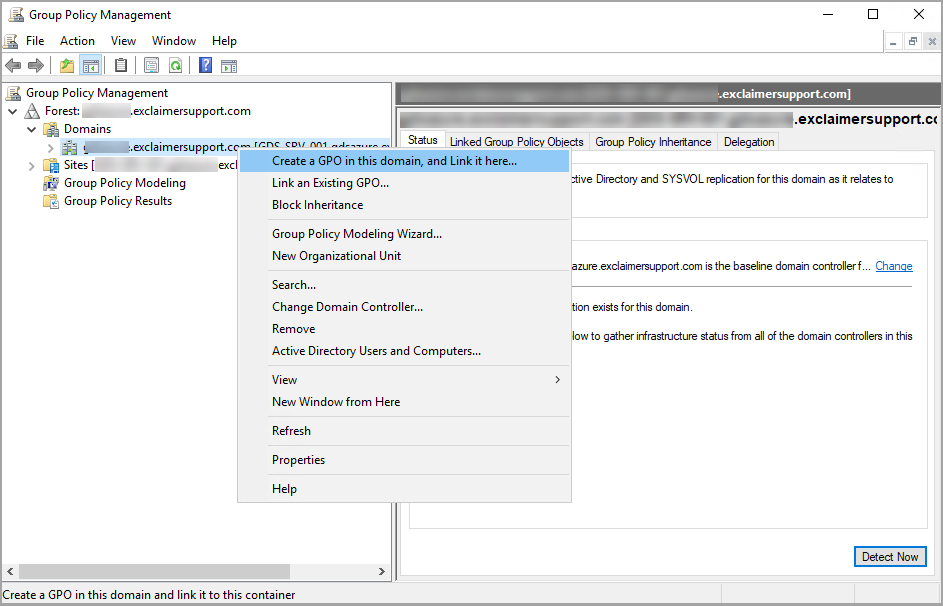
De optie Maak een GPO aan in het rechtermuisknopmenu.
Dit opent het venster Nieuw GPO.
- Voer een naam in voor het nieuwe Groepsbeleidobject (GPO) en selecteer OK.
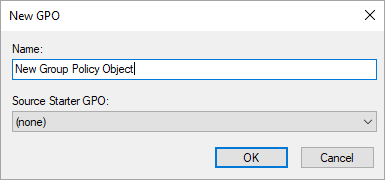
Het venster Nieuw GPO.
- Klik met de rechtermuisknop op het nieuwe GPO in de lijst en selecteer Bewerken. Dit opent de Groepsbeleidbeheer-editor.
- Vouw in de zijbalk Gebruikersconfiguratie uit, vervolgens Beleid en daarna Windows-instellingen.
- Selecteer Scripts (Aanmelden/Afmelden).
- Dubbelklik op Aanmelden. Dit opent het venster Aanmeldings-eigenschappen.
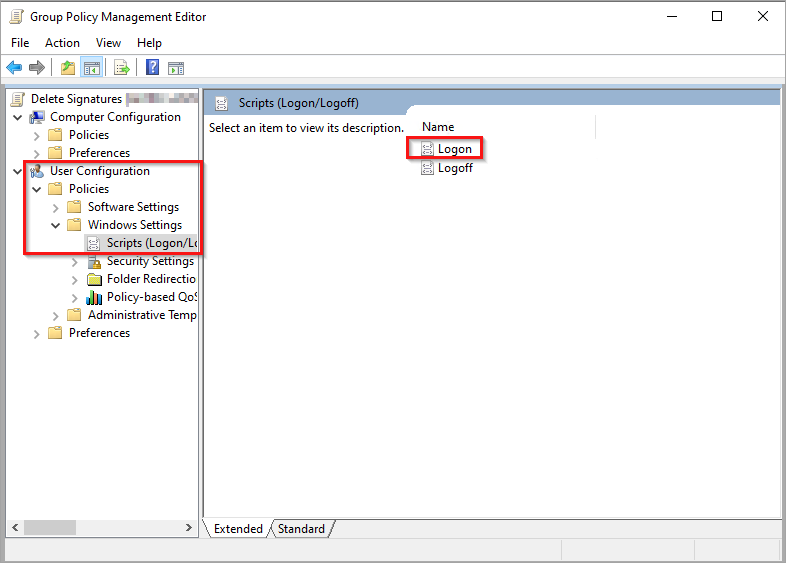
Open Scripts (Aanmelden/Afmelden) vanuit de map Windows-instellingen, en open vervolgens Aanmelden.
- Selecteer het tabblad PowerShell Scripts en klik vervolgens op Toevoegen...
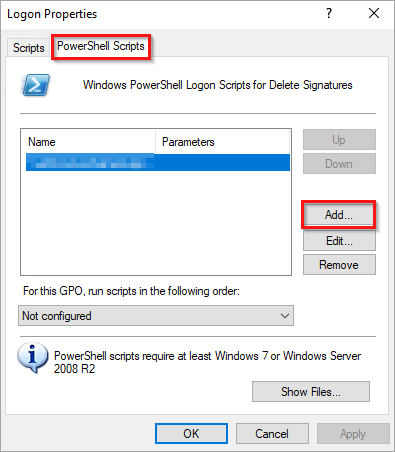
De knop Toevoegen bevindt zich in het PowerShell Scripts-tabblad.
- Selecteer Bladeren... en zoek het scriptbestand dat u in Stap 1 hebt opgeslagen.
- Selecteer OK. Het script wordt uitgevoerd de volgende keer dat de gebruiker op de machine inlogt.