
Scenario
U heeft de 15 beschikbare Microsoft aangepaste attributen (bekend als Extension Attributes) ingevuld, maar wilt meer aangepaste gegevens toevoegen voor gebruik in uw e-mailsignatuursjablonen of uw eigen attributen een naam geven buiten de standaardattributen.
Oplossing
U kunt extra aangepaste attributen maken door nieuwe objecten te creëren in het Active Directory-schema.
Vereisten: Deze oplossing is alleen van toepassing op omgevingen met een on-premises Active Directory. Pure Microsoft 365-omgevingen kunnen deze methode niet gebruiken.
Standaard is de Active Directory-schema-invoegtoepassing niet ingeschakeld op domeincontrollers of machines met geïnstalleerde Remote Server Administration Tools (RSAT). Schakel het schema in door de volgende stappen te voltooien:
- Open een opdrachtprompt met verhoogde rechten.
- Voer het volgende commando uit: regsvr32 schmmgmt.dllWAARSCHUWING! Het wijzigen van het Active Directory-schema is een geavanceerde wijziging aan de Active Directory-domeinomgeving.
Selecteer elke optie hieronder om de gerelateerde instructies te bekijken:
1. Maak een nieuw attribuut aan-
- Voer de opdracht 'mmc' in in het opdrachtpromptvenster om een nieuw Microsoft Management Console-venster te openen.
- Navigeer naar Bestand > Snap-ins toevoegen of verwijderen, selecteer vervolgens de optie Active Directory-schema. Dubbelklik op de optie of selecteer Toevoegen, en klik daarna op OK om de snap-in te laden.
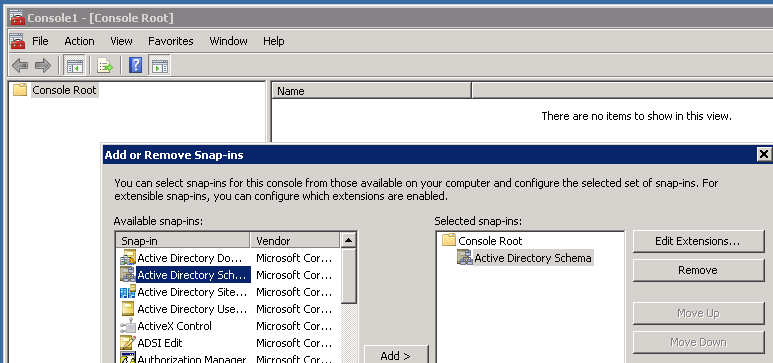
-
Klik in de kolom Snap-in met de rechtermuisknop op de vermelding Attributen en selecteer vervolgens Attribuut maken...
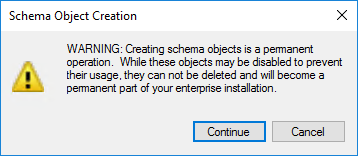
OPMERKING: Als de optie Attribuut maken grijs is, zorg er dan voor dat u lid bent van de groep Schema-beheerders. - Er wordt een waarschuwing weergegeven. Zorg ervoor dat u de waarschuwing leest en volledig begrijpt, want u kunt deze updates niet verwijderen. Selecteer Doorgaan.
- Dit opent het venster Nieuw attribuut maken. Voer de gegevens in de invoervelden in en selecteer Ok.
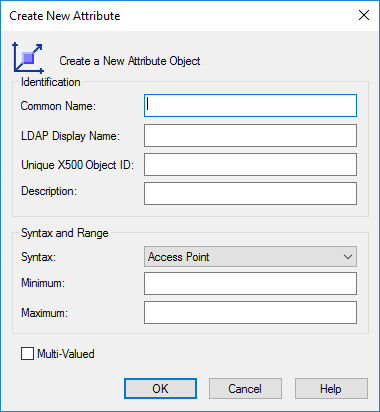
De volgende tabel geeft volledige details voor elk van de waarden in het venster en hoe ze functioneren:
- Voer de opdracht 'mmc' in in het opdrachtpromptvenster om een nieuw Microsoft Management Console-venster te openen.
Veld Doel Vereist? Opmerkingen Common Name Naam van het attribuut.
Deze kan niet worden gewijzigd.✔ LDAP Display Name Wordt gebruikt om het attribuut te controleren bij LDAP-zoekopdrachten. ✔ Automatisch ingevuld door Common Name. Unieke X500 Object ID Moet beginnen met 0., 1. of 2. ✔ Dit script kan worden gebruikt om een geschikte Object ID te genereren Beschrijving Beschrijving van het attribuut. × Syntax Formaat van het attribuut. ✔ Unicode String wordt aanbevolen als standaardoptie. Minimum Er is een minimum aantal vermeldingen vereist om het attribuut op een account toe te passen. × Aanbevolen om een binaire waarde te gebruiken (64,128 of 256). Maximum Een maximum aantal vermeldingen dat kan worden opgeslagen. × Aanbevolen om een binaire waarde te gebruiken (64,128 of 256). Meervoudige waarde Wijzigt het attribuut zodat het meerdere waarden kan accepteren. × Niet aanbevolen voor gebruik met Exclaimer-producten. 2. Globale catalogusreplicatie inschakelen en een nieuw attribuut toevoegen aan de gebruikersklasse- Klik met de rechtermuisknop op het nieuwe attribuut en selecteer vervolgens Eigenschappen. Het venster Eigenschappen wordt weergegeven.
- Selecteer de optie Dit attribuut repliceren naar de globale catalogus om replicatie naar de globale catalogus in te schakelen.
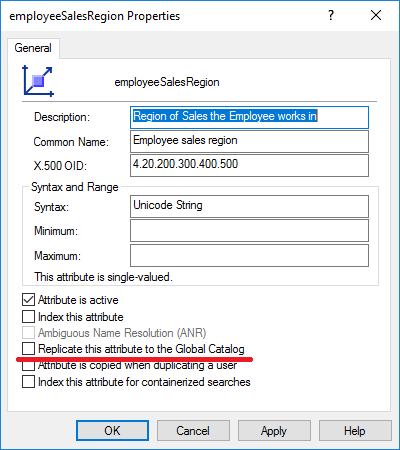
- Selecteer OK.
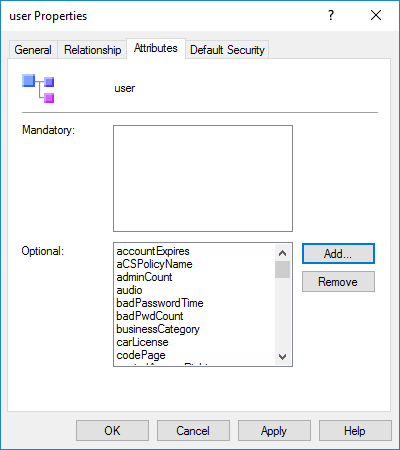
- Je moet het attribuut nu toewijzen aan de gebruikersklasse zodat het beschikbaar wordt in de Attribuuteditor. Vouw in de console de map Klassen uit, zoek de user-klasse, klik er met de rechtermuisknop op en selecteer Eigenschappen. Het venster Eigenschappen van user wordt weergegeven.
- Open het tabblad Attributen en selecteer Toevoegen...
-
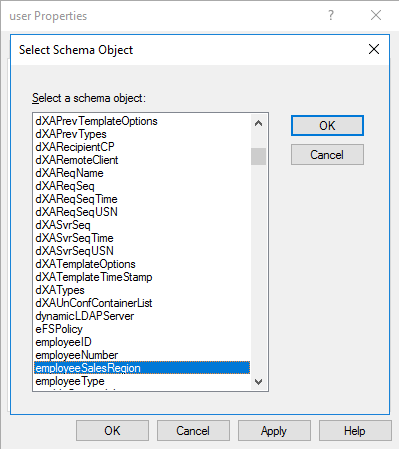
Zoek en selecteer je nieuwe attribuut en selecteer tweemaal OK om de wijziging op te slaan.
WAARSCHUWING! Deze wijzigingen kunnen enkele minuten duren voordat ze van kracht zijn binnen je Active Directory.
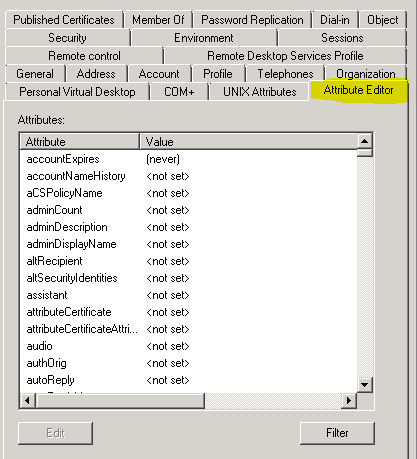
Wacht 15 minuten om er zeker van te zijn dat deze velden beschikbaar worden. Je kunt dan de gegevens voor het nieuwe veld/de nieuwe velden bijwerken binnen het tabblad Attribuuteditor van een Active Directory-vermelding van een gebruiker.
3. Werk de Entra Connect (voorheen Azure AD Connect) configuratie bij- Open Microsoft Entra Connect en selecteer Taken.
- Selecteer in de lijst Aanvullende taken de optie Directoryschema vernieuwen.
- Selecteer Volgende.
- Voer je Microsoft Global Administrator-referenties in en selecteer Volgende.
- Zorg dat het selectievakje voor je domein is aangevinkt en selecteer vervolgens Volgende. Dit opent het scherm Klaar om te configureren.
- Selecteer het selectievakje Synchronisatieproces starten wanneer configuratie is voltooid om door te gaan met automatische synchronisatie na configuratie. Selecteer Configureren.
- Wanneer het configuratieproces is voltooid, selecteer je Afsluiten.
Volgende stappen: Om de nieuwe extensie toe te voegen aan de Entra Connect-configuratie, zie Directory-extensies inschakelen en configureren in Entra Connect. -