
Beschrijving
De functie Koptekstinhoud stelt klanten in staat om aangepaste sjablooninhoud boven het hoofdgedeelte van een e-mail te plaatsen.
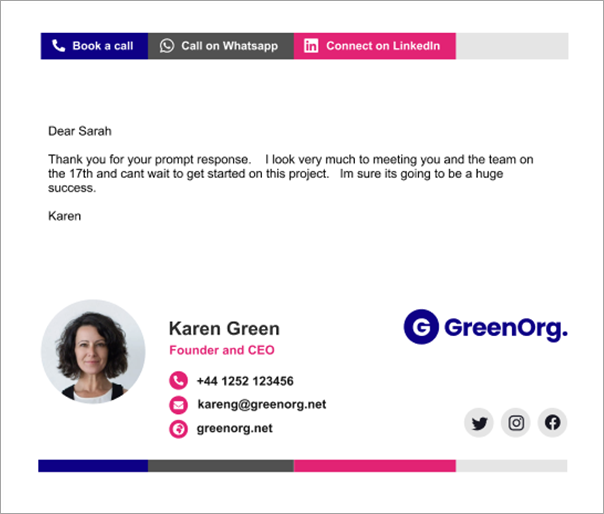
Koptekstinhoud stelt u in staat om opvallende inhoud weer te geven als kop- of voettekst in een e-mailbericht.
Koptekstinhoud kan worden gemaakt in de Handtekeningontwerper met Toolbox-elementen en is gekoppeld aan de handtekeningsjabloon, maar wordt bovenaan een e-mail weergegeven om het onderscheidend te maken.
OPMERKING: Koptekstinhoud is alleen beschikbaar in Pro plannen. Voor meer informatie over prijsplannen, zie Exclaimer prijsplannen.
Hoe toegang te krijgen
- Open uw handtekening in de Handtekeningontwerper.
Voor meer informatie, zie hoe u een handtekening selecteert om te bewerken.
De knop MAAK KOPTEKSTINHOUD AAN bevindt zich in het canvasgebied.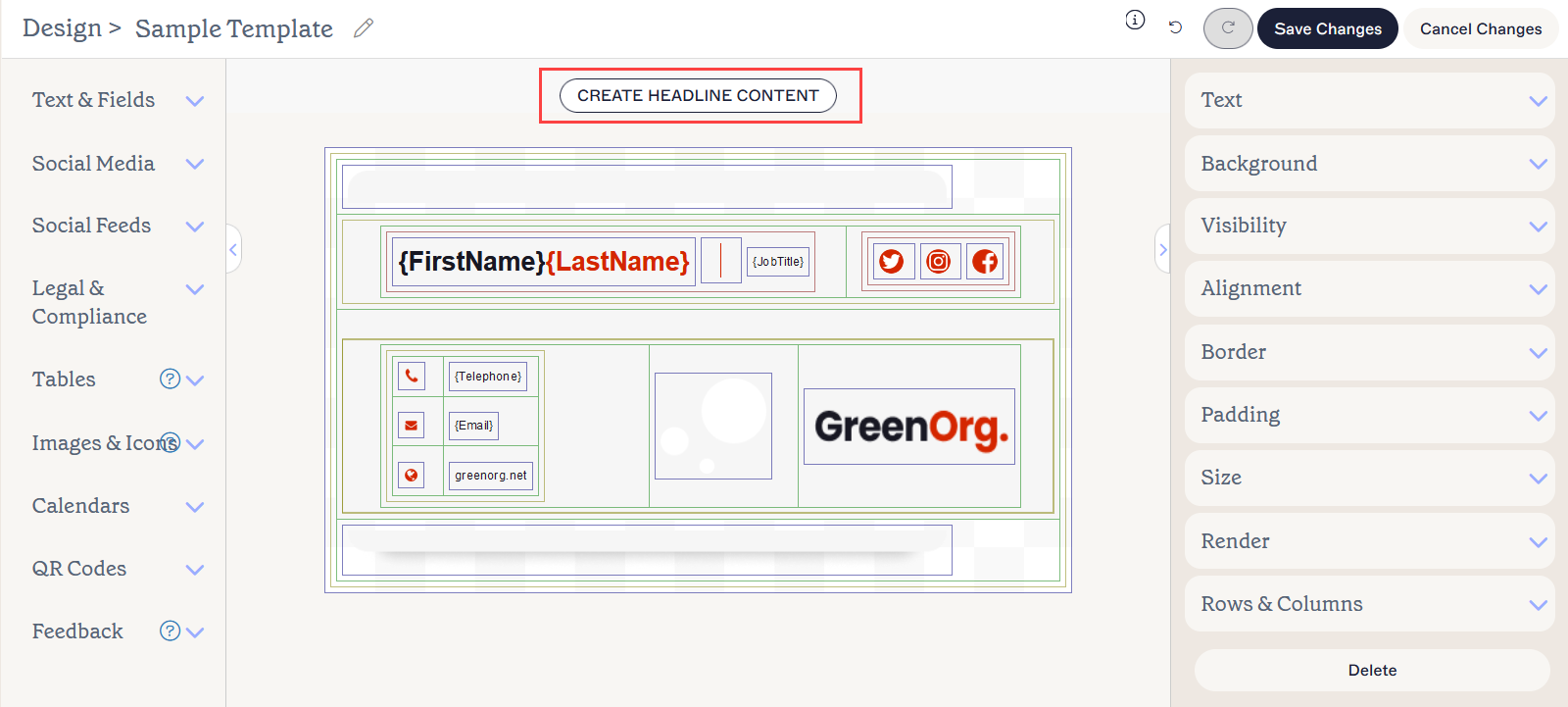
MAAK KOPTEKSTINHOUD AAN bevindt zich boven het canvas.
OPMERKING: Koptekstinhoud werkt voor zowel Client-Side als Server-Side handtekeningregels zolang Server-Side is ingeschakeld.
Koptekstinhoud wordt niet weergegeven in Outlook bij het toepassen van Client-Side handtekeningen; de inhoud wordt toegevoegd zodra de e-mail is verzonden, met behulp van de Server-Side configuratie.
Koptekstinhoud wordt niet weergegeven in Outlook bij het toepassen van Client-Side handtekeningen; de inhoud wordt toegevoegd zodra de e-mail is verzonden, met behulp van de Server-Side configuratie.
Selecteer een optie hieronder om de gerelateerde instructies te bekijken:
Koptekstinhoud toevoegen
Om Koptekstinhoud aan uw handtekening toe te voegen:
- Selecteer MAAK KOPTEKSTINHOUD AAN.
Het canvas is verdeeld in drie secties:
KOPTEKST: Hier wordt Koptekstinhoud toegevoegd.
E-MAILINHOUD: Hier bevindt zich de hoofdtekst van de e-mail.
VOETTEKST: Hier wordt de handtekeningsjabloon toegevoegd.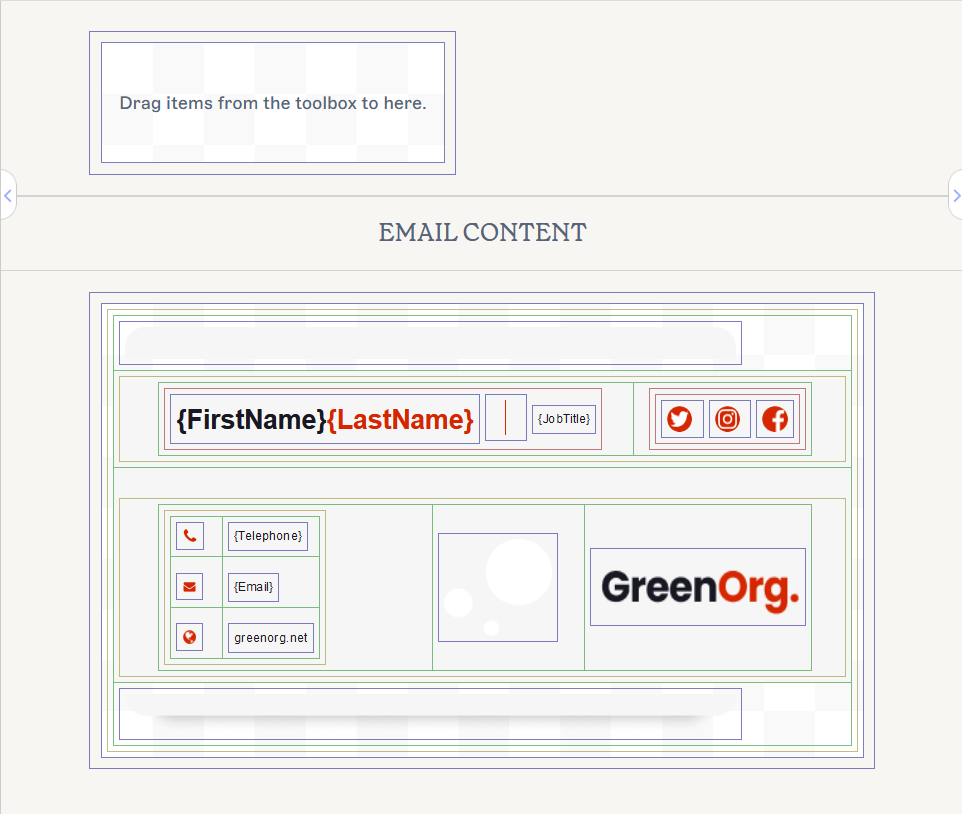
Er zijn aparte canvassen voor de handtekeningsjabloon en de Koptekstinhoud.
- Om een handtekeningelement toe te voegen, sleept u het element naar de KOPTEKST sectie van het canvas.
- Om de eigenschappen van de elementen die u aan de Koptekstinhoud toevoegt te definiëren, selecteert u het element om het Eigenschappen-paneel te openen, dat opties bevat om het uiterlijk en de functionaliteit van het element aan te passen. Voor meer informatie over individuele elementeigenschappen, zie onze kennisbankbronnen over het werken met handtekeningelementen.
Koptekstinhoud verwijderen
Om koptekstinhoud te verwijderen.
-
Om koptekstinhoud te verwijderen, selecteert u de buitenste rand van de koptekst en kiest u Verwijderen in het Eigenschappen-paneel.
OPMERKING: De gekleurde lijnen rond het canvas en de elementen geven de randen van elk stuk inhoud aan. De buitenste gekleurde lijn selecteert alle inhoud binnenin. Voor meer informatie over canvasranden, zie Gekleurde randen, groeperen en overgeërfde eigenschappen in de Signature Designer. - Om een individueel element van de koptekstinhoud te verwijderen, selecteert u het element op het koptekstinhoud-canvas en kiest u vervolgens Verwijderen in het Eigenschappen-paneel.