
Scenario
U heeft een handtekening aan de serverzijde die niet automatisch wordt toegepast. U wilt deze handtekening alleen op specifieke e-mails toepassen. Bijvoorbeeld, u wilt deze handtekening activeren ter vervanging van uw gebruikelijke handtekening.
Oplossing
U kunt Geavanceerde Regels voor handtekeningen aan de serverzijde gebruiken om triggertekst in te voeren die, indien gevonden in de onderwerpregel van de e-mail, automatisch de handtekening toepast. De handtekening wordt alleen toegepast als de triggertekst in de onderwerpregel wordt gedetecteerd.
OPMERKING: Om deze methode te gebruiken om een bestaande of standaard handtekening te overschrijven, moet u uw handtekeningen opnieuw ordenen zodat de handtekening die de triggerregel gebruikt hoger in de lijst staat dan de bestaande/standaard handtekening. Voor instructies over het opnieuw ordenen van uw handtekeningen, zie Handtekeningen opnieuw ordenen.
Om een e-mail toe te passen op basis van tekst in de onderwerpregel:
- Log in op uw Exclaimer-account en selecteer Handtekeningen in de zijbalk van het menu.
- Selecteer vanuit het tabblad Alle Handtekeningen Regels Beheren naast de relevante handtekening.
Dit opent het Beheer scherm.
- Selecteer het Geavanceerde Regels tabblad.
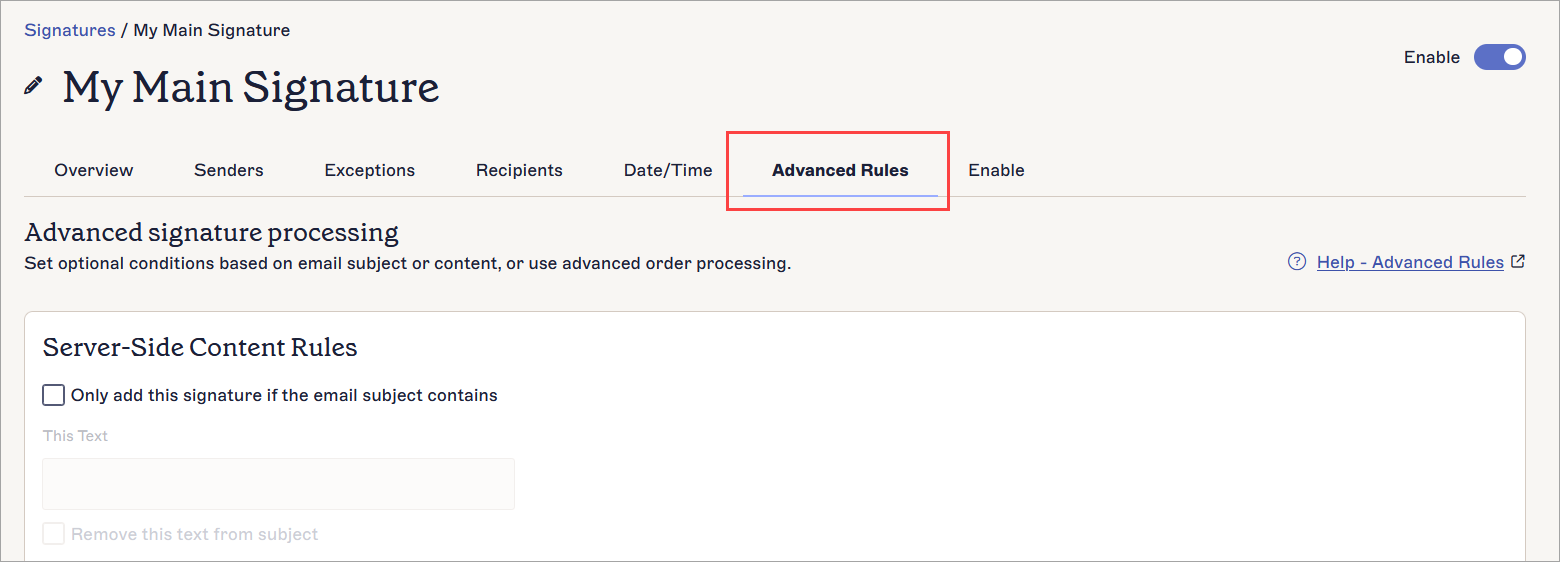
Het Geavanceerde Regels tabblad.
- In de sectie Server-Side Content Rules, selecteer het vakje Voeg deze handtekening alleen toe als de onderwerpregel de volgende bevat om de configuratie van de voorwaarde in te schakelen.
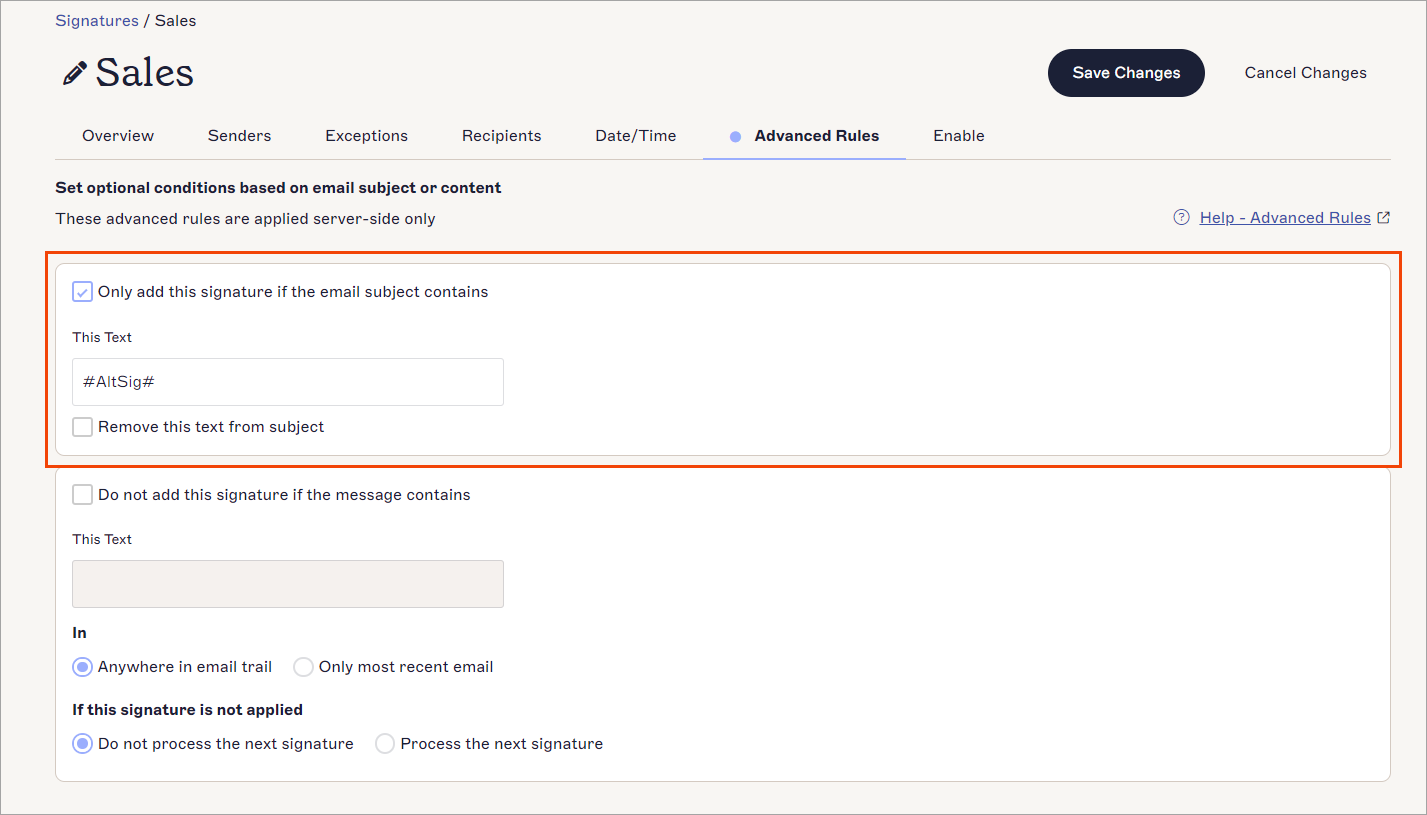
De beschikbare opties wanneer 'Voeg deze handtekening alleen toe als de onderwerpregel de volgende bevat' is ingeschakeld.
-
Voer in Deze Tekst de tekst in die u als triggertekst wilt gebruiken.
OPMERKING: We raden aan om geen speciale tekens in uw triggertekst te gebruiken, omdat deze problemen kunnen veroorzaken door UTF-8-codering. - Geef uw voorkeur aan voor Verwijder deze tekst uit onderwerp:
Selecteer het vakje om de onderwerp triggertekst uit de onderwerpregel te verwijderen tijdens het toepassen van de handtekening. Ontvangers zullen de triggertekst niet zien.
Deselecteer het vakje om de onderwerp triggertekst in de onderwerpregel te behouden. Het zal zichtbaar zijn voor de ontvangers.
- Selecteer in de banner voor niet-opgeslagen wijzigingen Opslaan.
- Wanneer u een e-mail opstelt, voert u de triggertekst die u in Stap 5 hebt gedefinieerd in de onderwerpregel van de e-mail in. Wanneer u de e-mail verzendt, detecteert Exclaimer de triggertekst en past de handtekening toe. De handtekening wordt niet toegepast op e-mails die de triggertekst niet in de onderwerpregel hebben.
OPMERKINGEN:
Server-Side handtekeningen met onderwerpregel triggerregels zullen Client-Side handtekeningen niet overschrijven.
Als de Update Verzonden Items is ingeschakeld, worden de triggerwoorden/zinnen uit de onderwerpregel ook verwijderd uit de kopie van de e-mail in de Verzonden Items map (alleen Microsoft 365).
Server-Side handtekeningen met onderwerpregel triggerregels zullen Client-Side handtekeningen niet overschrijven.
Als de Update Verzonden Items is ingeschakeld, worden de triggerwoorden/zinnen uit de onderwerpregel ook verwijderd uit de kopie van de e-mail in de Verzonden Items map (alleen Microsoft 365).