
Scenario
Je hebt een handtekening met een logo dat goed wordt weergegeven in e-mailclients, zoals Outlook voor Desktop, en sommige mobiele mail-apps. Echter, wanneer de handtekening wordt bekeken in Outlook voor iOS of Outlook voor Android en het mobiele apparaat zich in de staande modus bevindt, merk je op dat het logo verdwijnt of zeer klein lijkt te zijn.
Een logo op een brede handtekening.
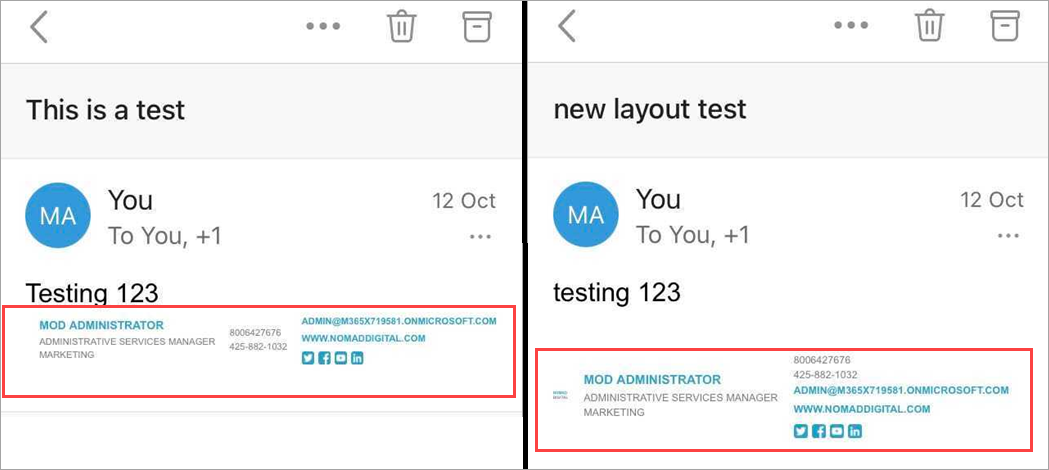
Dezelfde handtekening op een mobiel apparaat, waarbij het logo ontbreekt of verkleind is.
Reden
Dit probleem treedt op doordat de Outlook Mail-app voor mobiele apparaten automatisch probeert om bredere handtekeningen binnen de schermparameters van het apparaat te passen, en hierbij het logo-afbeelding kan afsnijden of verkleinen. Het formaat kan veranderen wanneer het in de liggende modus wordt bekeken.
Oplossing
Oplossing 1:
- Om wijzigingen in de afbeeldingsgrootte te voorkomen, upload je logo op de gewenste uiteindelijke grootte - bijvoorbeeld, als je afbeeldingsbestand 1000px bij 1000px is maar je wilt dat het verschijnt als 100px bij 100px in je handtekeningssjabloon, moet je een versie van het afbeeldingsbestand van 100px bij 100px uploaden. Voor informatie over hoe je de afmetingen van het afbeeldingsbestand kunt wijzigen, zie onze gids voor het wijzigen van de afbeeldingsgrootte.
- Stel de Breedte en Hoogte waarden voor je logo in het Eigenschappen paneel in om overeen te komen met de afmetingen van je afbeelding. Voor meer informatie over afbeeldingseigenschappen, zie Werken met het Afbeelding/Logo-element.
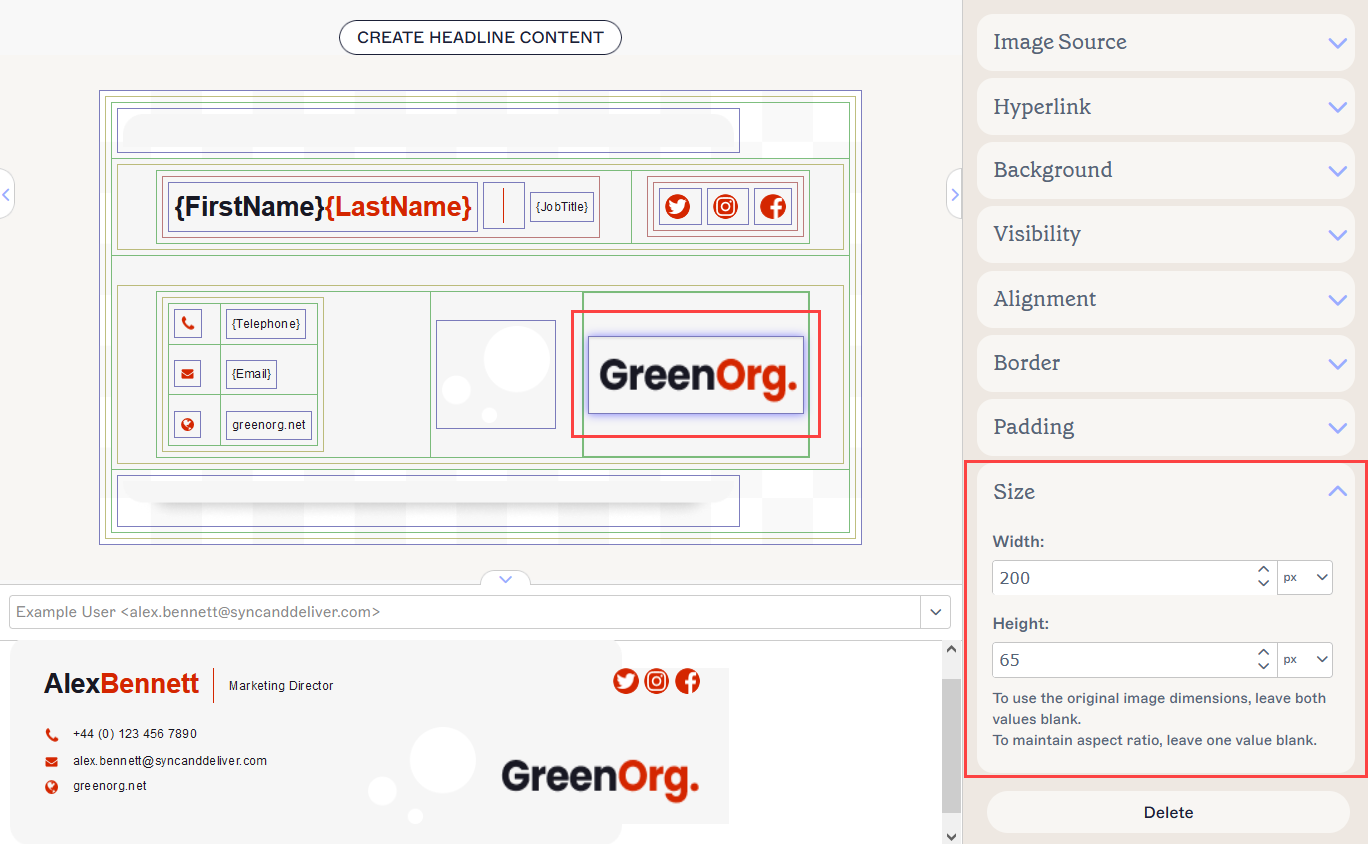
Selecteer je logo, pas vervolgens de Breedte en Hoogte waarden aan in het Eigenschappen paneel. Als de waarden zijn ingesteld op 'auto', kan de e-mailclient automatisch je afbeelding aanpassen.
Outlook zal je afbeelding niet langer automatisch aanpassen.
Oplossing 2:
- In de Handtekening Designer, selecteer de rand die alle cellen in je handtekening bevat. Als je handtekening is gemaakt met behulp van een tabel, kies dan de rand die de hele tabel bevat. Voor meer informatie, zie hoe je verschillend gekleurde randen herkent in de Signature Designer.
- In het Eigenschappen paneel, breid de Grootte eigenschappen uit.
- Stel een vaste breedte in voor je handtekening door px te selecteren uit de keuzelijst onder Breedte, voer vervolgens een waarde in die breed genoeg is om je handtekening te bevatten. We raden 450px tot 600px aan; bekijk je handtekening in het Voorbeeldpaneel en pas deze waarde dienovereenkomstig aan, afhankelijk van de grootte van je handtekening.
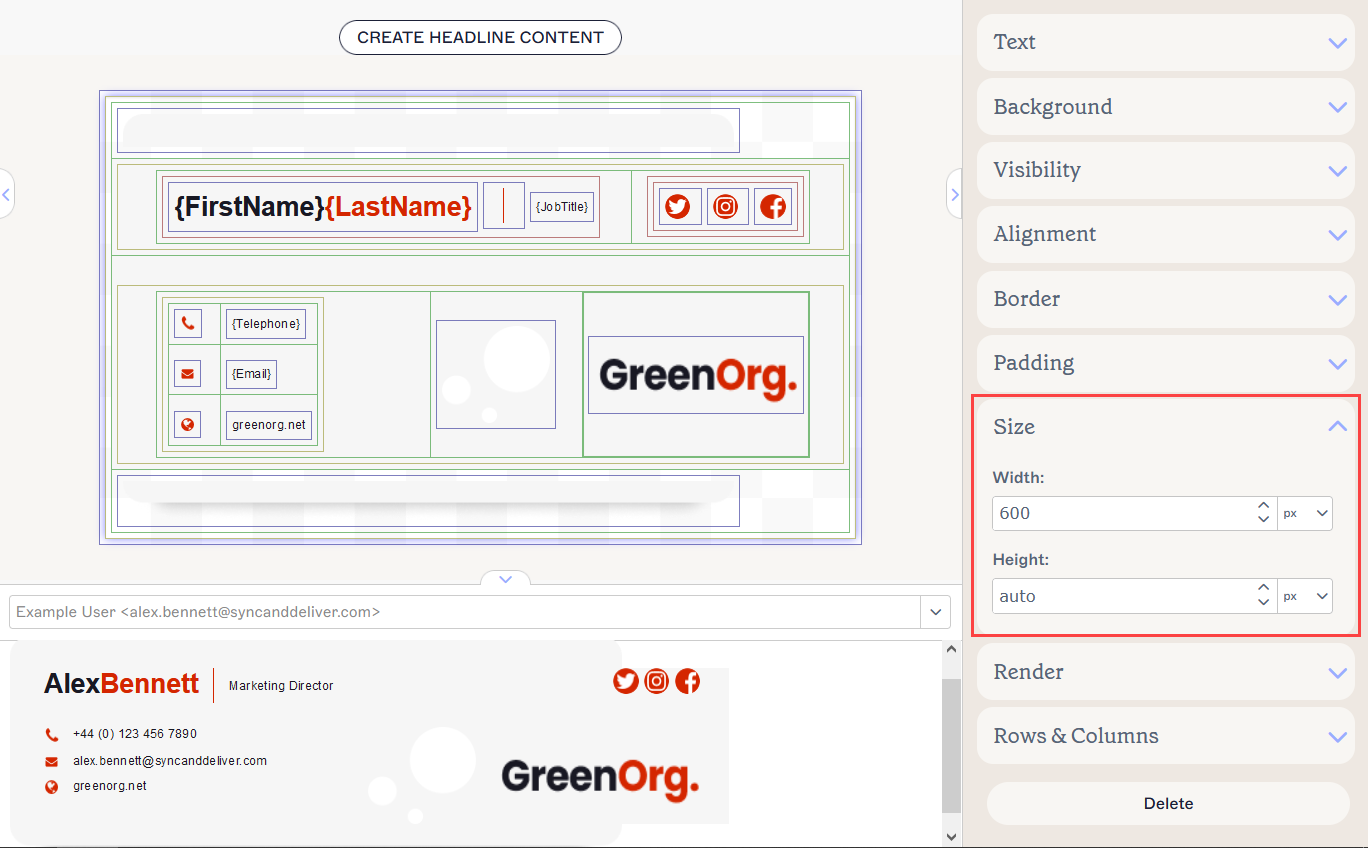
De gemarkeerde rand geeft aan dat de hele handtekening is geselecteerd. Stel een breedtewaarde in pixels in om ervoor te zorgen dat je handtekening altijd wordt weergegeven met een vaste breedte.