
Scenario
U heeft meerdere elementen van handtekeningsinhoud die u wilt toepassen in verschillende scenario's op verschillende ontvangers zonder meerdere volledige handtekeningen met dubbele inhoud te maken.
Oplossing
U kunt verschillende combinaties van handtekeningsinhoud maken door beschikbare handtekeningen te stapelen. Door handtekeningen te stapelen, kunt u aanpassen welke elementen worden toegepast op welke ontvangers zonder grote hoeveelheden variabele handtekeningen te maken. U kunt bijvoorbeeld een juridische disclaimer stapelen die van toepassing is op meerdere groepen gebruikers met een header die van toepassing is op een overlappende groep andere gebruikers.
Wij raden aan: Maak uw handtekening met elk variabel element als aparte handtekeningssjablonen. Bijvoorbeeld: een header in één handtekeningssjabloon, hoofdinhoud in een andere en een disclaimer in een andere. Dit zal de tijd die nodig is om hun inhoud in de toekomst te bewerken verminderen. U kunt regels toepassen op een specifiek handtekeningssjabloon zonder de hoofdhandtekening te beïnvloeden.
LET OP: Als u sjablonen stapelt om een volledige handtekening te vormen, worden ze geteld als afzonderlijke sjablonen. Om optimaal gebruik te maken van de functionaliteit voor het stapelen van handtekeningen, dient u uw plan te upgraden. Voor meer informatie over prijsplannen, zie Exclaimer Prijsplannen.
Selecteer hieronder een optie om de gerelateerde instructies te bekijken:
Stapelen van Serverzijde handtekeningen
Om server-side handtekeningen te stapelen:
- Binnen de Handtekening Designer, maak aparte sjablonen met elk stuk variabele inhoud.
Bijvoorbeeld, als je een banner, hoofdinhoud en een disclaimer gebruikt, maak dan een sjabloon met alleen de banner, een andere met de hoofdtekst van de handtekening, en een derde met de disclaimer.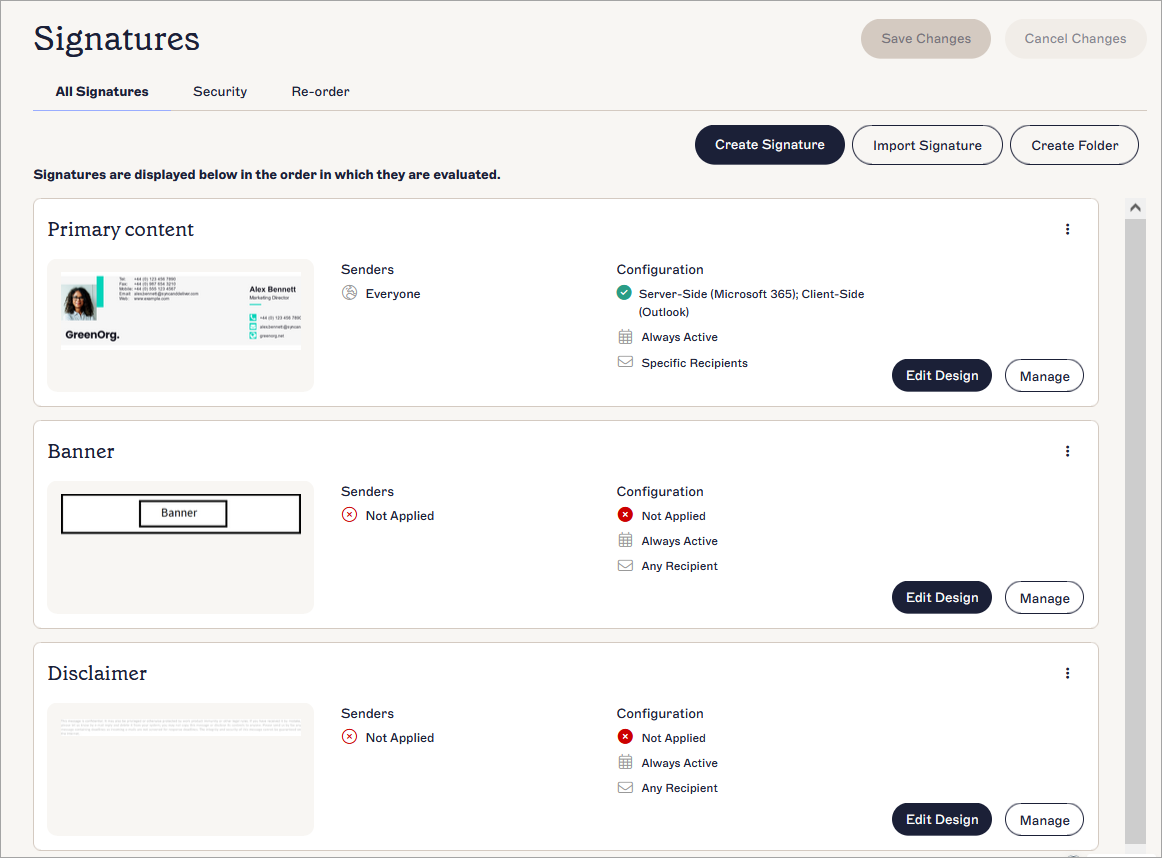
Drie sjablonen, elk met één element dat gestapeld zal worden met verschillende andere elementen, weergegeven in het tabblad Alle Handtekeningen.
- In het Handtekeningen paneel, selecteer het Opnieuw ordenen tabblad om de handtekening sjablonen te herschikken in de volgorde waarin je ze wilt stapelen.
Het systeem verwerkt handtekeningen van boven naar beneden, zoals weergegeven in het Alle Handtekeningen tabblad.
Voor meer informatie, zie hoe je handtekeningen opnieuw ordent.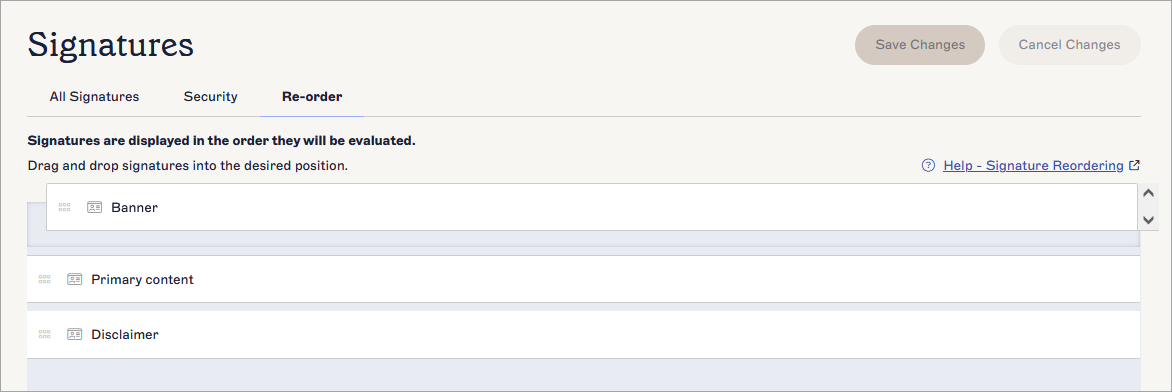
Het Opnieuw ordenen tabblad. Sleep je handtekeningen om ze opnieuw te ordenen.
- Vanuit de Alle Handtekeningen lijst, selecteer Beheren naast een van je sjablonen.
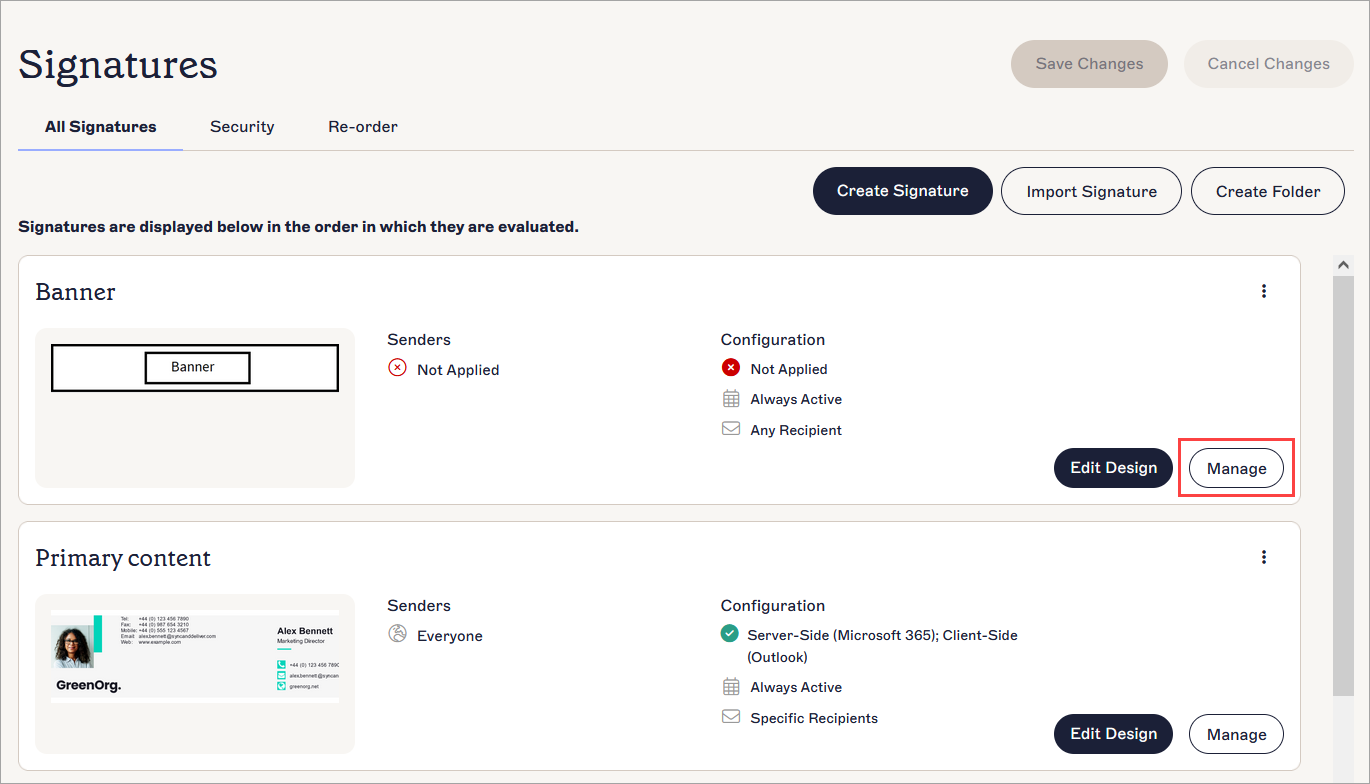
Selecteer de Beheren knop naast een handtekening.
- Open het Inschakelen tabblad en schakel de handtekening in voor Server-Side implementatie. Voor meer informatie, zie Handtekeningen inschakelen voor Microsoft 365 of voor Google Workspace.
- Open het Geavanceerde Regels tabblad en zoek de Geavanceerde Server-Side Regels sectie. Onder Als deze handtekening wordt toegepast, selecteer de Verwerk de volgende handtekening radio knop.
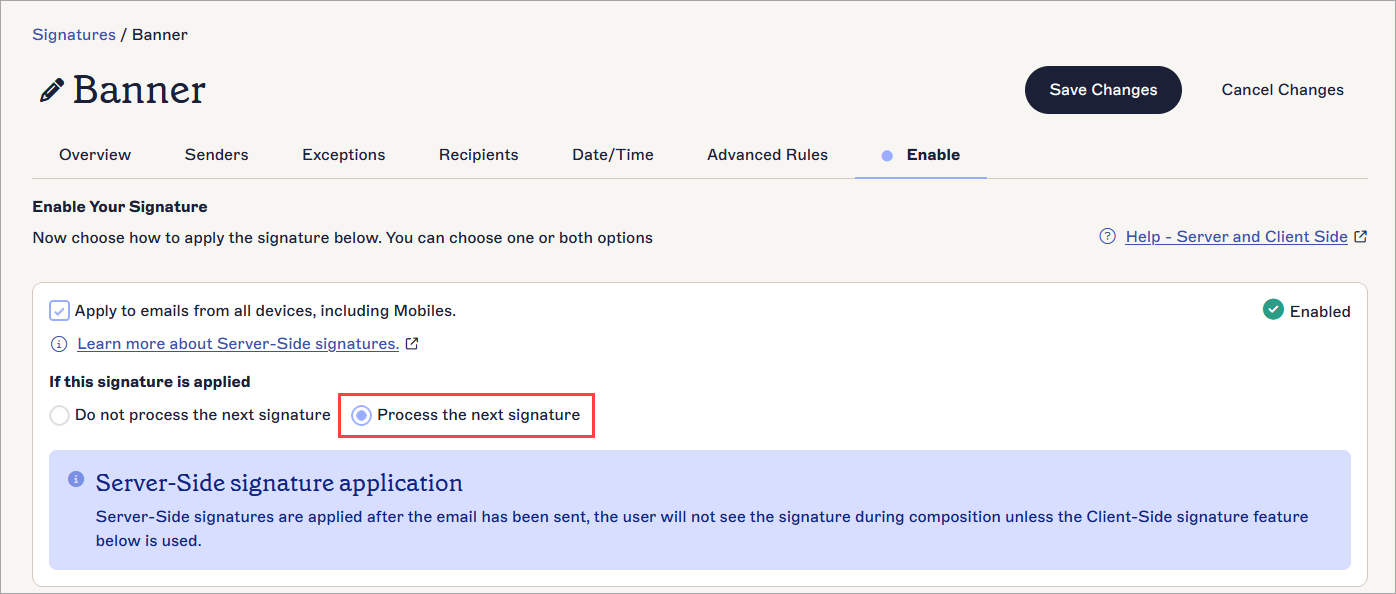
Selecteer de Verwerk de volgende handtekening radio knop om de volgende handtekening in de lijst toe te passen, waardoor een stapel wordt gecreëerd.
- Herhaal de bovenstaande stappen (stappen 3 - 11) voor elke sjabloon die je hebt aangemaakt.
Voor de laatste sjabloon, selecteer De volgende handtekening niet verwerken.
Waarschuwing! Selecteer deze optie alleen als dit de laatste handtekening in de stapel is. Er zullen geen verdere handtekeningen worden toegevoegd na deze en je stapel zal onvolledig zijn.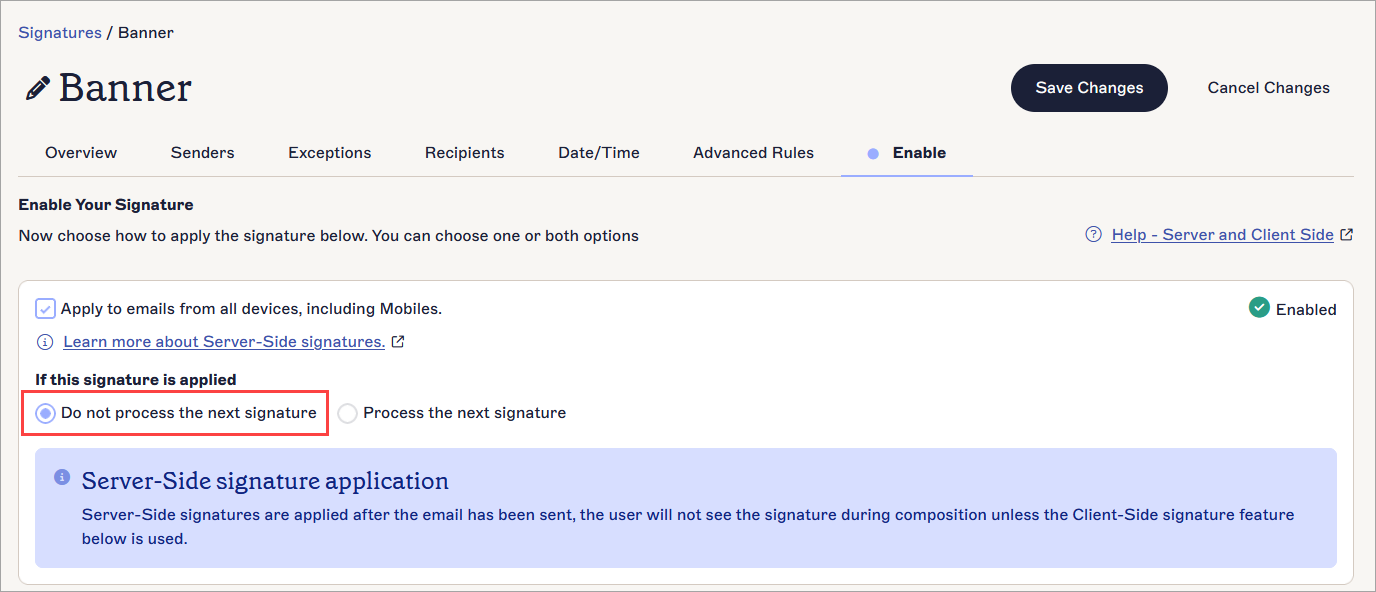
Selecteer de radioknop De volgende handtekening niet verwerken om te voorkomen dat er meer handtekeningen worden gestapeld na deze.
- Selecteer in de banner met niet-opgeslagen wijzigingen Opslaan.
Zodra je de handtekeningssjablonen hebt bijgewerkt, kun je de regels die eraan zijn gekoppeld verifiëren op de handtekeningskaart.
Client-Side handtekeningen stapelen
Om client-side handtekeningen te stapelen:
- Binnen de Handtekening Designer, maak aparte sjablonen met elk stuk inhoud.
Bijvoorbeeld, als je een header, hoofdinhoud en een disclaimer gebruikt, maak dan een sjabloon met alleen de header, een andere met de hoofdtekst van de handtekening, en een derde met de disclaimer.
Drie sjablonen, elk met één element dat gestapeld zal worden met verschillende andere, weergegeven in het tabblad Alle Handtekeningen.
- In het Handtekeningen-paneel, selecteer het Opnieuw ordenen-tabblad om de handtekeningssjablonen te herschikken in de volgorde waarin je ze wilt stapelen.
Het systeem verwerkt handtekeningen van boven naar beneden, zoals weergegeven in het Alle Handtekeningen-tabblad.
Voor meer informatie, zie hoe je handtekeningen opnieuw ordent.
Het Opnieuw ordenen-tabblad. Sleep je handtekeningen om ze opnieuw te ordenen.
- Vanuit de Alle Handtekeningen-lijst, selecteer Beheren naast je eerste handtekening.
Selecteer de Beheren-knop naast een handtekening.
- Open het Inschakelen-tabblad en schakel de handtekening in voor Client-Side implementatie. Voor meer informatie, zie Handtekeningen inschakelen voor Microsoft 365 of voor Google Workspace.
- Open het Geavanceerde Regels-tabblad en zoek de sectie Geavanceerde Client-Side Regels. Als deze handtekening NIET de eerste handtekening in de stapel is, selecteer dan de Deze handtekening toepassen na eventuele bestaande Client-Side Handtekeningen checkbox onder Handtekeningen stapelen in Outlook.
Waarschuwing! Selecteer deze checkbox niet als dit de eerste handtekening in de stapel is. Deze instelling voegt de handtekening toe aan een eerdere handtekening en werkt niet voor je eerste gestapelde sjabloon.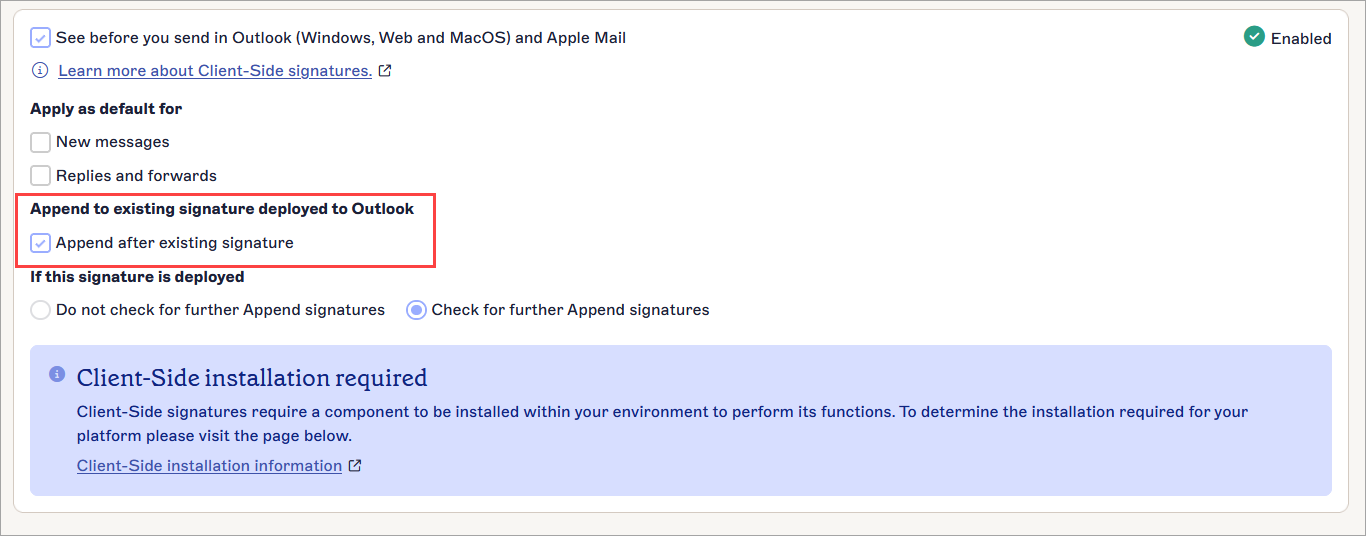
Selecteer de checkbox om deze handtekening NA een eerder toegepast sjabloon te stapelen. - Onder Als deze handtekening wordt toegepast, selecteer Doorgaan met stapelen van handtekeningen. Alle andere handtekeningen met Deze handtekening toepassen na eventuele bestaande Client-Side handtekeningen ingeschakeld zullen worden gestapeld.
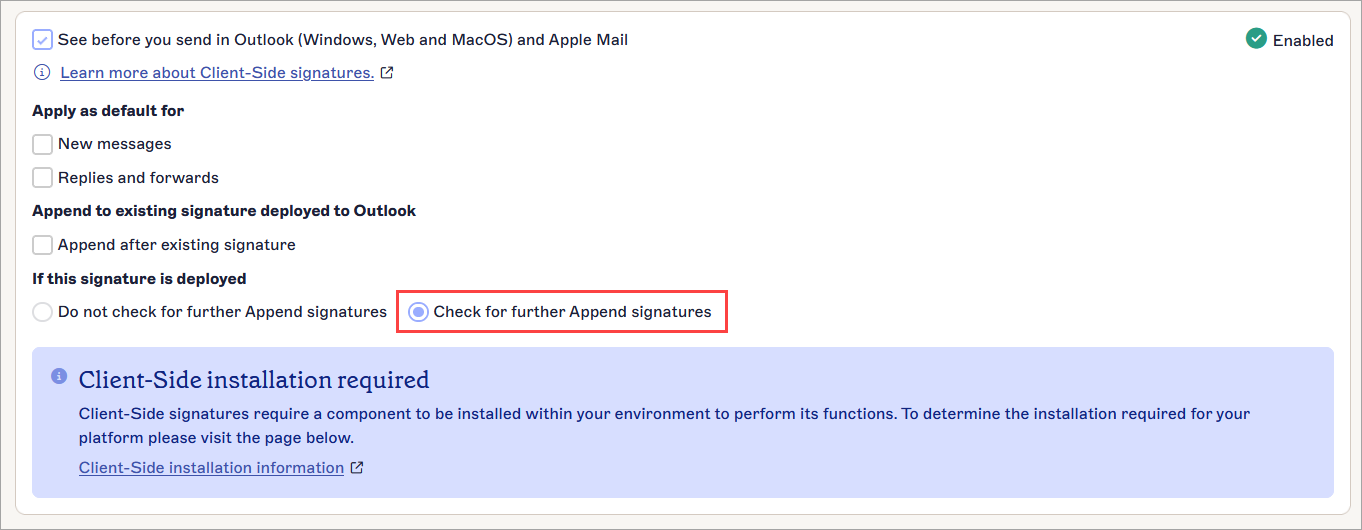
Selecteer Doorgaan met stapelen van handtekeningen om verdere handtekeningen na deze toe te voegen.
LET OP: U kunt maximaal tien extra handtekeningen toevoegen aan een handtekening.
Een e-mail kan maximaal 11 sjablonen bevatten: één originele handtekening + tien toegevoegde handtekeningen. - Herhaal de bovenstaande stappen voor elk sjabloon dat u heeft gemaakt. Voor de laatste handtekening, selecteer Stop met stapelen van handtekeningen.
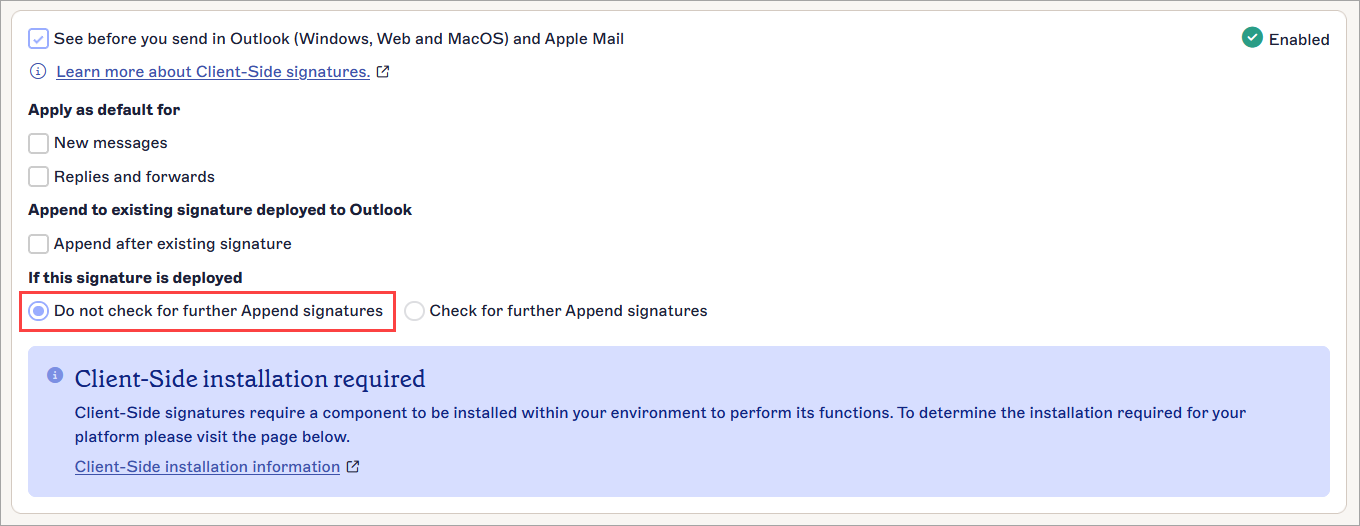
Selecteer Stop met stapelen van handtekeningen om te stoppen met het toevoegen van meer handtekeningen na deze. Er zullen geen verdere handtekeningen worden gestapeld, zelfs als ze zijn ingeschakeld voor Toepassen van deze handtekening na eventuele bestaande Client-Side handtekeningen.
Waarschuwing! Selecteer deze optie alleen als dit de laatste handtekening in de stapel is. Er zullen geen verdere handtekeningen worden toegevoegd na deze en uw stapel zal onvolledig zijn. - In de banner met niet-opgeslagen wijzigingen, selecteer Opslaan.
Zodra u de handtekeningssjablonen heeft bijgewerkt, kunt u de regels die eraan zijn gekoppeld verifiëren op de handtekeningkaart.