
Scenario
U gebruikt een hybride omgeving waarin zowel Microsoft 365 als een on-premise Microsoft Exchange Server in gebruik zijn, of u migreert geleidelijk van een on-premise Microsoft Exchange Server naar Microsoft 365. U merkt dat handtekeningen worden gedupliceerd wanneer een e-mail wordt verzonden.
Reden
Gedupliceerde handtekeningen kunnen optreden wanneer een Microsoft 365-gebruiker een on-premise Exchange-gebruiker e-mailt, en vice versa. Aangezien het bericht door beide Exclaimer-oplossingen wordt verwerkt, wordt er bij beide gelegenheden een handtekening toegevoegd.
Oplossing
Om dit probleem op te lossen, voegt u uitzonderingsregels toe om te voorkomen dat een handtekening wordt toegepast als tekst uit die handtekening al aanwezig is. U moet wijzigingen aanbrengen in zowel Exclaimer Signature Manager Exchange Edition als Exclaimer - Handtekeningen voor Microsoft 365. Voor Exchange Edition gebeurt dit door uw bestaande beleidsregels te bewerken. Voor Exclaimer gebeurt dit met behulp van Geavanceerde regels in handtekeningbeheer.
Dit voorkomt dat Exchange Edition een handtekening toepast als specifieke tekst wordt geïdentificeerd. Als unieke tekst die uw Exclaimer-handtekening identificeert aanwezig is in de e-mail, zal Exchange Edition uw Exchange-handtekening niet toepassen.
Om een uitzondering toe te voegen aan het handtekeningbeleid in Exclaimer Signature Manager - Exchange Edition:
- Open Exclaimer Signature Manager en breid in de consoleboom Signature Manager Exchange Edition uit, en breid vervolgens Signature Policies uit.
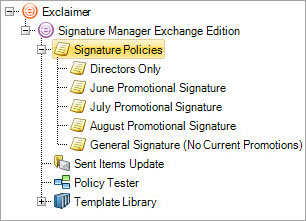
De consoleboom toont een voorbeeldset van beleidsregels.
- Selecteer het juiste beleid om het inhoudsvenster te openen.
- Selecteer het tabblad Uitzonderingen.
- In de sectie Selecteer uitzondering(en), selecteer het selectievakje De Body bevat specifieke woorden of zinnen.
- In de sectie Bewerk een uitzondering door op een onderstreepte waarde te klikken, selecteer woorden of zinnen. Dit opent het venster Woorden of zinnen.
- Voer in het invoerveld een unieke set tekst of tekens in die aanwezig zijn in de handtekening van Exclaimer - Handtekeningen voor Microsoft 365, en selecteer vervolgens +Toevoegen.
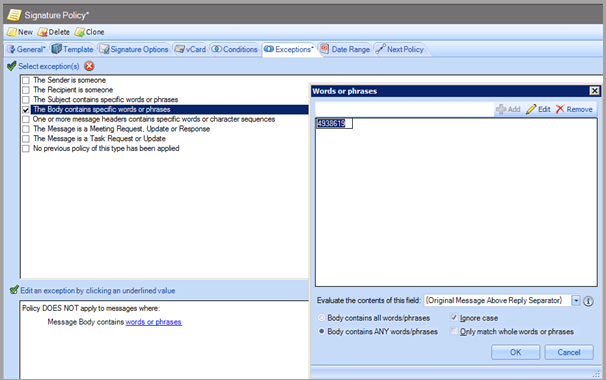
Een voorbeeld van een reeks nummers toegevoegd in het venster Woorden of zinnen.
- Als u meerdere woorden gebruikt, selecteer dan de radioknop Body bevat alle woorden/zinnen om ervoor te zorgen dat de beleidsuitzondering alleen van toepassing is wanneer de volledige zin wordt gedetecteerd, in plaats van individuele woorden uit de zin die mogelijk niet uniek zijn.
- Selecteer OK.
Dit voorkomt dat Exclaimer een handtekening toepast als specifieke tekst wordt geïdentificeerd. Als unieke tekst die uw Exchange Edition-handtekening identificeert aanwezig is in de e-mail, zal Exclaimer uw Exclaimer-handtekening niet toepassen.
Om een uitzondering toe te voegen aan de handtekeningregels in Exclaimer - Handtekeningen voor Microsoft 365:
- Log in op Exclaimer en selecteer Handtekeningen in de menu zijbalk.
- Zoek uw handtekeningtemplate en selecteer Beheer regels.
- Selecteer het tabblad Geavanceerde regels. Voor meer informatie over het gebruik van de Geavanceerde regels, zie Geavanceerde regels voor server-side handtekeningen.
- Onder Server-Side Content Rules, selecteer het selectievakje Voeg deze handtekening niet toe als het bericht bevat.
- In het invoerveld Deze tekst, voer een unieke set tekst of tekens in die aanwezig zijn in de handtekening die wordt ingezet vanuit de Signature Manager Exchange Edition.
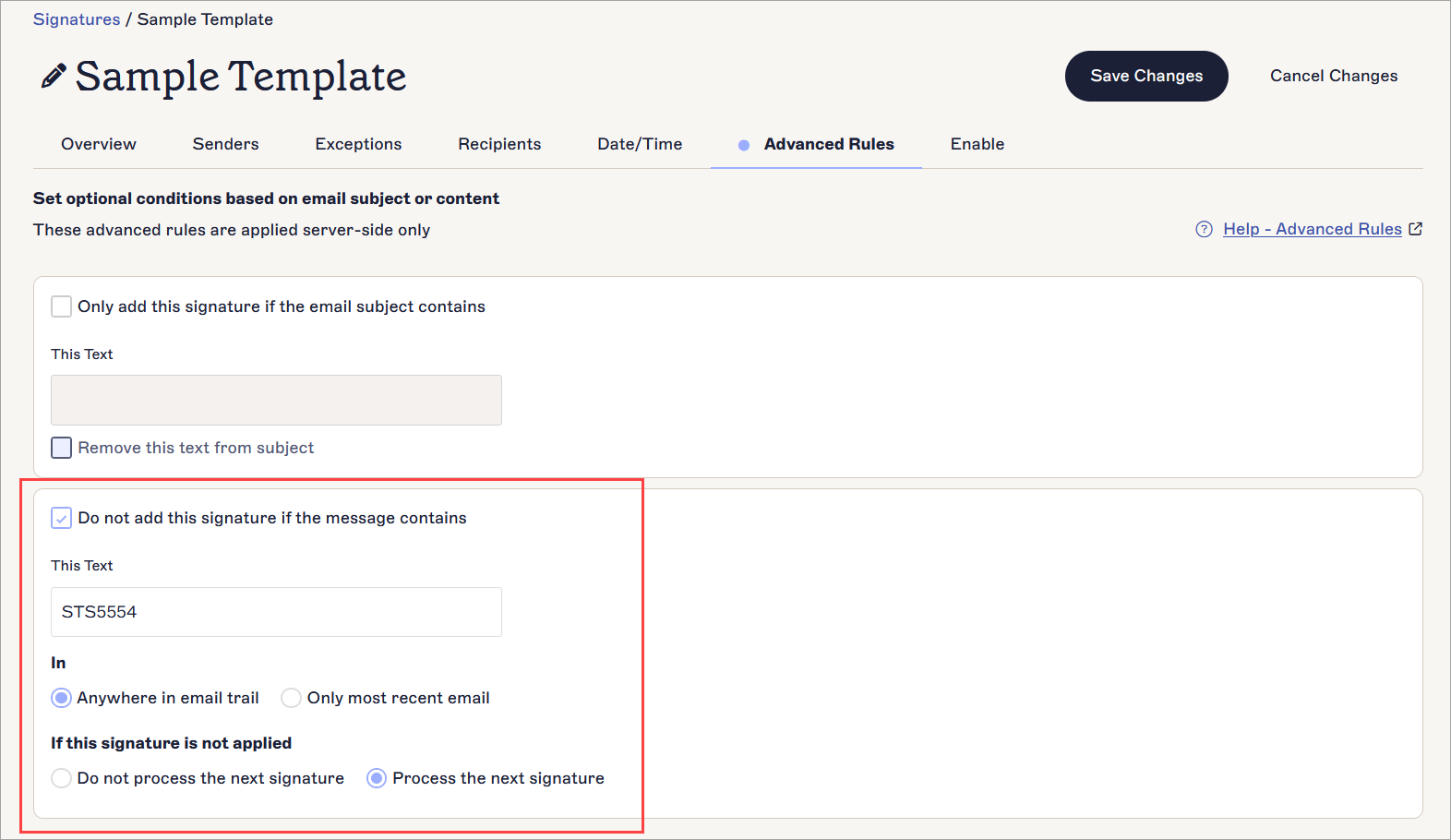
De uitzonderingen sectie in Geavanceerde regels.
- Onder Als deze handtekening niet wordt toegepast, selecteer de radioknop Verwerk de volgende handtekening niet. Dit voorkomt dat andere Exclaimer-handtekeningen worden toegepast wanneer de Exchange-handtekening al aanwezig is.
- Klik in de banner voor niet-opgeslagen wijzigingen op Opslaan.