
Scenario
U wilt een gepersonaliseerde vCard met profielinformatie aan uw e-mailhandtekening toevoegen.
Oplossing
U kunt een vCard aan uw handtekening toevoegen via een QR-code.
WAARSCHUWING: Exclaimer ondersteunt het directe gebruik van .vcf-bestanden niet - alle vCards moeten via een QR-code worden gelinkt en kunnen niet in een handtekening worden ingebed.
OPMERKING: Gepersonaliseerde vCards zijn alleen beschikbaar in het Pro Plan. Voor meer informatie over prijsplannen, zie Exclaimer Prijsplannen.
Een vCard aan een QR-code koppelen:
- Open uw handtekening in de Handtekeningontwerper.
- Voeg een QR-code-element aan uw handtekening toe.
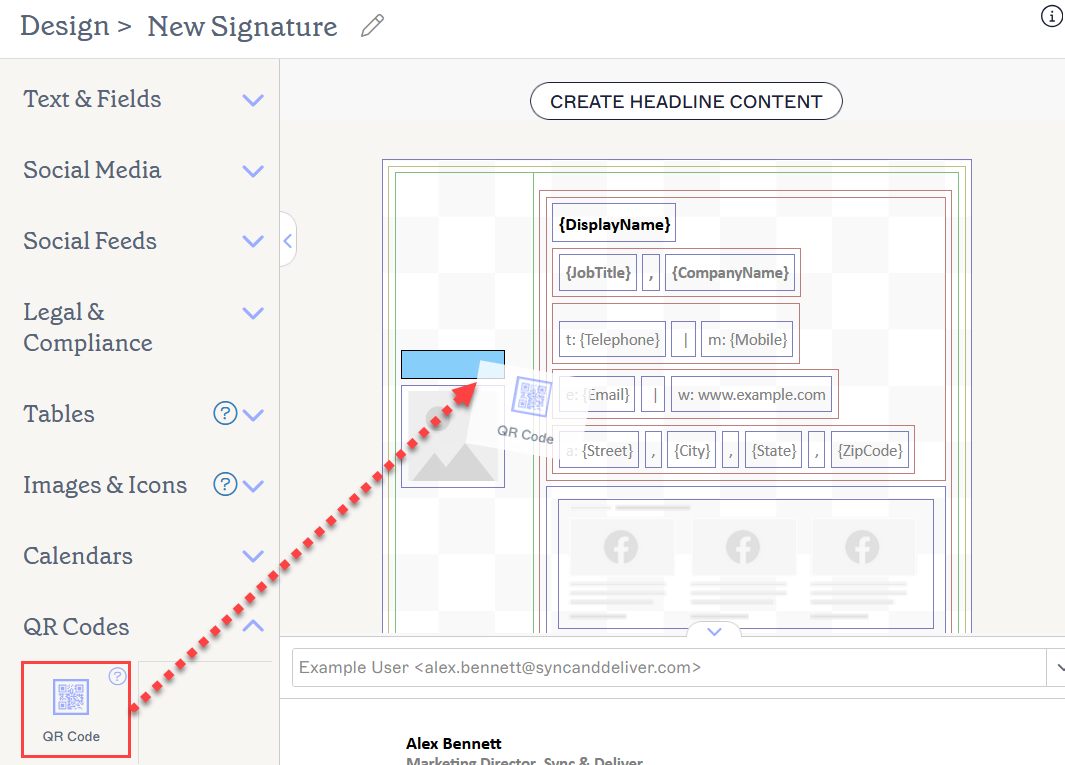
Voeg een QR-code toe.
-
Kies in het QR-codevenster de Gepersonaliseerde vCard radioknop.
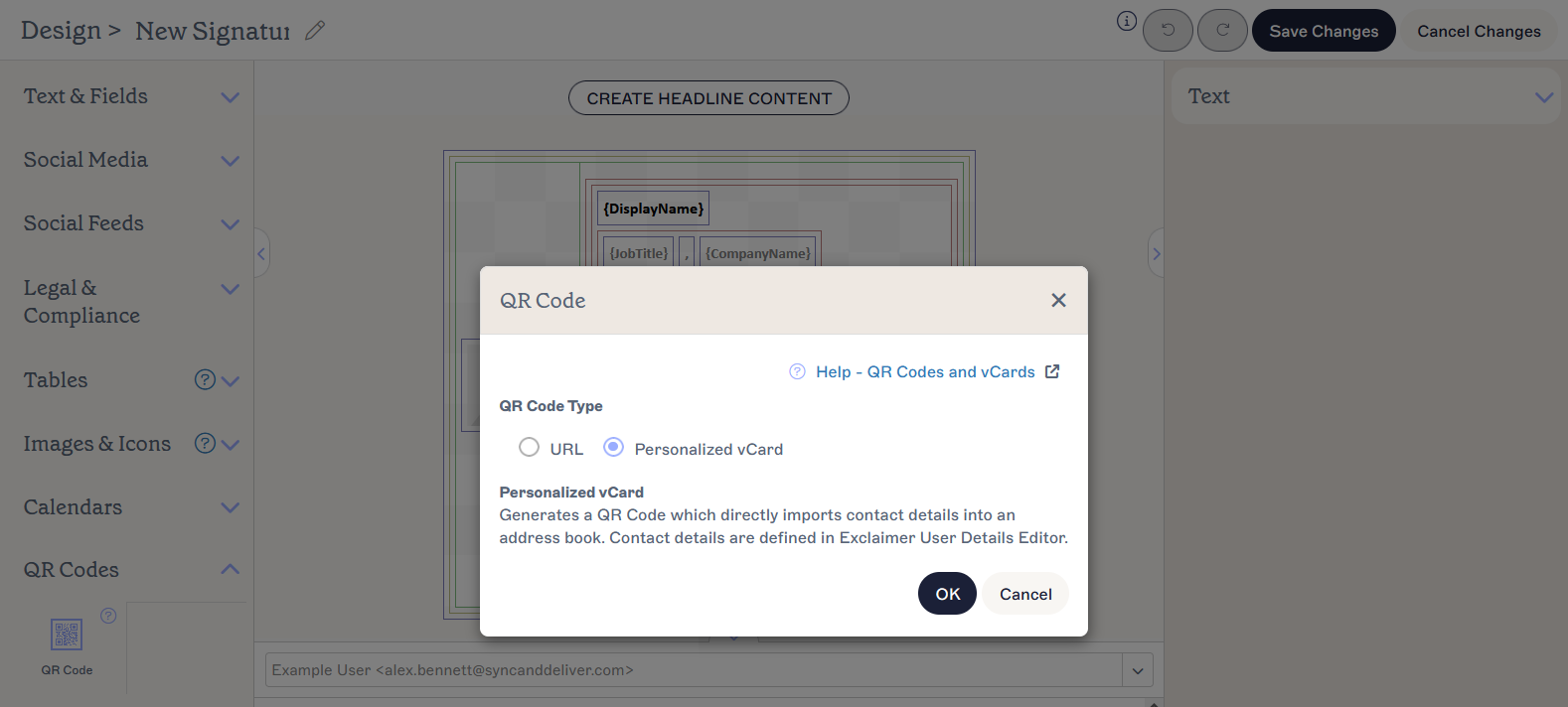
De optie Gepersonaliseerde vCard in het QR-codevenster.Tip! De informatie die in een Gepersonaliseerde vCard verschijnt, kan worden gespecificeerd met behulp van de Exclaimer Gebruikersgegevens Editor. -
Kies OK om de QR-code aan uw handtekening toe te voegen. Wanneer een gebruiker deze QR-code scant, wordt hij verbonden met uw vCard.
OPMERKING: De QR-code is alleen van toepassing op de vCard die op het moment van verzenden is gebruikt. Als u de informatie op uw vCard wijzigt na het verzenden van een QR-code, wordt de bijgewerkte vCard niet weergegeven. U moet een nieuwe QR-code verzenden zodat gebruikers de meest recente versie van de vCard kunnen zien.
Voor meer informatie over het gebruik van QR-codes, zie Werken met het QR-code handtekeningelement.