
Scenario
U bent klaar om een nieuwe handtekening te maken en u wilt een nieuw sjabloon bouwen op een leeg canvas in plaats van gebruik te maken van de vooraf gemaakte sjablonen van Exclaimer.
BELANGRIJK! Alle Exclaimer-handtekeningen worden gemaakt en bewerkt in de Signature Designer. De Signature Designer biedt geen toegang tot de HTML van een handtekening, dus u kunt de HTML niet direct bekijken of bewerken.
Oplossing
U kunt een leeg canvas openen om te beginnen met het maken van een nieuwe handtekening. Wilt u in plaats daarvan een vooraf gedefinieerd sjabloon gebruiken, zie Hoe maak je een handtekening met een vooraf gedefinieerd Exclaimer-sjabloon. Om een bestaande e-mailhandtekening uit een afbeelding opnieuw te maken, zie Converteer een afbeelding naar een handtekeningsjabloon.
OPMERKING: Als u een Exclaimer proefabonnement gebruikt, kunt u een Brand Kit starten vanuit het venster Kies een sjabloon. Upload een logo, kies een lettertype en kleur, en selecteer vervolgens Opslaan en toepassen om door te gaan met het maken van een handtekening met uw Brand Kit-middelen. Voor meer middelen (inclusief meer afbeeldingen en kleuren) en om een Brand Kit te bewerken, zie het Brand Kits-scherm.
Om een handtekening te maken op een leeg canvas:
- Log in op Exclaimer en selecteer Handtekeningen in de menubalk aan de zijkant.
-
Selecteer Handtekening maken.
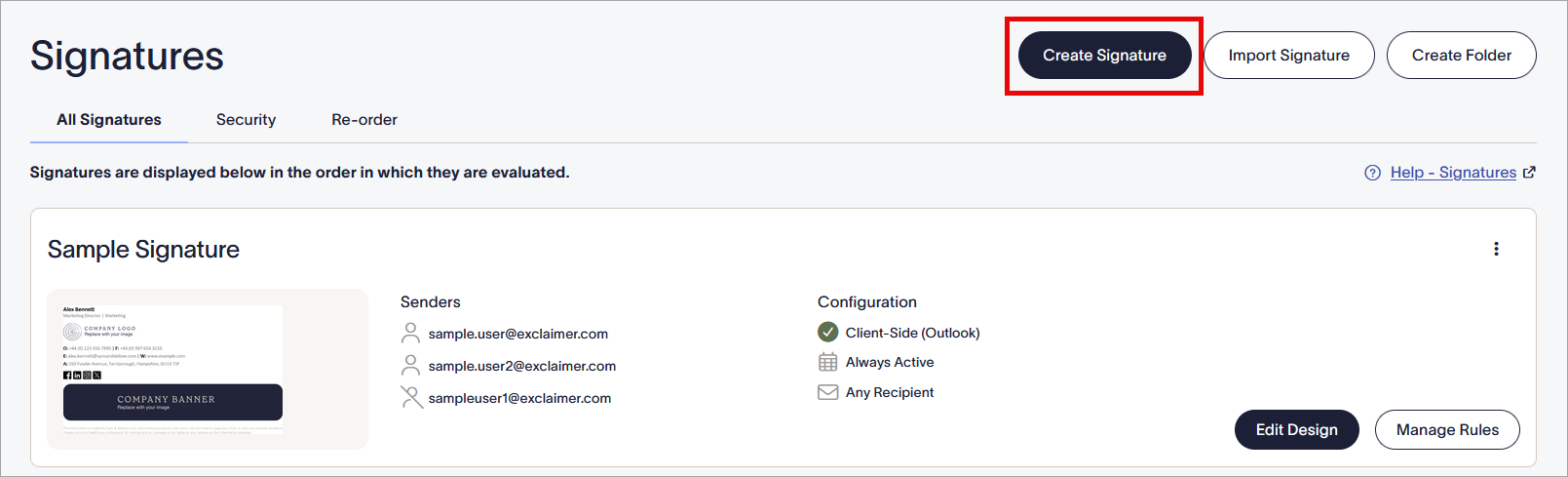
Selecteer Handtekening maken.
Dit opent het venster Maak een handtekening.
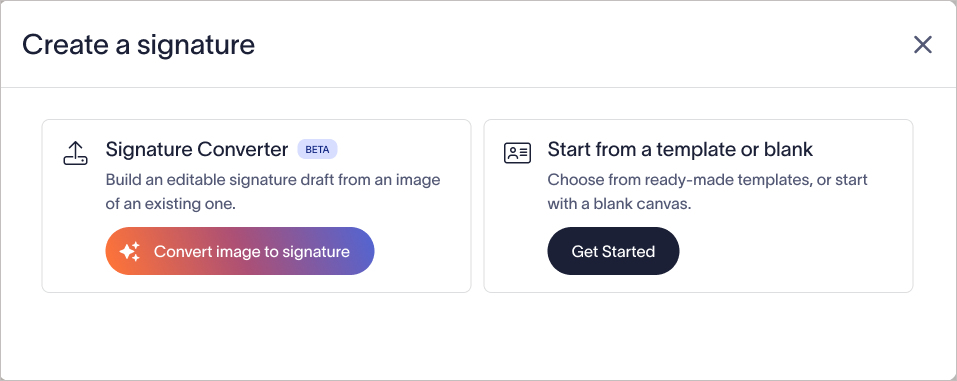
Venster Maak een handtekening.
- Selecteer Beginnen. Dit opent het venster Kies een sjabloon.
- Selecteer in de lijst met lay-outs Begin met leeg. Mogelijk moet u scrollen. Dit opent een leeg canvas in de Signature Designer.
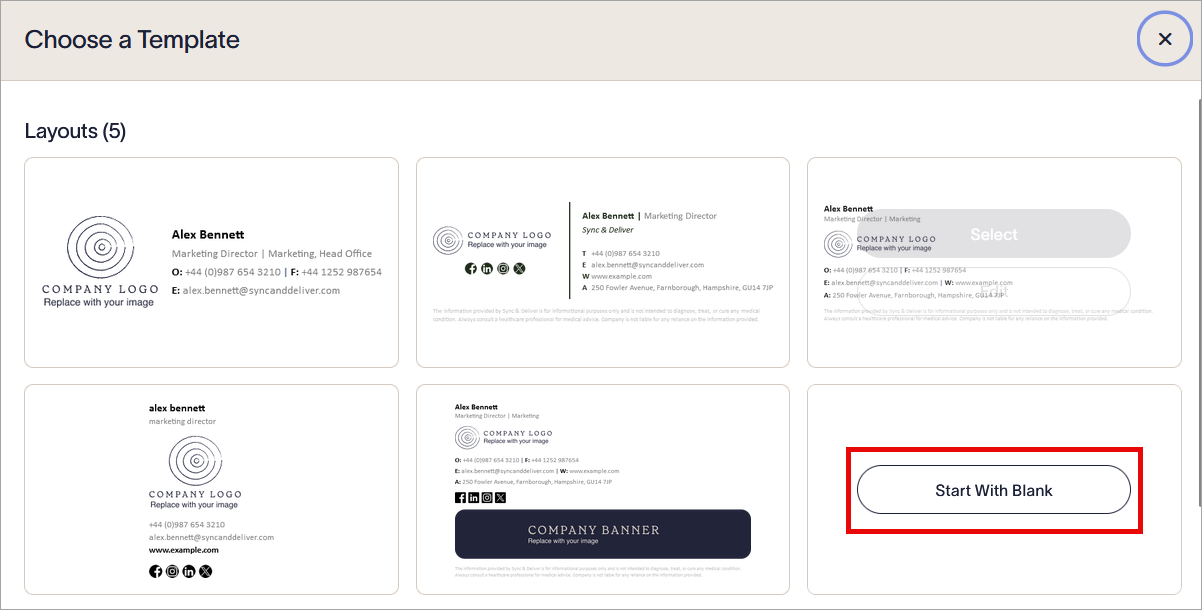
Selecteer Begin met leeg.
- [Optioneel] Geef een naam aan uw nieuwe handtekening door de handtekeningnaam in de koptekst te selecteren. Bewerk de tekst om uw handtekeningnaam in te voeren.
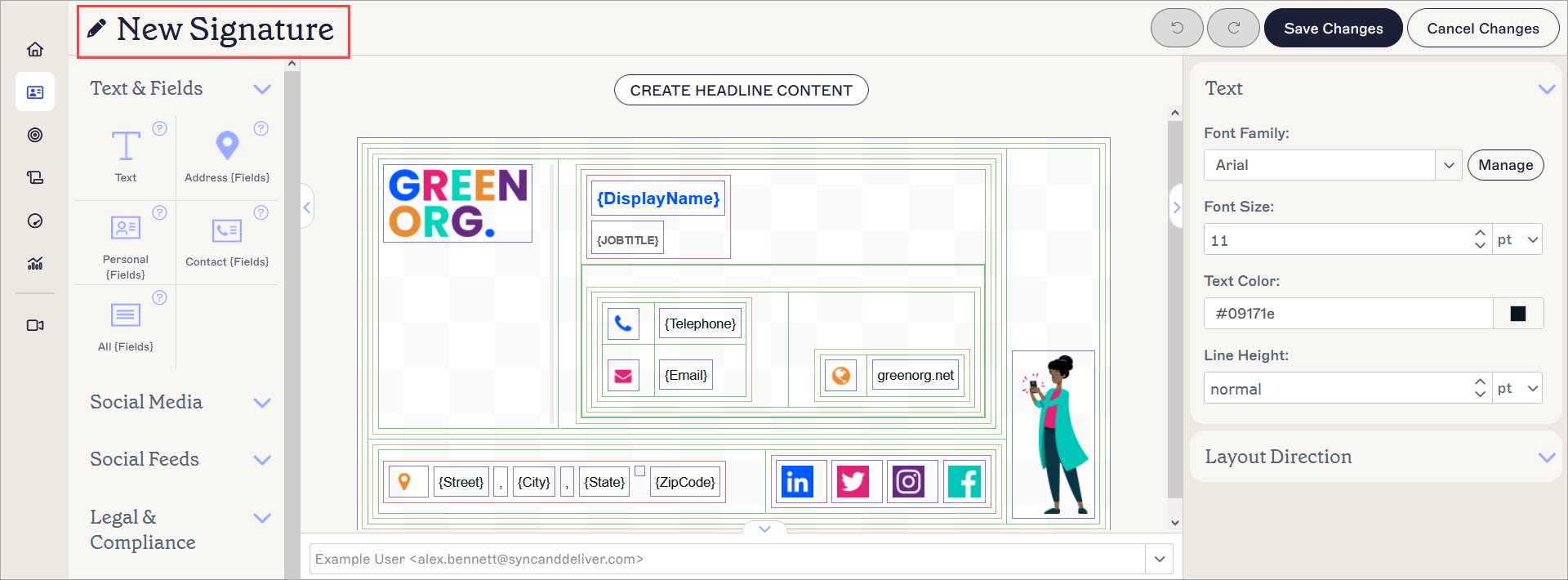
Selecteer om uw handtekeningnaam te bewerken.
- Om uw handtekening op te slaan, selecteert u Wijzigingen opslaan of selecteert u Opslaan in de banner met niet-opgeslagen wijzigingen.
Volgende stappen: Zodra u een handtekening hebt gemaakt, kunt u beginnen met het ontwerpen ervan met behulp van handtekeningelementen. Bekijk onze kennisbankbronnen over alle beschikbare handtekeningelementen in de sectie Handtekeningontwerp bewerken. Voor tips over het maken van een handtekening, zie onze richtlijnen voor handtekeningontwerp en neem een kijkje in onze Handtekening Lookbook voor inspiratie.
Heeft u een vraag? Bekijk dan onze Veelgestelde vragen-pagina.