
Scenario
Je maakt je e-mailhandtekening en wilt gelinkte afbeeldingen gebruiken, ook wel bekend als web-gehoste afbeeldingen. Je wilt afbeeldingen hosten in je Google Drive-opslag en deze in je sjabloon gebruiken.
Voor meer informatie over het gebruik van web-gehoste afbeeldingen in je handtekening, zie onze bronnen over het gebruik van vs gelinkte afbeeldingen.
Vereisten
Om Google Drive te gebruiken, zorg ervoor dat je een Google-account hebt ingesteld.
Oplossing
WAARSCHUWING: Google raadt het gebruik van web-gehoste afbeeldingen van Google Drive niet aan, en deze oplossing kan zonder waarschuwing ineffectief worden afhankelijk van wijzigingen in de Google-diensten. We raden aan om je eigen site of een speciale afbeeldingshosting-site te gebruiken bij het linken van afbeeldingen.
Om afbeeldingen te hosten met Google Drive:
- Log in op je Google Drive-account.
- Selecteer in het menu-paneel +Nieuw, selecteer vervolgens Bestand uploaden.
- Zoek je afbeeldingsbestand en selecteer Openen om je afbeelding naar Google Drive te uploaden.
- Zoek je afbeeldingsbestand in Google Drive. Open het verticale ellipsmenu door het pictogram te selecteren en selecteer vervolgens Delen.

Dit opent het Delen venster.
- Selecteer onder Algemene toegang Iedereen met de link uit de vervolgkeuzelijst.
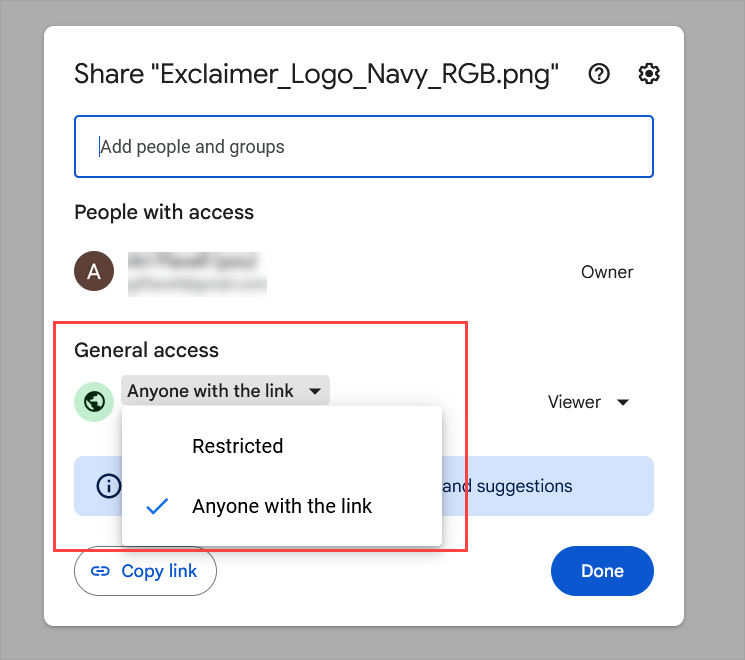
- Selecteer Kopieer link. De afbeeldingslink wordt naar het klembord gekopieerd. Selecteer Klaar.
- Plak de link in een tekstprogramma, zoals Kladblok.
-
Identificeer het afbeeldings-ID-gedeelte van de link. Dit kan worden gevonden tussen de laatste twee schuine streep-symbolen in de link.
Bijvoorbeeld:https://drive.google.com/file/d/1SDbKsxMh7KNYpbWsSZrrZHt1nMJE-03t/view?usp=drive_linkKopieer dit ID-gedeelte van de link.
- Open in Exclaimer je handtekening-sjabloon in de Handtekeningontwerper.
- Selecteer of voeg een Afbeelding/Logo element toe in de sjabloon. Als je een bestaande afbeelding selecteert, vouw dan de sectie Afbeeldingsbron uit in het eigenschappenpaneel. Als je een nieuw Afbeelding/Logo element toevoegt, opent dit het Afbeelding/Logo venster.
-
Voer onder Gelinkte Afbeelding URL in:
https://lh3.googleusercontent.com/d/ - Plak het gekopieerde afbeeldings-ID aan het einde van deze tekst.
Bijvoorbeeld: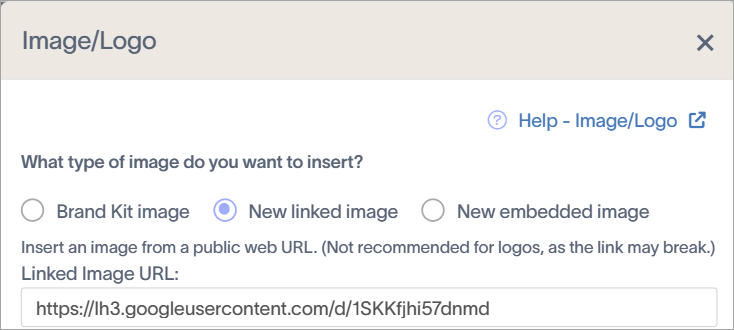
De afbeelding is nu zichtbaar in de handtekening-sjabloon en in de afbeeldingspreview in het Afbeelding/Logo venster.
- Als je een nieuw Afbeelding/Logo element toevoegt, selecteer dan OK om het Afbeelding/Logo venster te sluiten en je afbeelding aan de sjabloon toe te voegen.
- Selecteer Wijzigingen opslaan om de aangebrachte wijzigingen in de handtekening-sjabloon op te slaan.