
Scenario
U heeft de Exclaimer Outlook-invoegtoepassing geïmplementeerd en merkt dat uw handtekeningen niet worden weergegeven in Outlook desktop, maar ze worden zonder problemen weergegeven in Outlook Web.
Reden
De Exclaimer Outlook-invoegtoepassing maakt gebruik van een verbonden service die alleen beschikbaar is wanneer de optie voor Optionele verbonden ervaringen is ingeschakeld in Outlook.
Oplossing
Om dit probleem op te lossen:
Vereisten
Type mailbox:
- Alleen Microsoft 365-mailboxen
Windows
- Outlook op Windows (Microsoft 365-abonnement) [versie 2409 (Build 18025.20000)]
- Outlook op Windows (Retail Perpetual) [versie 2501 (Build 18429.20132)]
- Outlook 2024 op Windows (Volume-licensed perpetual) [versie 2408 (Build 17932.20222)]
- Microsoft Outlook Web Access
- Microsoft Windows 10, Windows Server 2016 of hoger
Mac
- Outlook op Mac [versie 16.89 (24090815) of hoger]
OPMERKING: Alleen de nieuwe Outlook-interface wordt ondersteund. Ga naar Outlook > Nieuwe Outlook om deze in te schakelen.
Mobiel:
- Android: Outlook versie 4.2433.0 of hoger
- iOS: Outlook versie 4.2433.0 of hoger
Microsoft 365-abonnement
- Uw Microsoft 365-abonnement moet toegang toestaan om Microsoft 365-apps te implementeren via Microsoft AppSource. Bepaalde abonnementen, zoals Office 365 E2, ondersteunen dit niet.
Voor meer informatie, zie Microsofts gids voor het gebruik van invoegtoepassingen.
Om de optie Optionele verbonden ervaringen in Outlook in te schakelen:
- Meld u aan bij de Outlook Desktop-app.
- Selecteer Bestand in de lintbalk.
- Selecteer Opties in de menubalk aan de zijkant.
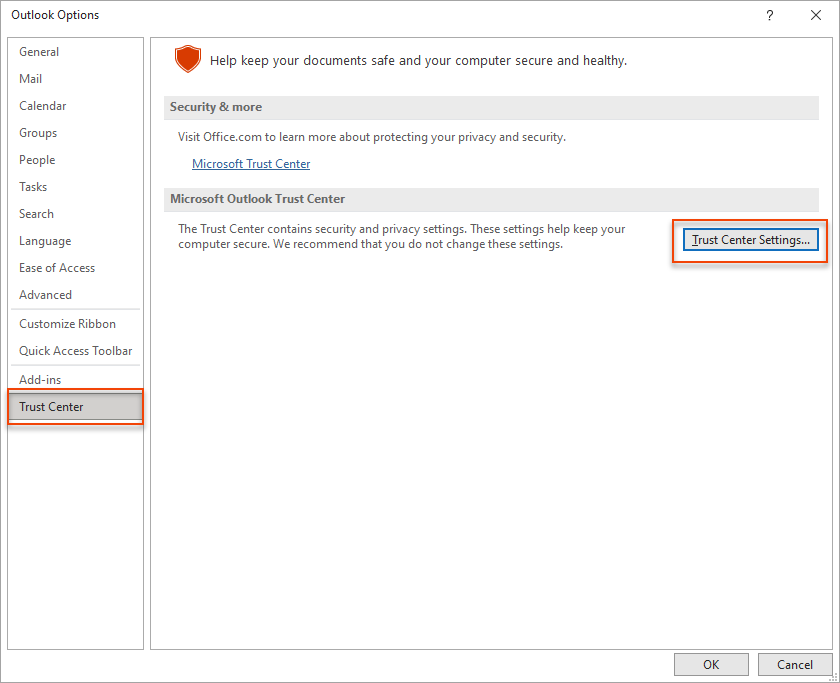
Het venster Outlook-opties wordt weergegeven.
- Selecteer Vertrouwenscentrum en vervolgens Instellingen voor Vertrouwenscentrum....
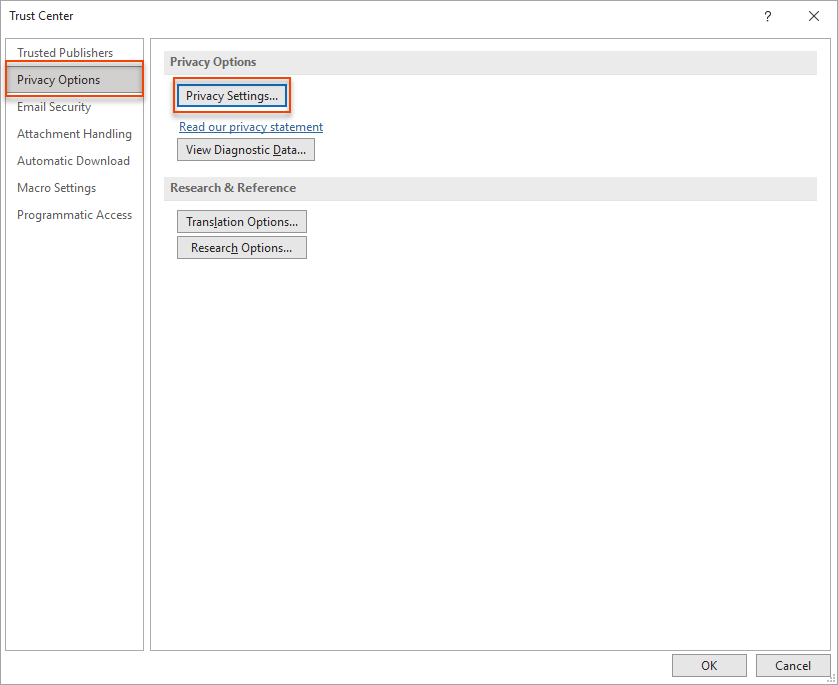
- Selecteer Privacyopties en vervolgens Privacy-instellingen...
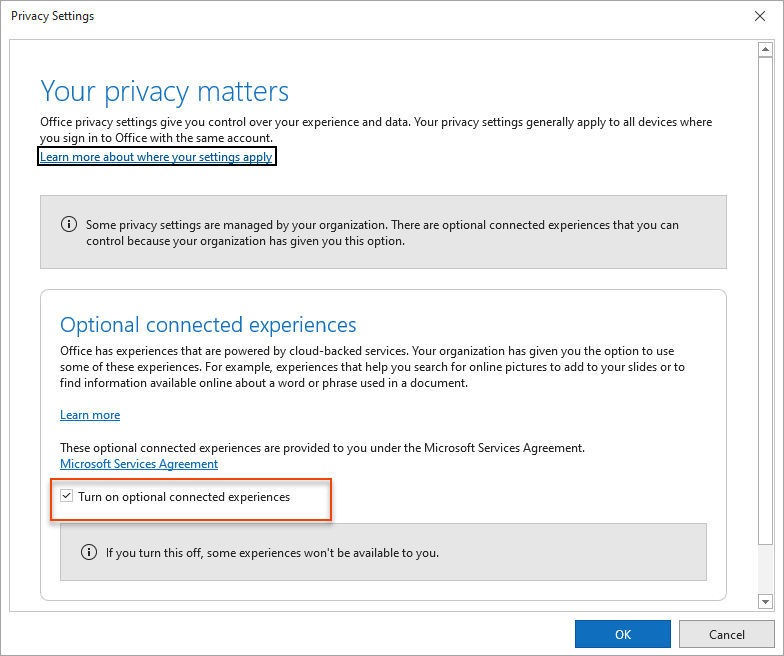
- Vink de optie Optionele verbonden ervaringen inschakelen aan.
- Selecteer OK om de wijzigingen op te slaan.
Voer ons diagnostische PowerShell-script uit om het ondersteuningsteam te helpen uw Outlook- en Exclaimer Add-In-configuratie te controleren. Het script verzamelt veilig technische details, zoals Outlook-versie, status van de invoegtoepassing en connectiviteit, zonder toegang te krijgen tot persoonlijke gegevens of e-mails, wat snellere probleemoplossing mogelijk maakt.
Om het script uit te voeren:
- Start Windows PowerShell. Beheerdersrechten zijn optioneel maar aanbevolen.
-
Kopieer en plak de volgende opdracht in PowerShell:
Set-ExecutionPolicy -Scope Process -ExecutionPolicy Bypass; Invoke-WebRequest -Uri "https://raw.githubusercontent.com/exclaimerltd/Internal-Support-Scripts/master/AddInChecks.ps1" -OutFile "$env:TEMP\AddInChecks.ps1"; & "$env:TEMP\AddInChecks.ps1"
- Volg de aanwijzingen op het scherm.
-
Na voltooiing wordt een rapport met de naam AddInChecks.html gegenereerd.
OPMERKING: Locatie van het rapport:
Standaard: C:\Users\<UwGebruiker>\Downloads\AddInChecks.html
Alternatief (als Downloads niet beschikbaar is): C:\Temp\AddInChecks.html
- Voeg het gegenereerde bestand toe aan uw supportticket zodat het ondersteuningsteam uw configuratie kan bekijken.