
Beschrijving
Het Draaiende Banner-element stelt je in staat om tot 15 afbeeldingen te uploaden voor een enkele Banner. De Banner wisselt vervolgens of 'draait' door de afbeeldingen die je hebt geüpload. Deze afbeeldingsrotatie kan worden aangepast om te bepalen wanneer de Banner de weergegeven afbeelding verandert.
Hoe toegang te krijgen
- Open je handtekening in de Handtekeningontwerper.
Voor meer informatie, zie hoe je een handtekening selecteert om te bewerken.
- Vouw in de Toolbox Afbeeldingen & Iconen uit en selecteer Draaiende Banner.
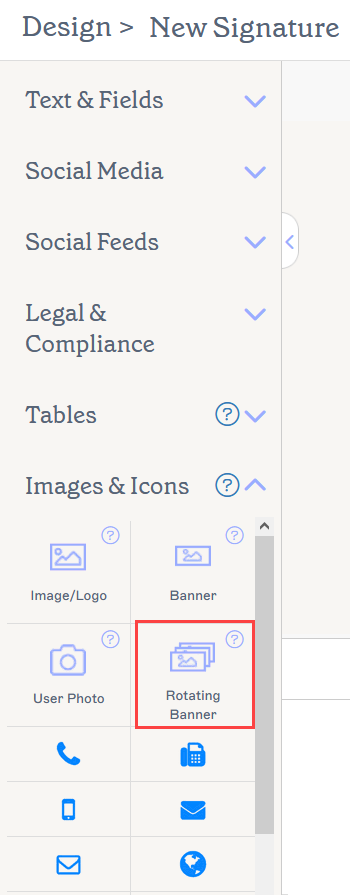
Het Draaiende Banner-element is te vinden in de sectie Afbeeldingen & Iconen.
Selecteer een optie hieronder om de gerelateerde instructies te bekijken:
Om de roterende banner aan de handtekening toe te voegen:
- Sleep het Draaiende Banner-element naar het canvas.
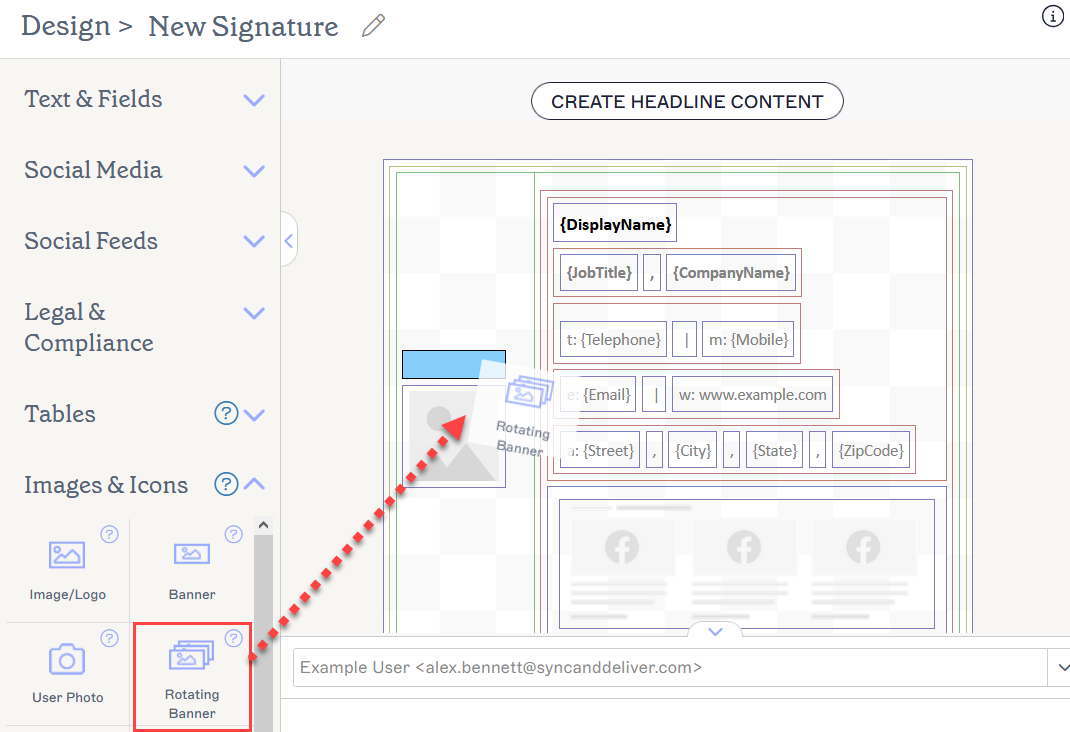
Sleep de Banner naar een willekeurig gebied van het canvas.
Dit opent het venster Draaiende Banner.
-
Selecteer Afbeelding toevoegen om een afbeeldingsplaatsaanduiding aan de lijst toe te voegen. Je kunt tot 15 afbeeldingen toevoegen.
OPMERKINGEN:
- De maximale grootte voor afbeeldingen is 300KB. - De maximale totale upload voor de Draaiende Banner mag niet meer dan 1MB zijn. Dit betekent dat de som van al je afbeeldingsgroottes onder 1MB moet blijven. Je ontvangt een uploadwaarschuwing als je deze limiet overschrijdt.
- De handtekening moet onder onze maximale e-mailgrootte van 150MB (Pro-plan) of 30MB (Standaard- en Starter-plannen) blijven om te werken met Server-Side implementatie.
- De aanbevolen bestandsformaten zijn JPG, JPEG en PNG. - Om een bannerafbeelding te verwijderen, selecteer je het prullenbakpictogram naast de afbeeldingsplaatsaanduiding in de lijst.
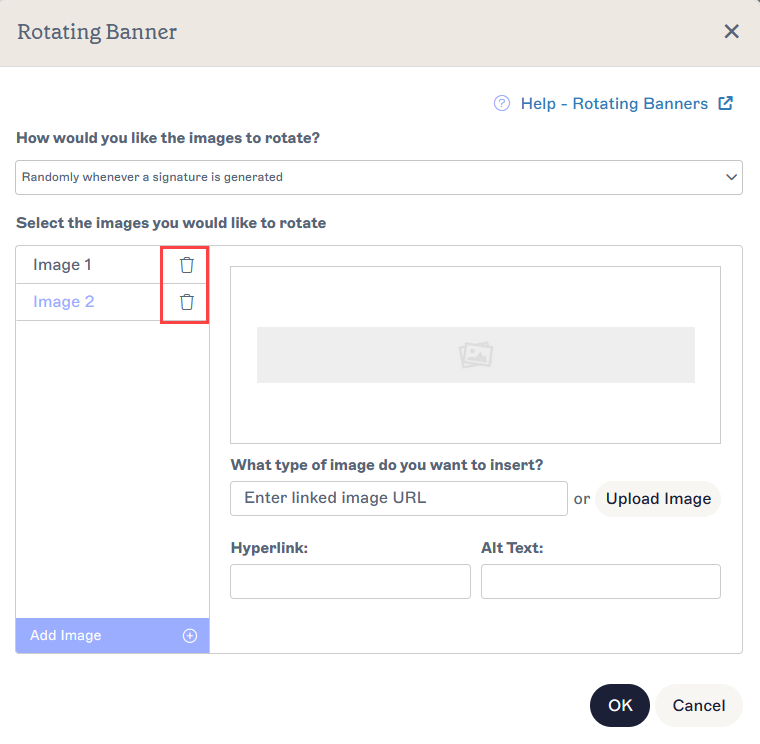
Het prullenbakpictogram verwijdert een afbeelding uit de lijst.
-
Onder Welk type afbeelding wil je invoegen?, voeg je je afbeelding toe.
OPMERKING: Een bannerafbeelding kan direct in de handtekening worden ingesloten, of extern worden gehost via een weblink. Voor meer informatie lees je over de verschillen tussen vs. gekoppelde afbeeldingen in e-mailhandtekeningen.Voer een URL in om een web-gehoste afbeelding als je Banner te koppelen, of selecteer Afbeelding uploaden om een afbeelding in te sluiten als je Banner.
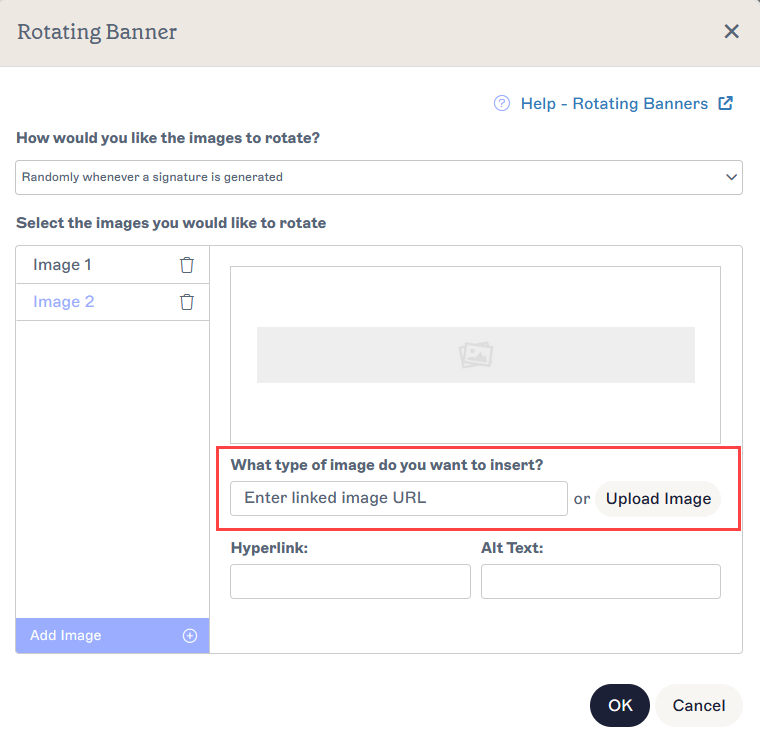
Voer een URL van een gekoppelde afbeelding in of upload een afbeeldingsbestand.
-
Onder Hoe wilt u dat de afbeeldingen roteren?, selecteer een methode voor afbeeldingsrotatie uit de volgende keuzelijst:
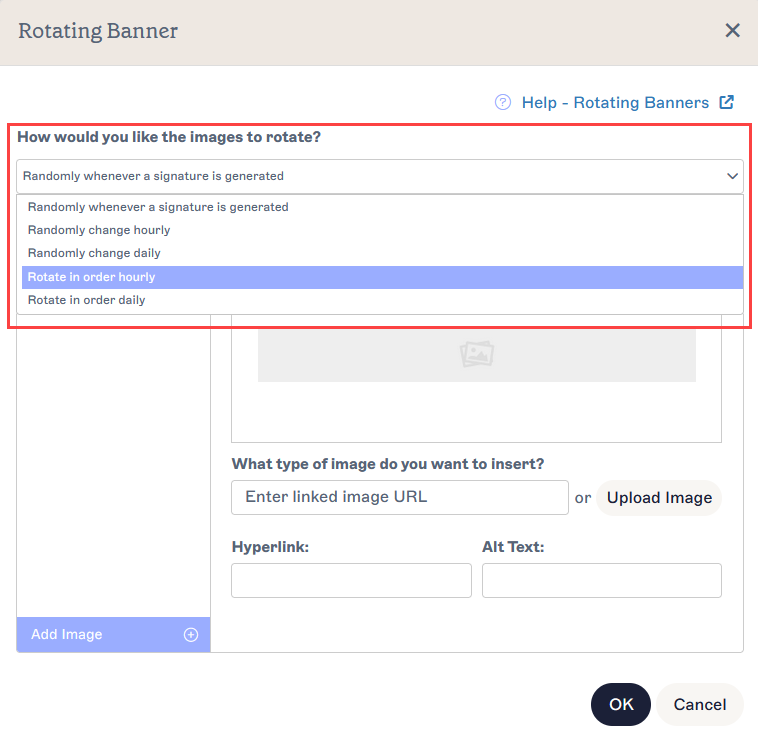
Open de keuzelijst om een rotatiemethode te kiezen.Willekeurig telkens wanneer een handtekening wordt gegenereerd Er wordt willekeurig een afbeelding geselecteerd uit de afbeeldingen die u hebt geüpload om weer te geven telkens wanneer de handtekening op een e-mail wordt toegepast.
Elke e-mail die u met deze handtekening verzendt, bevat een willekeurig gekozen afbeelding uit uw selectie.Willekeurig elk uur veranderen Er wordt willekeurig een afbeelding geselecteerd uit de afbeeldingen die u hebt geüpload om elk uur weer te geven.
Alle e-mailhandtekeningen die binnen een uur worden verzonden, bevatten dezelfde willekeurig gekozen afbeelding, en alle e-mails die binnen het volgende uur worden verzonden, bevatten een andere willekeurig gekozen afbeelding.Willekeurig dagelijks veranderen Er wordt willekeurig een afbeelding geselecteerd uit de afbeeldingen die u hebt geüpload om dagelijks weer te geven.
Alle e-mailhandtekeningen die op één dag worden verzonden, bevatten dezelfde willekeurig gekozen afbeelding, en alle e-mails die de volgende dag worden verzonden, bevatten een andere willekeurig gekozen afbeelding.Uurlijks in volgorde roteren De afbeelding verandert elk uur naar de volgende afbeelding in de volgorde van uploaden.
Alle e-mailhandtekeningen die binnen een uur worden verzonden, bevatten de eerste afbeelding die u hebt geüpload, en alle e-mails die in het volgende uur worden verzonden, bevatten de tweede afbeelding die u hebt geüpload. Dit gaat zo door voor alle afbeeldingen die u hebt geüpload. Bijvoorbeeld, als u slechts twee afbeeldingen hebt, worden deze afwisselend per uur weergegeven.Dagelijks in volgorde roteren De afbeeldingen veranderen elke dag naar de volgende afbeelding in de volgorde van uploaden.
Alle e-mailhandtekeningen die op één dag worden verzonden, bevatten de eerste afbeelding die u hebt geüpload, en alle e-mails die de volgende dag worden verzonden, bevatten de tweede afbeelding die u hebt geüpload. Dit gaat zo door voor alle afbeeldingen die u hebt geüpload. Bijvoorbeeld, als u slechts twee afbeeldingen hebt, worden deze afwisselend per dag weergegeven. - Voer bij Alternatieve tekst een alternatieve tekst in die wordt weergegeven als de afbeelding niet kan worden getoond.
- Voer bij Hyperlink de URL van de hyperlink in onder Hyperlink.
- Voer bij Label voor schermlezer een beschrijvend label in dat schermlezers en andere toegankelijkheidssoftware helpt om de bestemmings-URL nauwkeurig te beschrijven.
- Selecteer OK om uw bannerinstellingen te bevestigen en het venster te sluiten, of selecteer Annuleren om terug te keren naar het canvas zonder op te slaan.
Om wijzigingen aan een roterend banner-element aan te brengen:
- Selecteer de banner en vouw de sectie Afbeeldingen uit in het Eigenschappen-paneel.
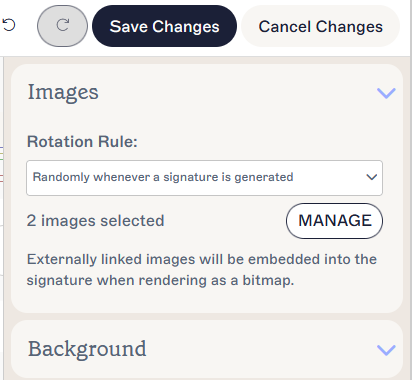
De afbeeldingeigenschappen tonen uw rotatieregel en het aantal afbeeldingen.
- Selecteer in de vervolgkeuzelijst Rotatieregel een optie om de methode voor het roteren van afbeeldingen te wijzigen.
- Selecteer Beheren om uw afbeeldingen te wijzigen. Dit opent het venster Roterende banner opnieuw.
- Selecteer het prullenbakpictogram naast de afbeeldingsplaatsaanduiding om een bannerafbeelding te verwijderen.
- Selecteer Afbeelding toevoegen om een bannerafbeelding toe te voegen.
- Selecteer OK om uw bannerinstellingen te bevestigen en het venster te sluiten, of selecteer Annuleren om terug te keren naar het canvas zonder op te slaan.
Om een roterende banner te verwijderen:
- Selecteer de banner op het canvas.
- Selecteer Verwijderen in het Eigenschappen-paneel.
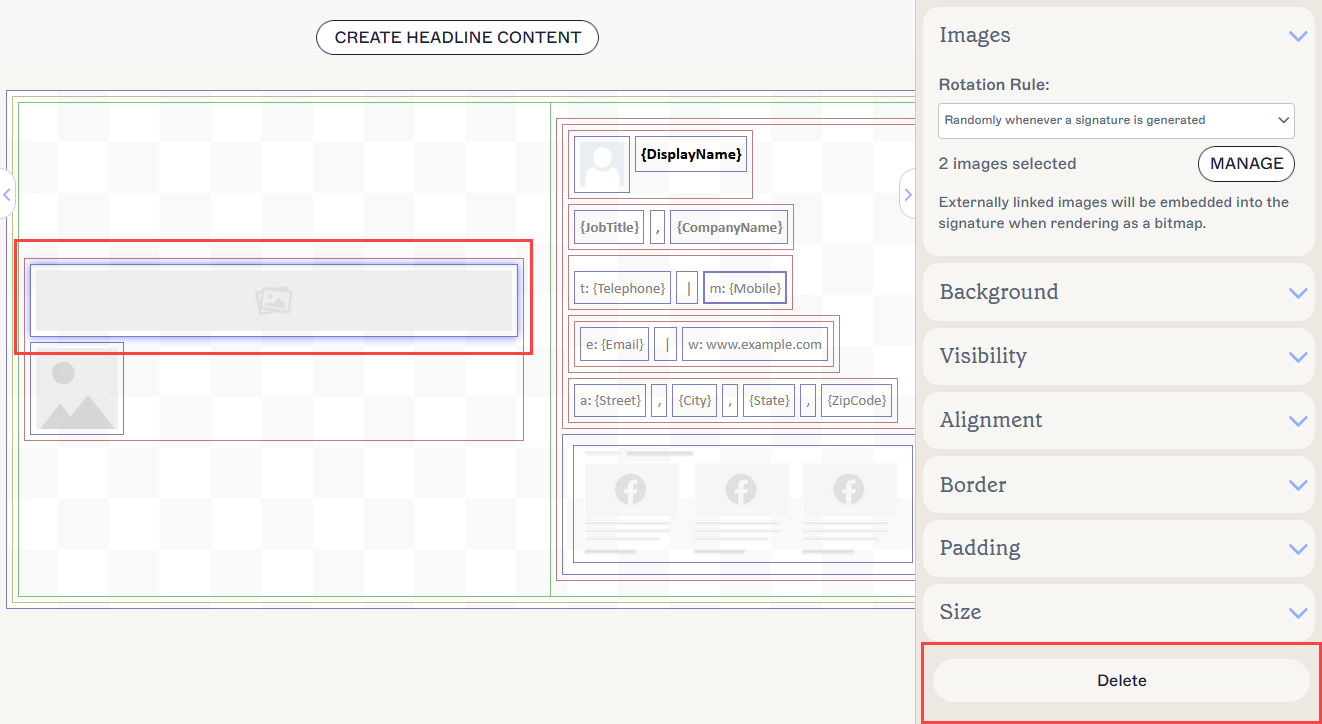
De knop Verwijderen bevindt zich in het Eigenschappenpaneel. Mogelijk moet u secties in Eigenschappen sluiten om deze te zien.
U kunt de volgende elementeigenschappen bewerken in het Eigenschappen-paneel:
Afbeeldingseigenschappen
Afbeelding eigenschappen worden gebruikt om de rotatie van de afbeelding in te stellen.
| Rotatieregel | Selecteer een rotatiemethode in het keuzemenu om de rotatieregel voor Banner-afbeeldingen in te stellen. |
|---|---|
| Beheren | Selecteer om het venster Rotating Banner te openen. |
Hyperlinkeigenschappen
Hyperlink eigenschappen worden gebruikt om een hyperlink aan de afbeelding toe te voegen.
| Bestemmings-URL | Voer de URL in die in de hyperlink moet worden gebruikt. |
|---|---|
| Alt-tekst | Voer alternatieve tekst in die wordt weergegeven als deze afbeelding niet kan worden getoond. |
Achtergrondeigenschappen
Achtergrond eigenschappen worden gebruikt om de achtergrond van het item te definiëren.
| Achtergrond |
Voer de achtergrondkleur van het item in of selecteer deze. Voer transparant in om geen achtergrond in te stellen. U kunt een kleurcode invoeren of de gewenste kleur selecteren met de kleurkiezer. Merk Kleur 1 en Merk Kleur 2 verschijnen in de kleurkiezer en bevatten kleurkeuzes die zijn ingesteld op het Brand Kits-scherm. Als u deze kleuren op het Brand Kits-scherm wijzigt, worden uw elementen die zijn ingesteld op Brand Kit-kleuren automatisch bijgewerkt naar de nieuwe kleurkeuze. |
|---|
Zichtbaarheidseigenschappen
Zichtbaarheid eigenschappen worden gebruikt om aan te passen wanneer het item verschijnt.
| Altijd zichtbaar | Selecteer om ervoor te zorgen dat het item altijd zichtbaar is in de handtekening. |
|---|---|
| Automatisch verbergende scheiding | Selecteer om het item alleen zichtbaar te maken wanneer er andere zichtbare, niet-scheidende items vóór en na het item in dezelfde groep zijn. |
| Zichtbaar wanneer | Selecteer om voorwaarden in te stellen waaronder een item zichtbaar wordt. |
Uitlijningseigenschappen
Uitlijning eigenschappen worden gebruikt om de horizontale en verticale uitlijning van het item te bepalen.
| Horizontaal | Selecteer Links, Midden of Rechts om de horizontale uitlijning in te stellen. |
|---|---|
| Verticaal | Selecteer Boven, Midden of Onder om de verticale uitlijning in te stellen. |
Rand eigenschappen
Rand eigenschappen worden gebruikt om randen op het item in te stellen.
| Alles |
Vink Alles hetzelfde aan om de Alles rand eigenschappen in te schakelen. Selecteer lijnstijl, lijndikte en lijnkleur om op alle zijden van het item toe te passen. Merk Kleur 1 en Merk Kleur 2 verschijnen in de kleurkiezer en bevatten kleurkeuzes die zijn ingesteld op het Brand Kits scherm. Als u deze kleuren wijzigt op het Brand Kits scherm, worden uw elementen die zijn ingesteld op Merk Kit Kleuren automatisch bijgewerkt naar de nieuwe kleurkeuze. |
|---|---|
| Links / Rechts / Boven / Onder | Haal het vinkje weg bij Alles hetzelfde om individuele rand eigenschappen in te schakelen voor Links, Rechts, Boven en Onder. Selecteer lijnstijl, lijndikte en lijnkleur om op elke zijde van het item toe te passen. |
Opvul eigenschappen
Opvulling eigenschappen worden gebruikt om de ruimte rondom het item te definiëren.
| Alles | Vink Alles hetzelfde aan om de Alles opvul eigenschappen in te schakelen. Voer een pixel- of puntwaarde in om opvulling aan alle zijden van het item toe te passen. |
|---|---|
| Links / Rechts / Boven / Onder | Haal het vinkje weg bij Alles hetzelfde om individuele opvulwaarden in te schakelen voor Links, Rechts, Boven en Onder. Voer een pixel- of puntwaarde in om opvulling aan elke zijde van het item toe te passen. |
Grootte eigenschappen
Grootte eigenschappen worden gebruikt om de grootte van het geselecteerde veld te definiëren.
| Breedte |
Voer een pixelwaarde (px) of puntwaarde (pt) in om de breedte van het item in te stellen. Stel OF de breedte OF hoogte in op auto om het item automatisch aan te laten passen op basis van de grootte van de kijker. Als beide waarden op auto worden gezet, wordt de afbeelding in de standaardgrootte weergegeven. |
|---|---|
| Hoogte |
Voer een pixelwaarde (px) of puntwaarde (pt) in om de hoogte van het item in te stellen. Stel OF de breedte OF hoogte in op auto om het item automatisch aan te laten passen op basis van de grootte van de kijker. Als beide waarden op auto worden gezet, wordt de afbeelding in de standaardgrootte weergegeven. |