
Beschrijving
Berichtcaptatie registreert diagnostische gegevens voor een bepaald aantal e-mails tussen bepaalde afzenders en ontvangers. Het helpt om het patroon van de e-mailberichten te identificeren vóór en nadat deze door Exclaimer zijn verwerkt. Gebruikers ontvangen informatie over hun berichten via e-mail.
OPMERKING: Berichtcaptatie onderbreekt de e-mailstroom niet. Alle vastgelegde berichten worden nog steeds afgeleverd bij de beoogde ontvangers.
Vereisten: Zorg ervoor dat uw Exclaimer Cloud mailstroomregels (connectors en transportregels) zijn geconfigureerd en ingeschakeld.
Berichtcaptatie registreert alleen e-mails die via Exclaimer worden geleid. Als mailstroomregels niet actief zijn, worden berichten niet verwerkt en kunnen ze niet worden vastgelegd.
Voor meer informatie, zie Exclaimer onboarden voor Server-Side (Microsoft 365) en Exclaimer onboarden voor Server-Side (Google Workspace).
Berichtcaptatie registreert alleen e-mails die via Exclaimer worden geleid. Als mailstroomregels niet actief zijn, worden berichten niet verwerkt en kunnen ze niet worden vastgelegd.
Voor meer informatie, zie Exclaimer onboarden voor Server-Side (Microsoft 365) en Exclaimer onboarden voor Server-Side (Google Workspace).
Hoe toegang te krijgen
OPMERKING: De eigenaar heeft volledige toegang (lezen en schrijven), terwijl beheerders alleen-lezen toegang hebben tot de Berichtcaptatie.
Voor meer informatie over rollen en rechten, zie Gebruikersbeheer
Voor meer informatie over rollen en rechten, zie Gebruikersbeheer
Om toegang te krijgen tot de Berichtcaptatie-optie:
- Log in op uw Exclaimer-account en start uw abonnement.
- Selecteer in de kopbalk het vraagtekenpictogram en kies vervolgens Berichtcaptatie.
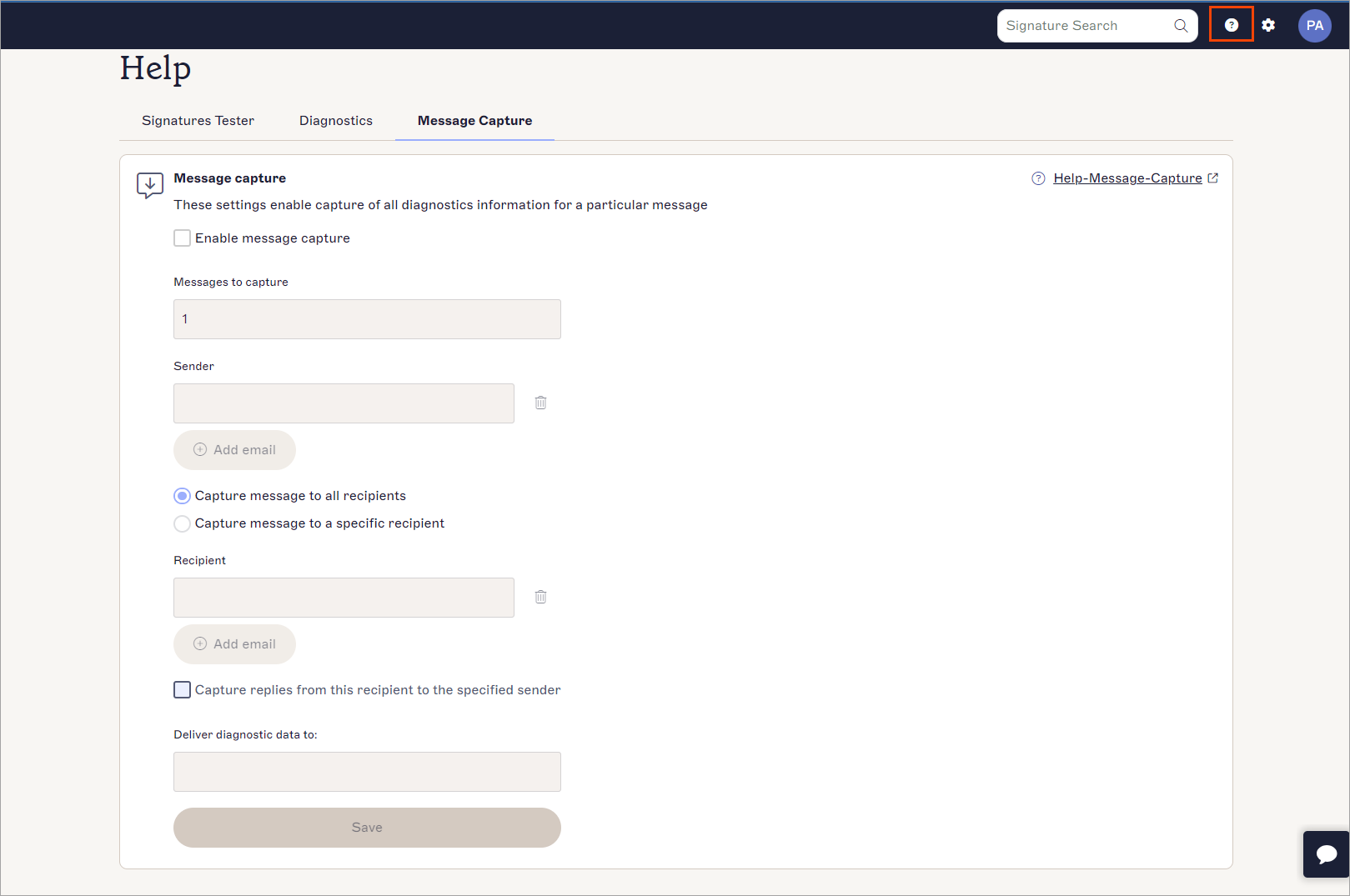
De sectie Berichtcaptatie.
Diagnostische informatie inschakelen
Om het vastleggen van alle diagnostische informatie voor een bepaald e-mailbericht in te schakelen:
- Selecteer Bericht vastleggen inschakelen.
- Voer in Te vangen berichten het aantal e-mailberichten in dat moet worden vastgelegd.
Er kunnen maximaal 10 berichten worden vastgelegd.
- Voer in Afzender een geldig e-mailadres in van de afzender waarvan u de e-mailberichten wilt vastleggen.
-
Selecteer E-mail toevoegen om een ander e-mailadres toe te voegen.
OPMERKING: U kunt maximaal twee e-mailadressen tegelijk invoeren. - Selecteer een optie voor het vastleggen van e-mailberichten:
- Berichten vastleggen voor alle ontvangers: Legt e-mailberichten vast die van de afzender naar alle ontvangers zijn verzonden.
OF
- Bericht vastleggen voor een specifieke ontvanger: Legt e-mailberichten vast die van de afzender naar een specifieke ontvanger zijn verzonden. Selecteer E-mail toevoegen om een ander ontvangerse-mailadres toe te voegen.
U kunt maximaal twee ontvangerse-mailadressen invoeren.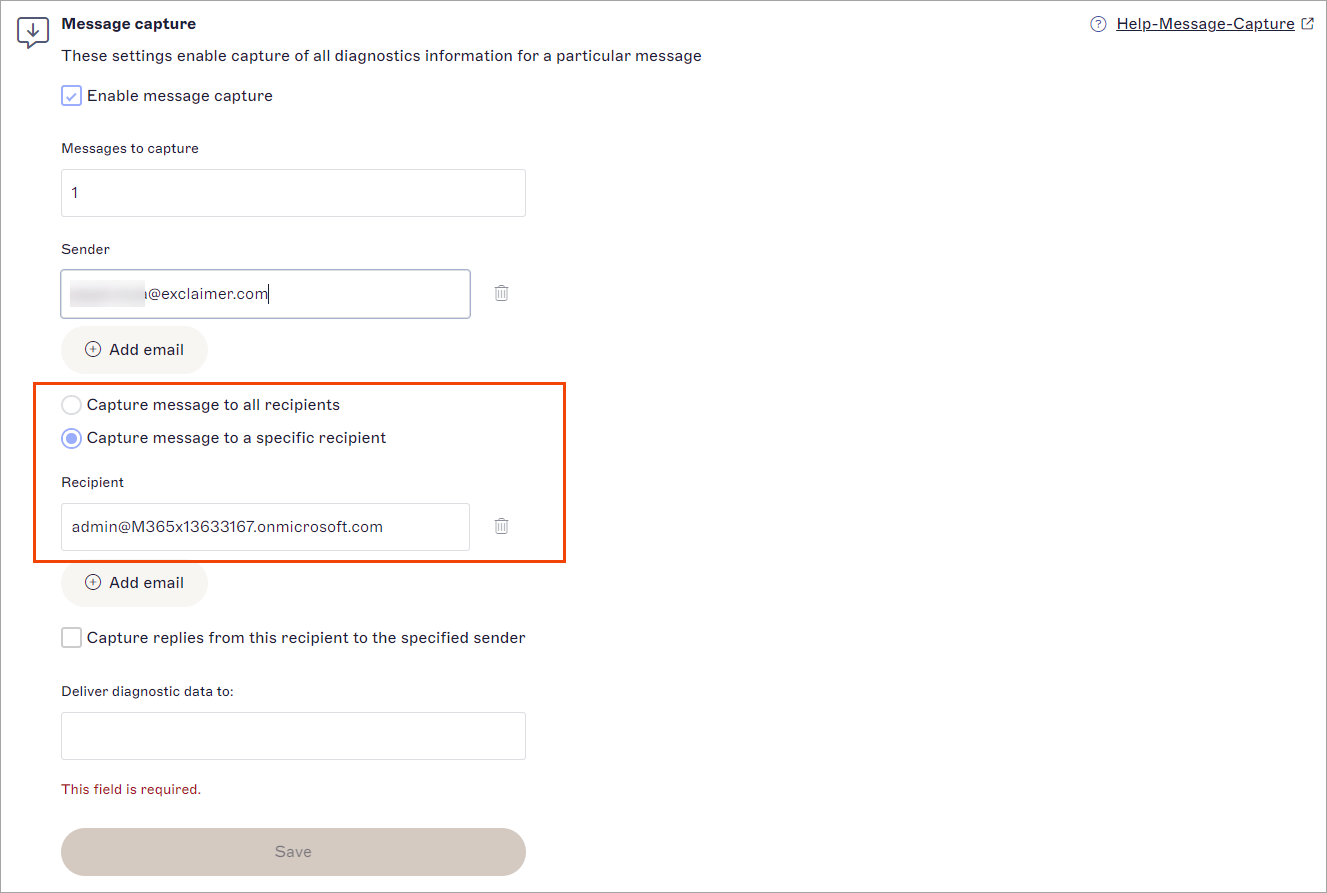
Opties voor het vastleggen van e-mailberichten.
-
Selecteer Antwoorden van deze ontvanger aan de opgegeven afzender vastleggen om antwoord-e-mails van de ontvanger vast te leggen.
OPMERKING: Antwoorden van de specifieke ontvanger kunnen worden vastgelegd als de e-mails via server-side zijn verwerkt. - Voer in Diagnostische gegevens verzenden naar een e-mailadres in binnen de Microsoft 365- of Google Workspace-tenant waarnaar de diagnostische gegevens worden verzonden.
- Selecteer Opslaan om de aangebrachte wijzigingen op te slaan.
Zodra u de diagnostische e-mails ontvangt, stuurt u deze door naar het Exclaimer Support-team door te reageren op uw Support-ticket via e-mail. Het Support-team zal het probleem verder onderzoeken.