
Beschrijving
De Exclaimer Signature Update Agent stelt u in staat om handtekeningen direct te synchroniseren met de Outlook van de gebruiker op Windows.
Deze pagina begeleidt u door het proces van hoe u de Exclaimer Signature Update Agent voor Windows kunt installeren. U kunt hier de nieuwste versie voor de vereiste implementatie-opties vinden: Exclaimer Signature.
Vereisten
Voordat u de Exclaimer Signature Update Agent voor Windows installeert, dient u ervoor te zorgen dat:
- Uw beheerder Outlook-handtekeningen heeft geconfigureerd in het Exclaimer-portaal
- Microsoft .NET Framework 4.6.2 (x86 en x64) is geïnstalleerd
- U een van de volgende versies van Classic Microsoft Outlook gebruikt op Windows 8 of hoger:
- Outlook 2016
- Outlook 2019
Klik op de onderstaande vereiste opties om de gedetailleerde beschrijving te bekijken:
Gebruik alstublieft de MSI-versie om voortdurende updates en ondersteuning te garanderen.
De nieuwste versie en implementatie-opties zijn hier beschikbaar: Exclaimer Signature.
Implementeren via Intune (Endpoint Manager) is geschikt voor beheerders of IT-teams die al gebruikmaken van Intune en de Exclaimer Signature Update Agent willen uitrollen naar een groot aantal eindgebruikers (zodat gebruikers niet zelf met de installer hoeven te werken).
Volg deze stappen om de Exclaimer Signature Update Agent voor Windows via Intune te implementeren:
Een app aanmaken
Volg deze stappen om een app aan te maken in de Endpoint Manager:
- Log in op het Microsoft Endpoint Manager admin center.
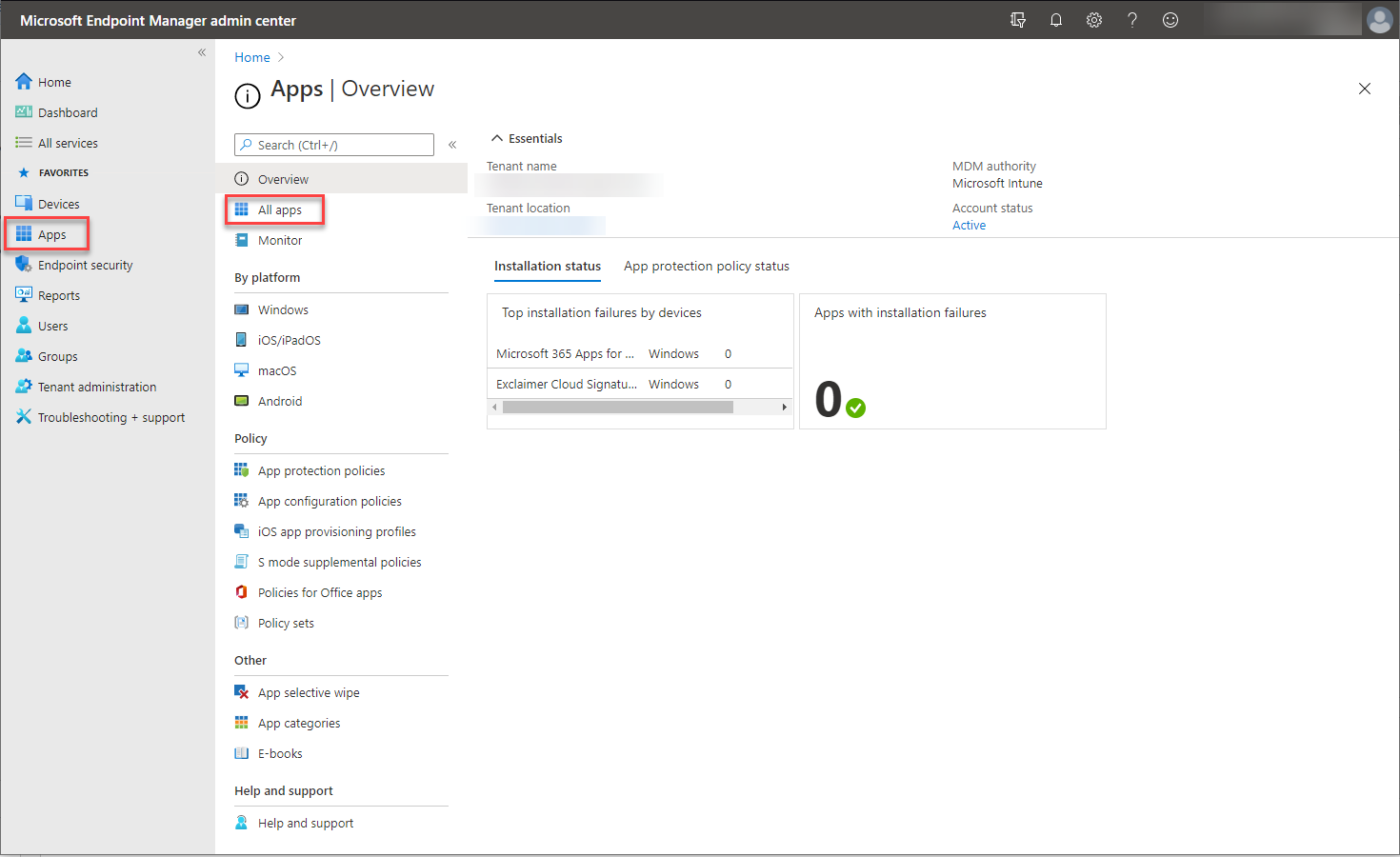
- Selecteer in het linkerpaneel Apps en klik vervolgens op Alle apps.
- Klik op Toevoegen en selecteer vervolgens Line-of-business app in de vervolgkeuzelijst App-type.
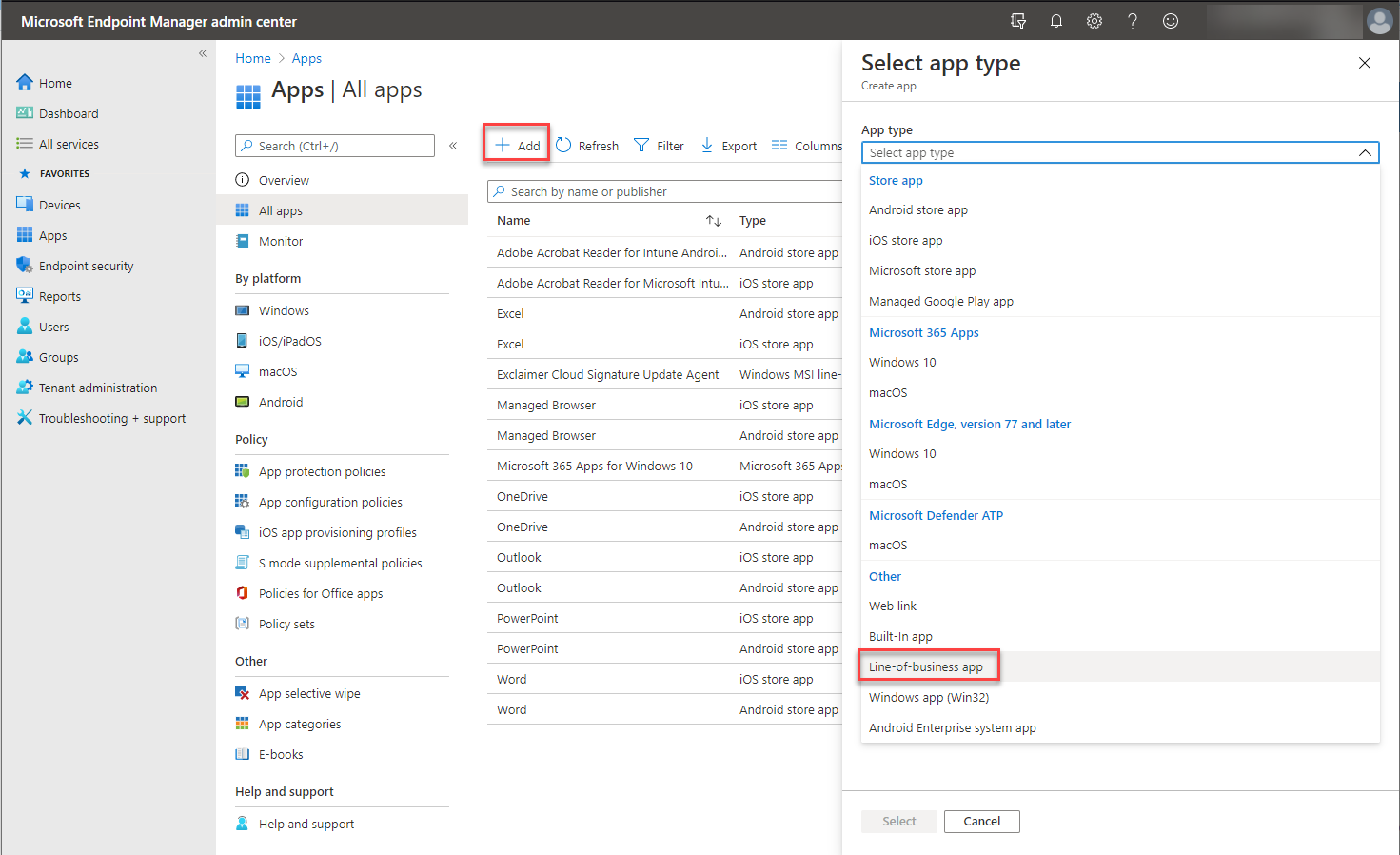
- Klik op Selecteren om door te gaan.
- Klik in het paneel App toevoegen op App-pakketbestand selecteren om het relevante pakketbestand te selecteren dat moet worden opgenomen.
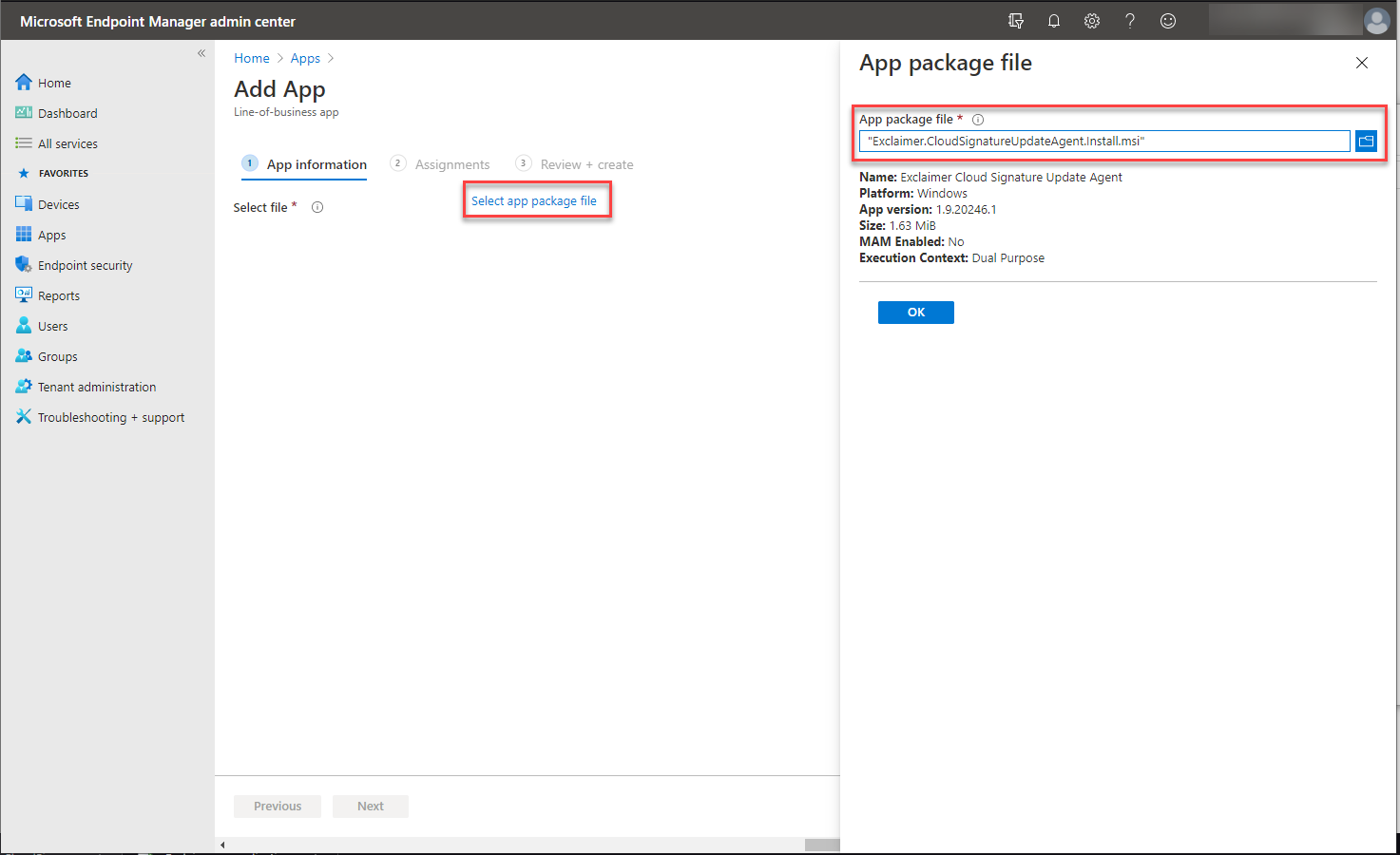
- Klik op OK om door te gaan.
- Voer de app-informatie in:
- Voer bij Naam in: Exclaimer Signature Update Agent (MSI).
- Voer bij Beschrijving in: Client-Side applicatie voor het uitrollen van Exclaimer-handtekeningen.
- Voer bij Uitgever in: Exclaimer Ltd.
- Selecteer bij App-installatiecontext de relevante installatiescontext.
Gebruikerscontext: Installeert de app per gebruiker.
Apparaatcontext: Installeert de app op machineniveau (vergelijkbaar met het gebruik van de allusers=1 vlag met msiexec).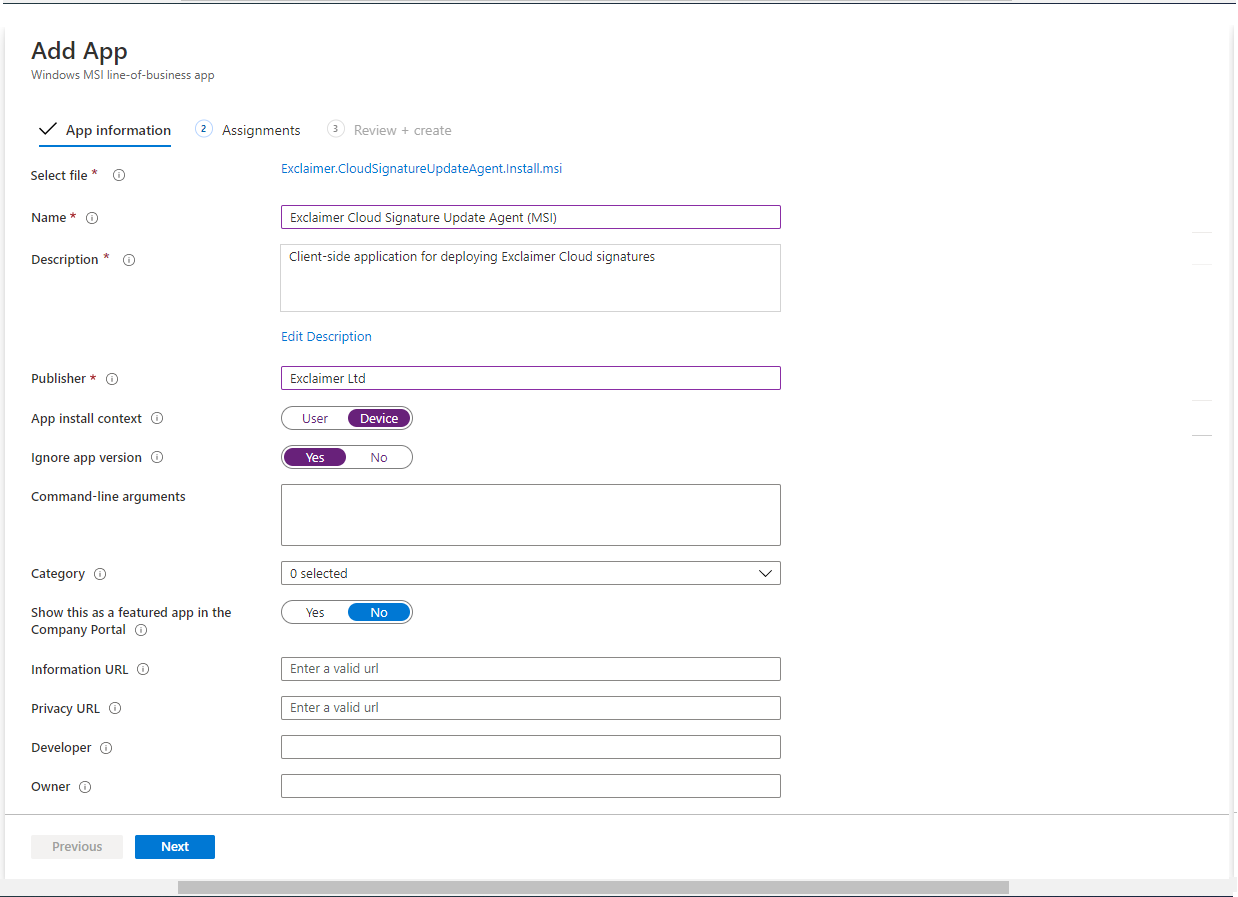
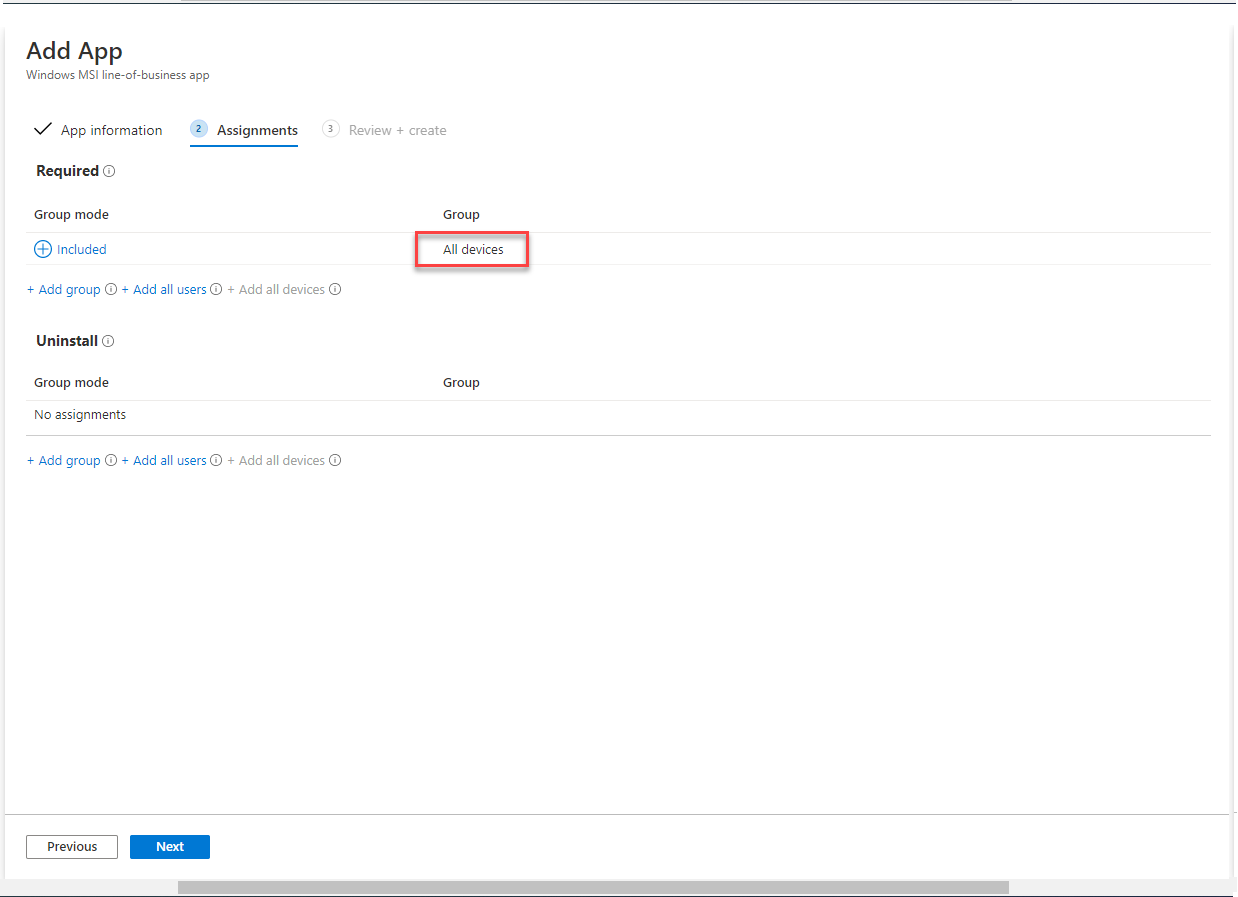
- Klik op Volgende om Alle apparaten te selecteren om de MSI naar alle machines te pushen.
-
Klik op Volgende om door te gaan en klik vervolgens op Aanmaken om de gedefinieerde app te maken.
De MSI wordt geüpload naar Endpoint Manager en is klaar om door alle apparaten opgepikt te worden.
Controleren of de app aan uw machine is toegewezen
Volg deze stappen om te controleren of de app correct aan uw machine is toegewezen:
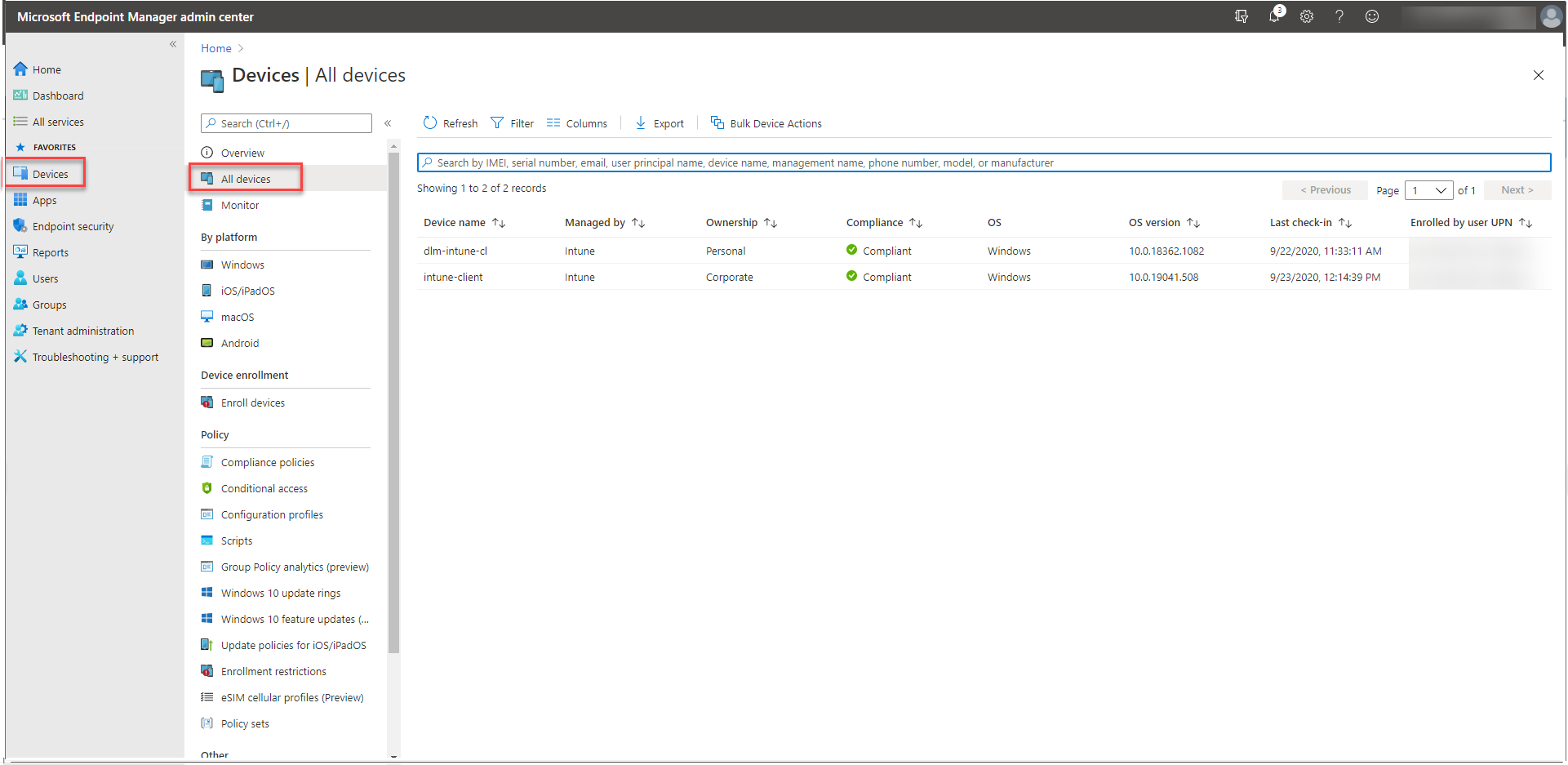
- Klik in het linkerpaneel op Apparaten en klik vervolgens op Alle apparaten.
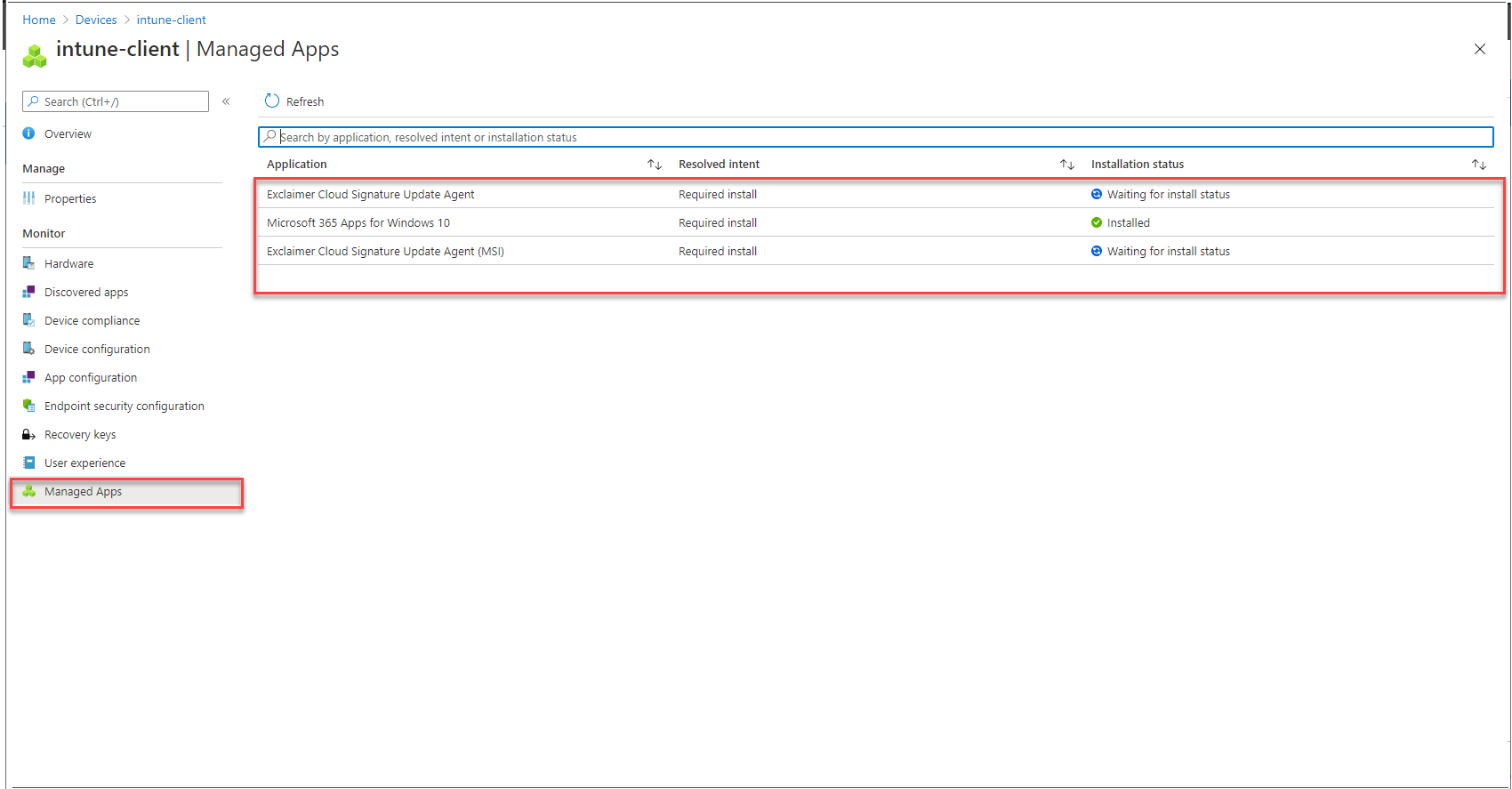
- Klik op het apparaat dat u wilt controleren en klik vervolgens op Beheerde apps. U ziet een lijst van alle beheerde apps die zijn geïnstalleerd of wachten om geïnstalleerd te worden.
Implementatie via Group Policy Management (GPO) is geschikt voor beheerders of IT-teams die al gebruikmaken van Groepsbeleid en de Exclaimer Signature Update Agent willen uitrollen naar een groot aantal eindgebruikers (waardoor gebruikers zelf niet met de installer hoeven te interageren).
Als uw abonnement is geconfigureerd met Client-Side handtekeningregels, kunnen handtekeningen worden gesynchroniseerd naar de lokale computers van gebruikers, voor gebruik in Microsoft Outlook op Windows.
Voor het synchronisatieproces moet de Exclaimer Signature Update Agent op elke computer van de gebruiker actief zijn.
Maar indien nodig kunt u de Exclaimer Signature Update Agent ook uitrollen via een MSI-pakket.
Om de Exclaimer Signature Update Agent via een MSI-pakket uit te rollen, moet u het volgende doen:
Ook, wat kunt u doen als de Exclaimer Signature Update Agent niet installeert?
MSI-pakket downloaden
Om het MSI-pakket voor de Exclaimer Signature Update Agent te downloaden:
Een groepsbeleid aanmaken
Om een groepsbeleid aan te maken:
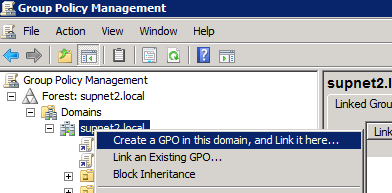
- Open de Groepsbeleidbeheer-console via de Windows-knop op uw domeincontroller, klik met de rechtermuisknop op de domeinnaam en selecteer Een GPO in dit domein maken en hier koppelen...
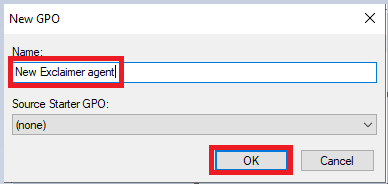
- Geef een naam op voor het nieuwe Groepsbeleidobject (GPO) en klik op OK.
- Klik met de rechtermuisknop op het zojuist gemaakte GPO en klik op Bewerken.
- Navigeer naar Gebruikersconfiguratie, selecteer Beleid en vervolgens Software-instellingen:
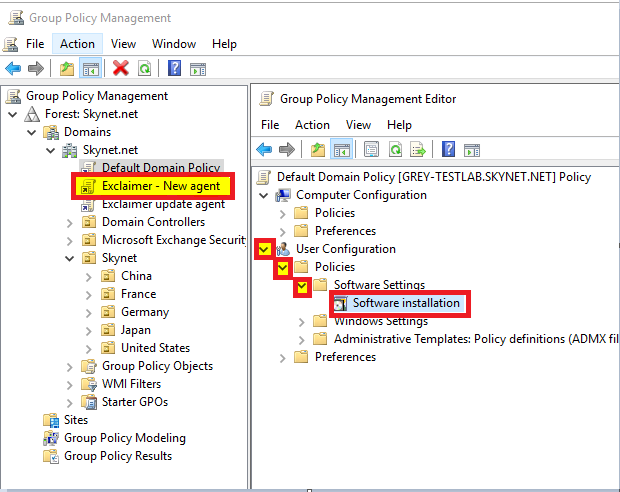
- Klik met de rechtermuisknop op Software-installatie, selecteer Nieuw en klik vervolgens op Pakket.
- Selecteer het MSI-pakket dat u eerder hebt gedownload.
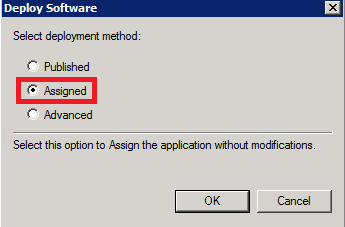
- Selecteer in het venster Software implementeren de optie Toegewezen als implementatiemethode en klik op OK:
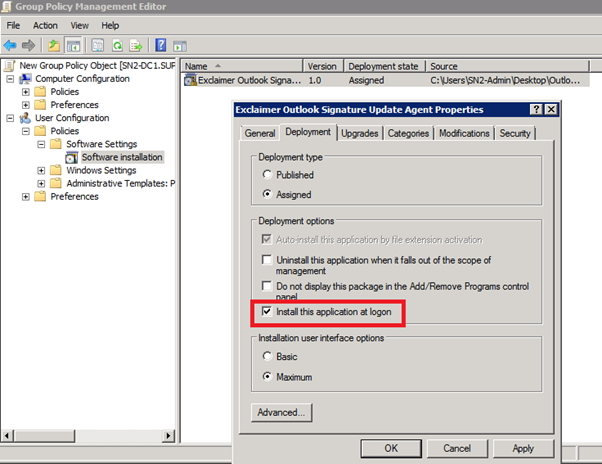
- Klik in de Groepsbeleidbeheer-editor met de rechtermuisknop op het Exclaimer-softwarepakket en selecteer Eigenschappen. Het venster Eigenschappen van Exclaimer Outlook Signature Update Agent wordt weergegeven.
- Selecteer het tabblad Implementatie en vink de optie Deze toepassing bij aanmelding installeren aan, klik vervolgens op OK.
De volgende keer dat gebruikers hun computer opnieuw opstarten, wordt het GPO uitgevoerd en wordt de Exclaimer Signature Update Agent toegepast.
Exclaimer Signature Update Agent niet geïnstalleerd?
In sommige situaties is de Exclaimer Signature Update Agent mogelijk niet geïnstalleerd - dit kan komen doordat er onvoldoende tijd was om het beleid toe te passen.
Voer in dergelijke gevallen de volgende opdracht uit in het opdrachtvenster om het GPO geforceerd uit te voeren:
Implementatie via Group Policy Management (GPO) is geschikt voor beheerders of IT-teams die al gebruikmaken van Groepsbeleid en de Exclaimer Signature Update Agent willen implementeren op machines die door meerdere gebruikers worden gedeeld. Een typisch gebruiksscenario is voor organisaties die Remote Desktop, Virtual Desktop, Citrix of andere vergelijkbare technologieën gebruiken.
Volg deze stappen om de Exclaimer Signature Update Agent op afstand te implementeren (per machine):
De Exclaimer Signature Update Agent implementeren via de opdrachtregel
De Exclaimer Signature Update Agent op afstand implementeren via GPO
Exclaimer Signature Update Agent implementeren via de opdrachtregel
Om de Exclaimer Signature Update Agent te implementeren voor alle gebruikers van een machine:
-
Voer deze opdracht uit in een opdrachtprompt met verhoogde rechten:
msiexec /i "<volledige pad naar MSI-installatiebestand>" ALLUSERS=1
Bijvoorbeeld:
msiexec /i "C:\Temp\Exclaimer.CloudSignatureUpdateAgent.Install.msi" ALLUSERS=1
WAARSCHUWING! Zorg ervoor dat individuele gebruikersinstallaties en individuele machine-installaties niet op dezelfde machine worden gebruikt.
Exclaimer Signature Update Agent op afstand implementeren via GPO
Als uw abonnement is geconfigureerd voor Client-Side handtekeningregels, dan kunnen de handtekeningen worden gesynchroniseerd naar de lokale computers van de gebruiker, voor gebruik in Microsoft Outlook, op Windows.
Voor het synchronisatieproces moet de Exclaimer Signature Update Agent op elke computer van de gebruiker worden geïnstalleerd.
Om een Groepsbeleid te configureren om de Exclaimer Signature Update Agent te installeren voor alle gebruikers van een machine, moet u:
Het MSI-bestand downloaden
U kunt het hier downloaden: MSI-installatiebestand voor de Cloud Signature Update Agent
Een MST-bestand genereren
- Als de MSI handmatig wordt geïnstalleerd, moet u de parameter op de opdrachtregel invoeren.
- Als de MSI via Groepsbeleid wordt geïnstalleerd, moet u de parameter invoeren in het bijbehorende MST-bestand. Om een MST-bestand te maken, kunt u een applicatie gebruiken genaamd Orca.
Om een MST-bestand te genereren:
- Start Orca.exe.
- Klik op Bestand en selecteer vervolgens Openen. Selecteer de MSI-installatieprogramma voor de Cloud Signature Update Agent.
- Klik op Transformeren en selecteer vervolgens Nieuwe transformatie.
- Selecteer in het gedeelte Tabellen aan de linkerkant Eigenschap:
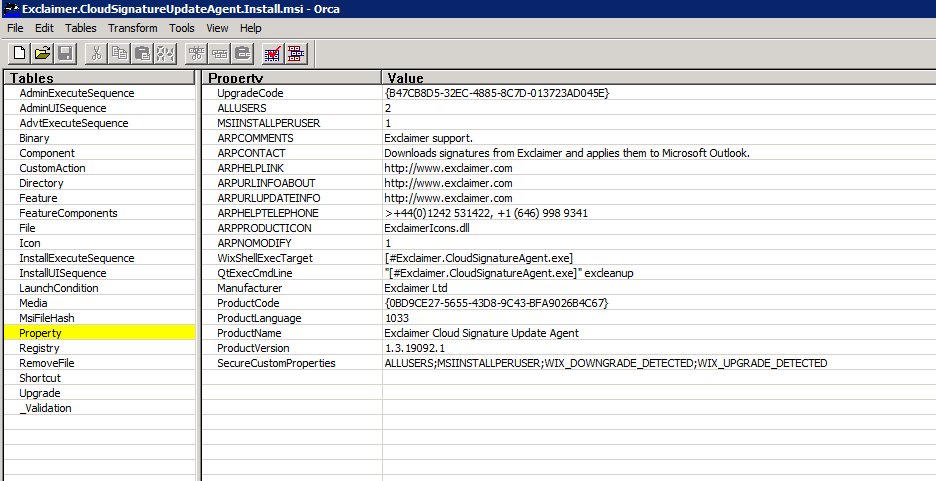
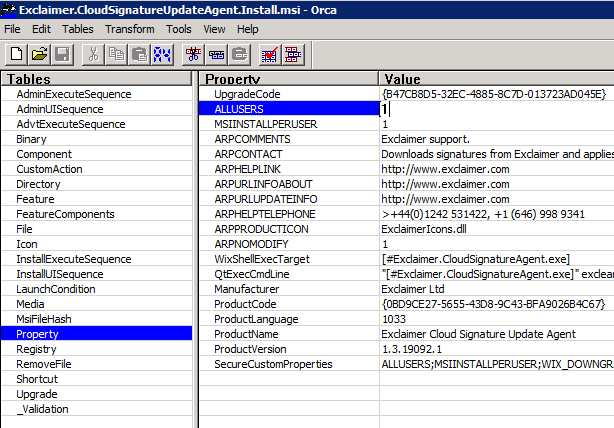
- Bewerk aan de rechterkant van het gedeelte Eigenschap en Waarde de waarde van ALLUSERS naar 1:
- Klik op Transformeren en selecteer vervolgens Transformatie genereren.
- Sla het transformatiebestand op.
Een Groepsbeleid maken
Om een groepsbeleid te maken:
- Open de console Groepsbeleidbeheer en klik met de rechtermuisknop op de domeinnaam.
- Selecteer Een GPO in dit domein maken en hier koppelen...:
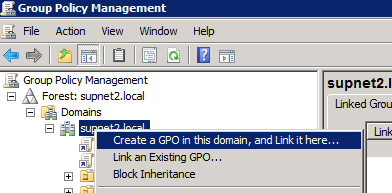
3. Voer een naam in voor de nieuwe GPO en klik op OK.
4. Klik met de rechtermuisknop op de nieuw gemaakte GPO en klik op Bewerken.
5. Navigeer naar Computerconfiguratie > Beleid > Software-instellingen: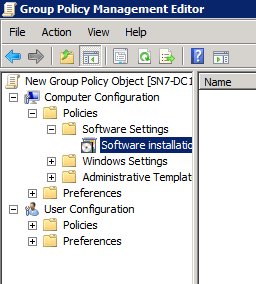
6. Klik met de rechtermuisknop op Software-installatie en klik op Nieuw en selecteer Pakket: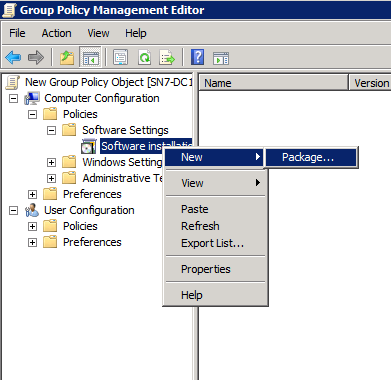
7. Selecteer het eerder gedownloade MSI-pakket.
8. Selecteer Geavanceerd als implementatiemethode en klik vervolgens op OK: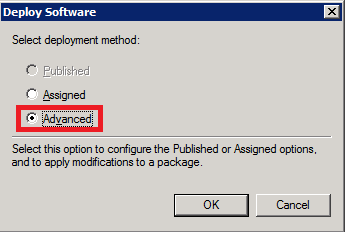
9. Selecteer het tabblad Wijzigingen en klik op Toevoegen... om het eerder gemaakte transformatiebestand toe te voegen.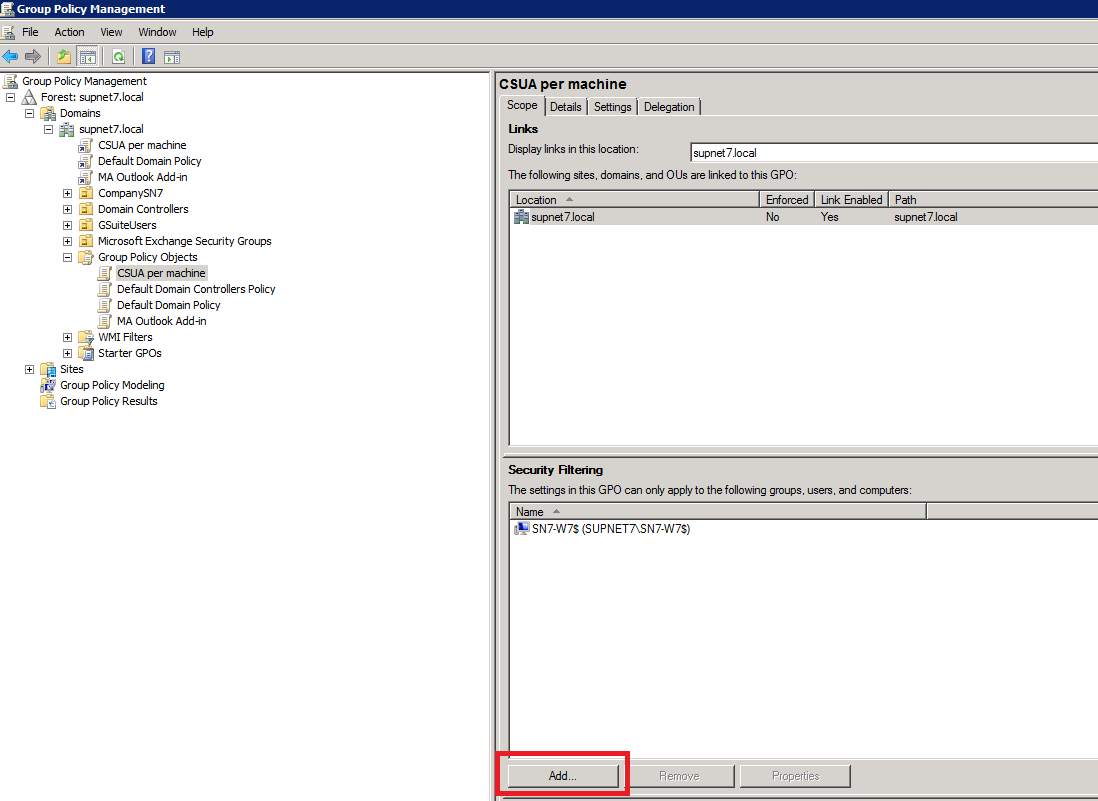
10. Sluit de Groepsbeleidbeheer-editor.
Zorg ervoor dat het groepsbeleid is geconfigureerd om toe te passen op de vereiste computers.
Maar indien nodig kunt u ook de Exclaimer Cloud Signature Update Agent implementeren via een MSI-pakket.
Volg deze stappen om een update te implementeren voor de Exclaimer Signature Update Agent terwijl u de bestaande GPO gebruikt:
-
Download een nieuwe versie van het MSI-pakket
- Werk binnen de Groepsbeleidbeheer
MSI-pakket downloaden
Om het MSI-pakket voor de Exclaimer Signature Update Agent te downloaden:
- Download een nieuwe versie van de MSI-installatie voor de Exclaimer Signature Update Agent.
Werk binnen de Groepsbeleidbeheer
Om te werken binnen de Groepsbeleidbeheer:
- Open Groepsbeleidbeheer.
- Zoek het Groepsbeleidsobject (GPO) dat u gebruikte bij het implementeren van de Exclaimer Signature Update Agent.
- Klik met de rechtermuisknop op het GPO en klik op Bewerken.
- Navigeer naar Gebruikersconfiguratie > Beleid > Software-instellingen > Software-installatie.
- Klik met de rechtermuisknop op het bestaande softwarepakket en selecteer Alle taken > Verwijderen...

- Er verschijnt een berichtvenster waarin u wordt gevraagd een van de methoden voor softwareverwijdering te selecteren.
Selecteer de optie om de software onmiddellijk te verwijderen van gebruikers en computers:
- Klik met de rechtermuisknop in het venster met geïmplementeerde software en selecteer Nieuw > Pakket...:
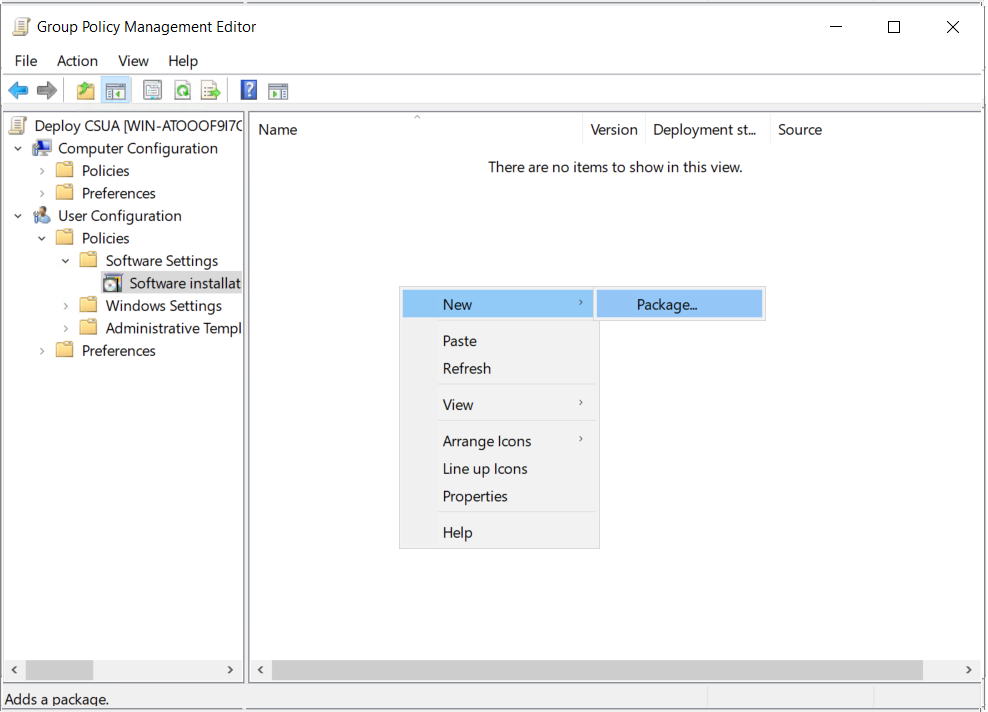
- Selecteer het nieuwe MSI-bestand. Binnen het venster Eigenschappen Exclaimer Signature Update Agent, tabblad Implementatie, selecteer het Type implementatie als Toegewezen.
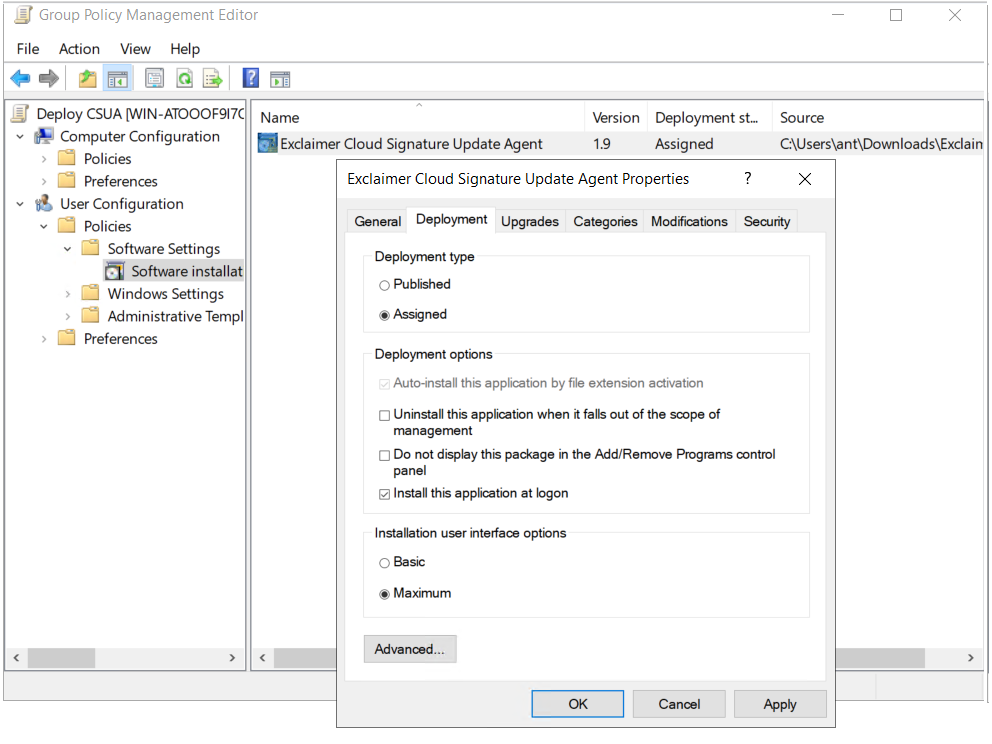
- Voor een gebruikersgebaseerde installatie, selecteer bij de Implementatie-opties de optie Installeer deze applicatie bij aanmelding.
- Klik op Toepassen en vervolgens op OK om de aangebrachte wijzigingen op te slaan.