
Beschrijving
Als onderdeel van het installatieproces installeert Exclaimer verschillende Azure-apps; elke app heeft een specifiek doel en krijgt het minimale niveau van machtigingen dat nodig is om zijn functie uit te voeren.
Het is belangrijk om de installatie-app te verwijderen om Exclaimer de juiste toegang tot uw tenant te geven.
De Exclaimer-app verwijderen uit Microsoft Entra
WAARSCHUWING! Als u uw abonnement niet heeft geannuleerd, zorg er dan voor dat u alleen de app Exclaimer Setup - Please remove after setup verwijdert.
Het verwijderen van de extra apps zorgt ervoor dat Exclaimer niet meer werkt.
Het verwijderen van de extra apps zorgt ervoor dat Exclaimer niet meer werkt.
Om Exclaimer-apps uit Microsoft Entra te verwijderen:
- Meld u aan bij het Azure-portaal (https://portal.azure.com) als een Globale Beheerder.
- Open Microsoft Entra ID en selecteer vervolgens Enterprise applications:
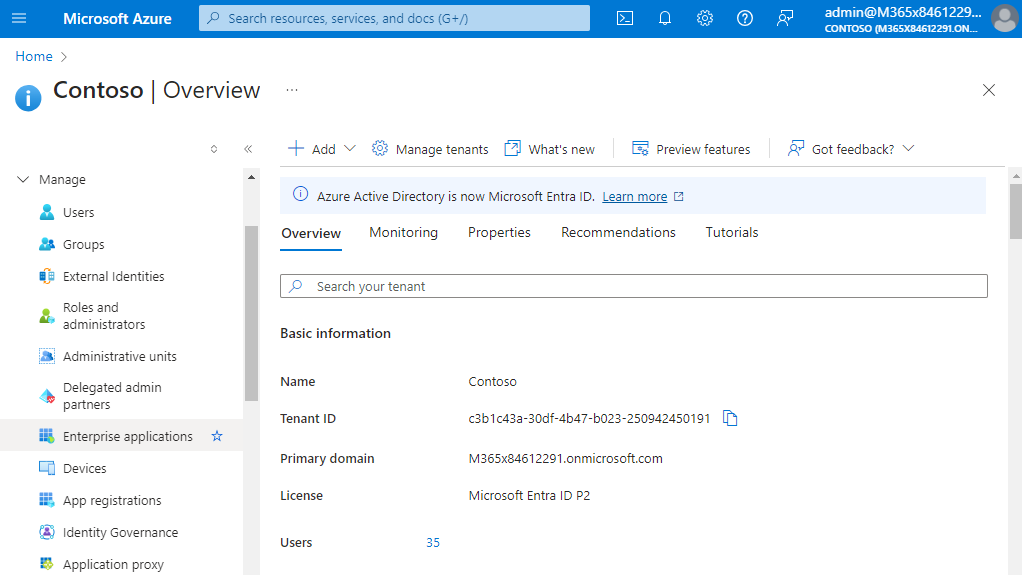
Selecteer in Microsoft Entra ID Enterprise applications
- Typ in het zoekvak Exclaimer om de lijst met apps te filteren zodat alleen de Exclaimer-apps worden weergegeven:
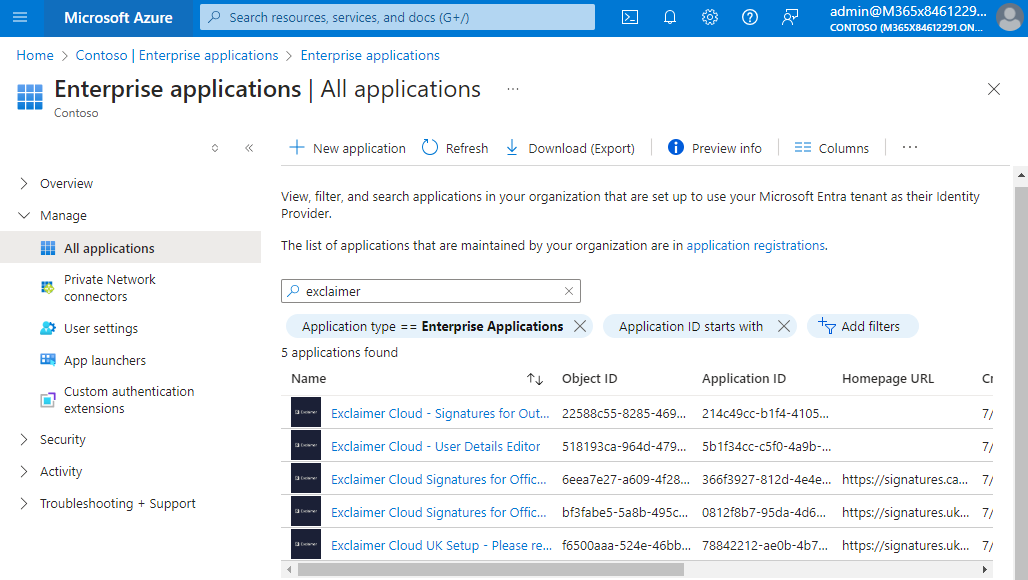
Typ in het zoekvak Exclaimer.
-
Selecteer Exclaimer Cloud Setup - Please remove after setup.
OPMERKING: De naam toont uw regio.
Voorbeeld: Exclaimer Cloud UK Setup - Please remove after setup.
- Selecteer aan de linkerkant onder Beheren de optie Eigenschappen. Selecteer vervolgens in het paneel Eigenschappen de optie Verwijderen om de geselecteerde app te verwijderen:
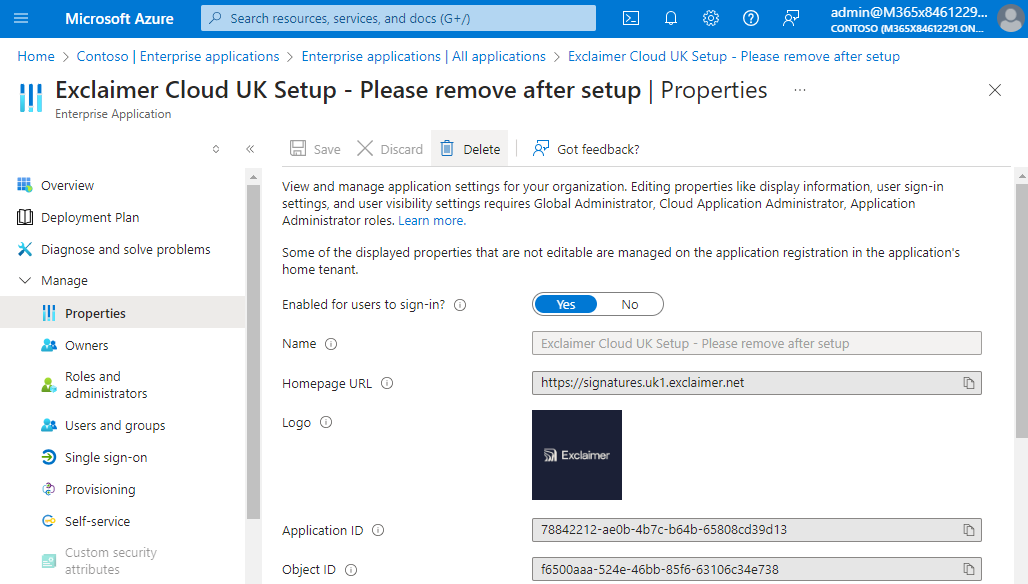
Onder Beheren selecteer Eigenschappen en vervolgens Verwijderen.
- Er verschijnt een berichtvenster waarin u wordt gevraagd te bevestigen of u de geselecteerde app wilt verwijderen.

Berichtvenster om te bevestigen of u de app wilt verwijderen.
-
Selecteer Ja om te verwijderen.
OPMERKING: Als u uw abonnement al heeft geannuleerd, selecteer dan Verwijderen voor elke Exclaimer-app totdat alle Exclaimer-apps zijn verwijderd (stappen 4 en 5).