
Beschrijving
Bij het configureren van Server-Side handtekeningen voor Google Workspace, moet je de Google Workspace Admin Console gebruiken om de e-mailstroominstellingen in te stellen.
Dit vereist het gebruik van de informatie die tijdens de toepassing van handtekeningen tijdens de onboarding is verstrekt, of in de sectie Verbinden met Google Workspace van E-mailstroom na de onboarding. Je moet Exclaimer openhouden om je configuratie in de Google Workspace Admin Console te voltooien.
Hoe je toegang krijgt
Om toegang te krijgen tot de configuratie-informatie in Exclaimer tijdens de onboarding:
- Selecteer in de zijbalk het menu Verbinden met Google.
- Voltooi het inschakelen en synchronisatieproces. Dit opent de sectie Toepassen van handtekeningen.
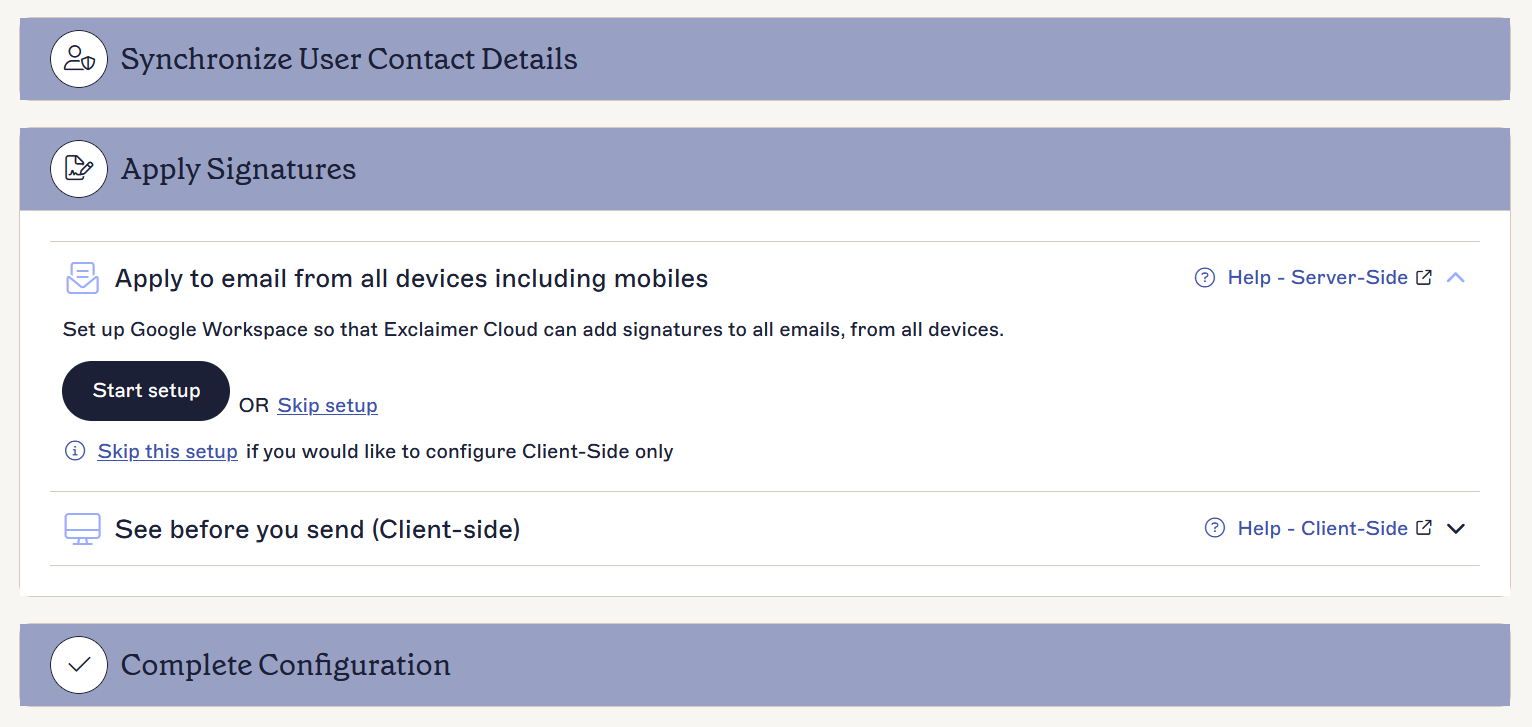
- Selecteer Start configuratie. Dit toont de informatie die je nodig hebt tijdens het configuratieproces in de Admin Console.
Om toegang te krijgen tot de configuratie-informatie in Exclaimer na de onboarding:
- Selecteer in de bovenste balk het tandwielpictogram om het Instellingen menu te openen, selecteer vervolgens E-mailstroom.
- Zoek de sectie Verbinden met Google Workspace.
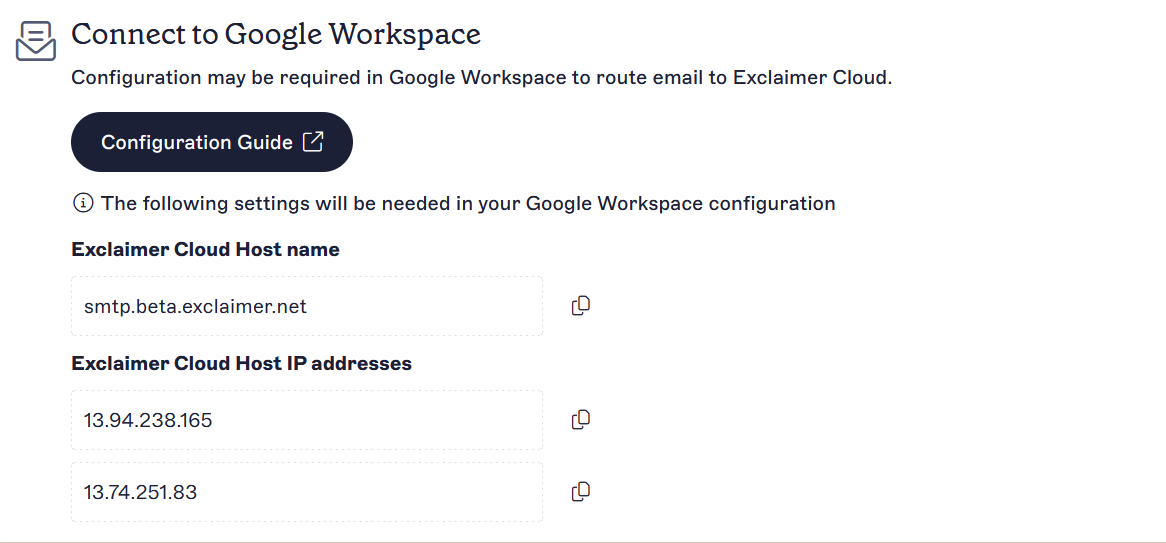
De sectie Verbinden met Google Workspace
Server-Side handtekeningen configureren
Voor Server-Side handtekeningen is het belangrijk om het Sender Policy Framework (SPF) record voor elk domein waarvan je e-mails verzendt bij te werken. Zonder dit kunnen berichten door ontvangers als spam worden gemarkeerd.
Voor meer informatie, zie:
Exclaimer Simple Mail Transfer Protocol (SMTP) hostlijst en Internet Protocol (IP) Whitelist
Hoe het Sender Policy Framework (SPF) bij te werken
Om Server-Side handtekeningen te configureren:
Om een nieuwe host toe te voegen aan Google Workspace:
- Log in op de Google Workspace Admin Console met Google Super Admin-gegevens.
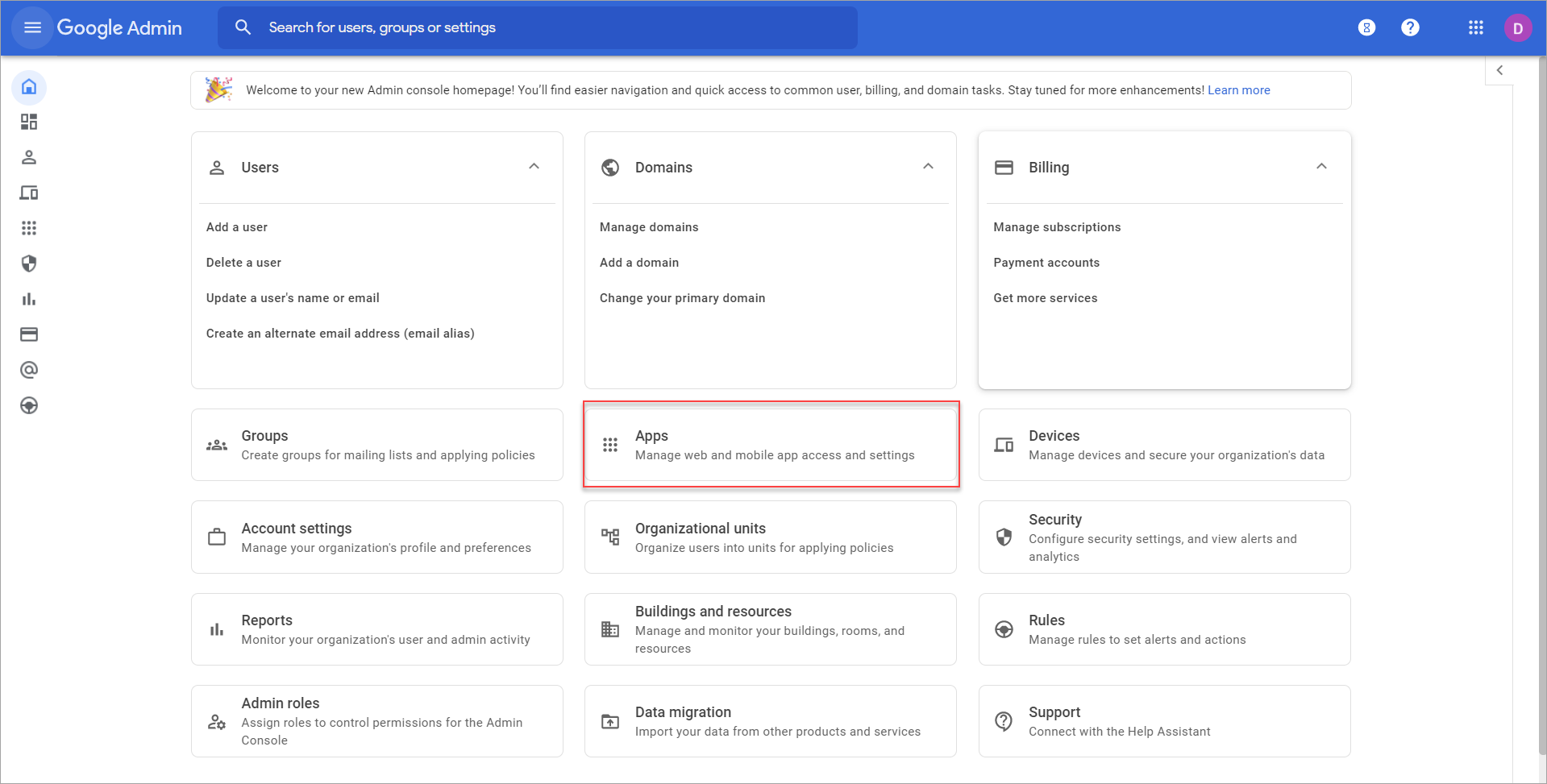
- Selecteer Apps.
-
Selecteer Google Workspace.
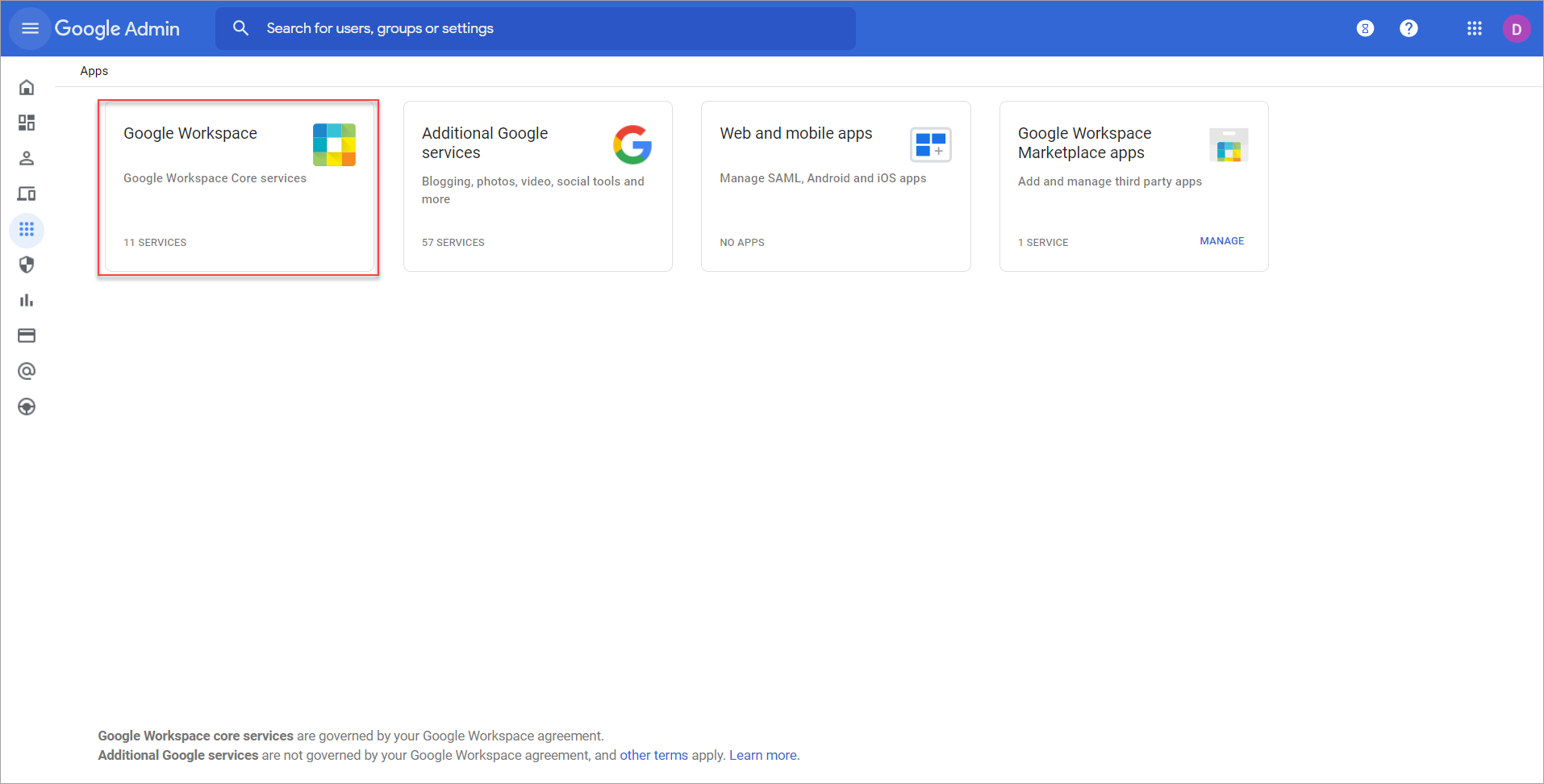
Een lijst van alle Google Workspace-apps wordt weergegeven.
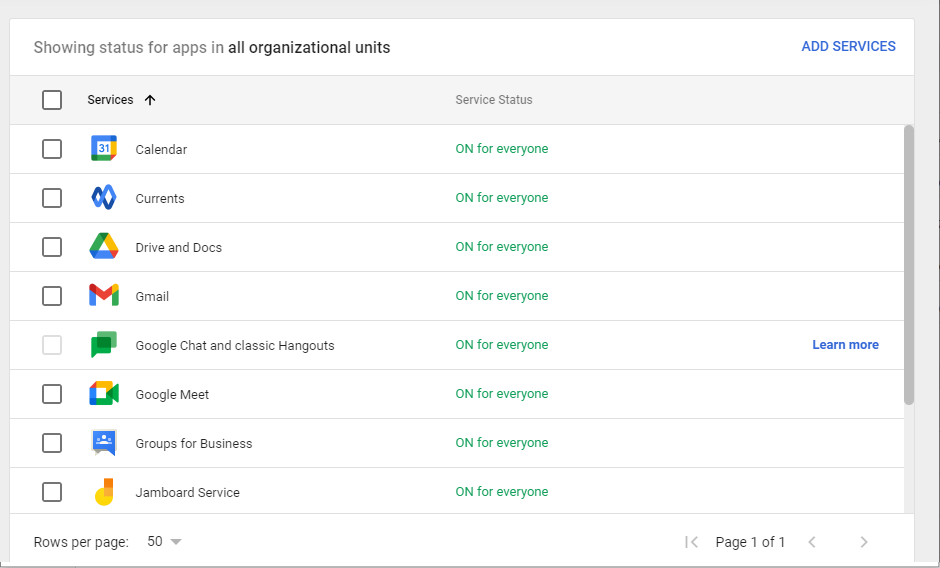
- Selecteer Gmail om de instellingen weer te geven. Selecteer het selectievakje niet, omdat dit de instellingen niet opent.
-
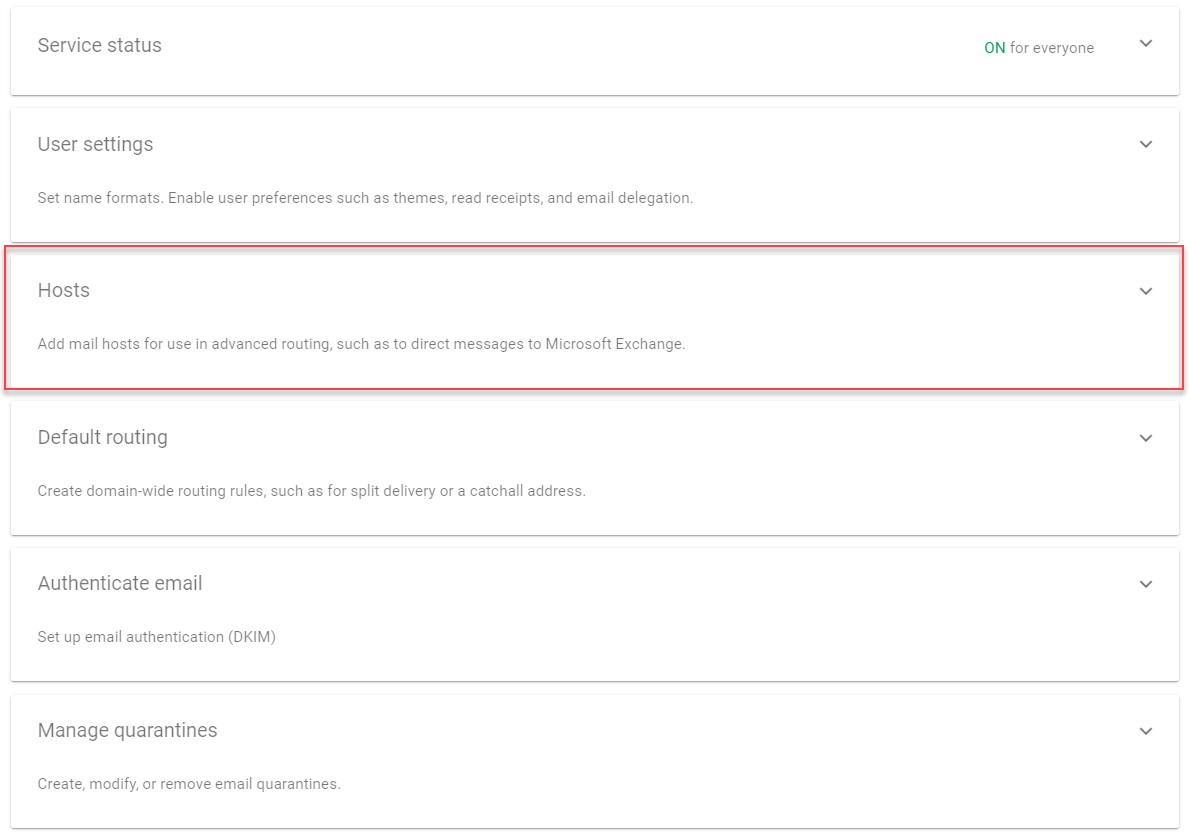
Zoek in de lijst met instellingen en breid Hosts uit.
-
Selecteer in de sectie Hosts ROUTE TOEVOEGEN.
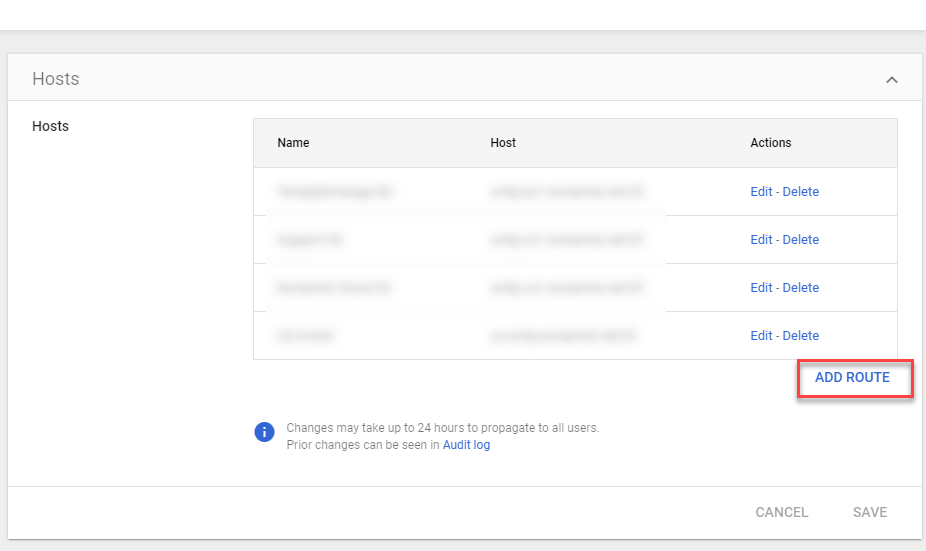
Het venster Mailroute toevoegen wordt weergegeven.
- Voer in Naam een naam in voor de route. Dit kan elke naam zijn en heeft geen invloed op de configuratie.
-
Selecteer Enkele host, voer vervolgens de hostnaam in van het E-mailstroomscherm, voer vervolgens 25 in als het poortnummer voor de hostconfiguratie.
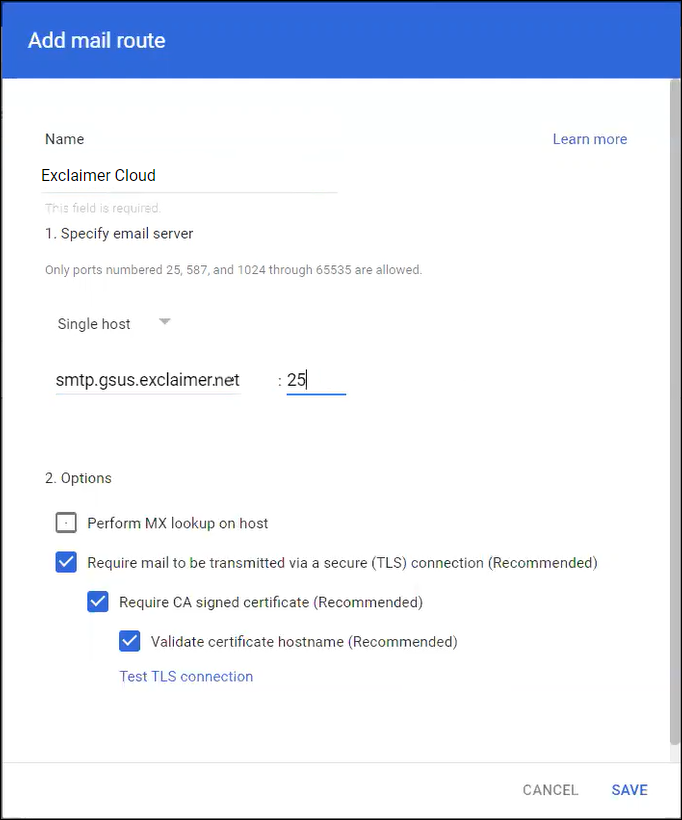
- Selecteer OPSLAAN.
Om e-mail terug te ontvangen van Exclaimer voor doorsturen naar de eindontvangers:
- Zoek in de lijst met alle Gmail-instellingen en selecteer Routing.
- Zoek de sectie SMTP-relayservice en selecteer CONFIGUREREN.
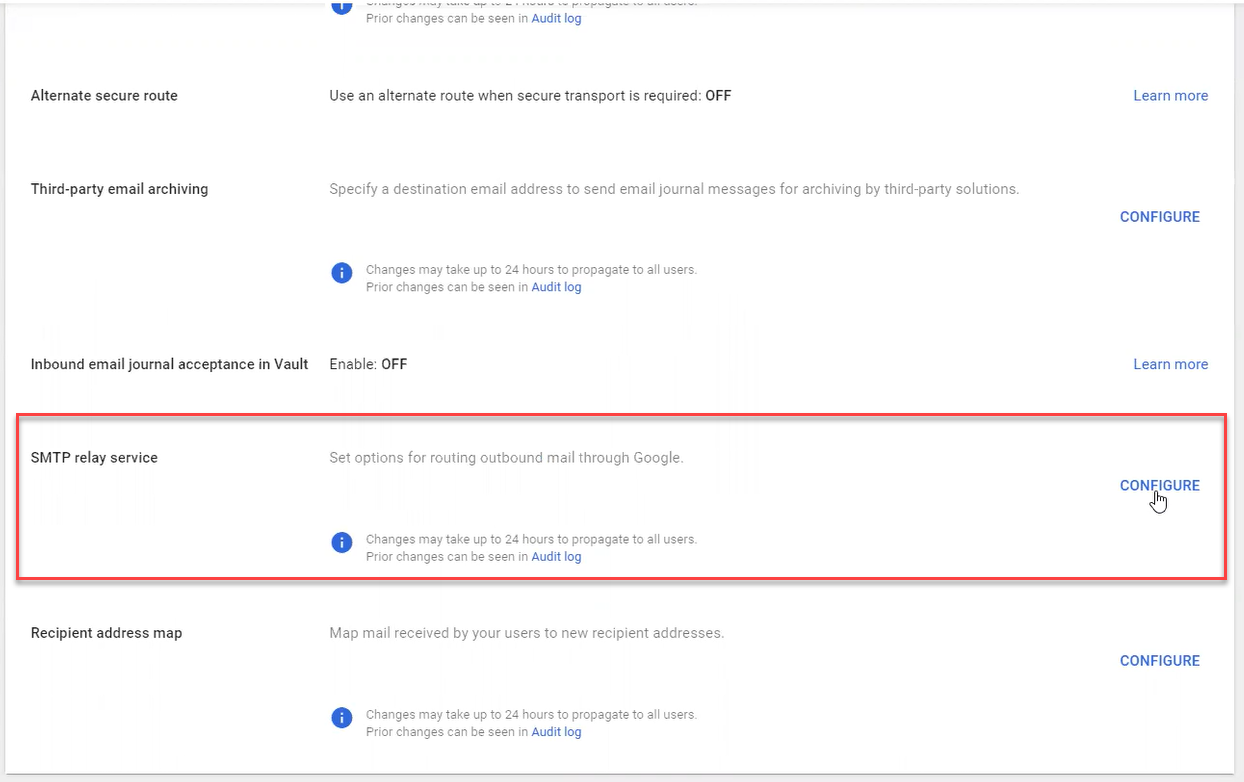
Het venster Instelling toevoegen wordt weergegeven.
-
Voer in het veld SMTP-relayservice een naam of beschrijving in.
OPMERKING: Voor aanvullende informatie, zie Exclaimer Simple Mail Transfer Protocol (SMTP) hostlijst.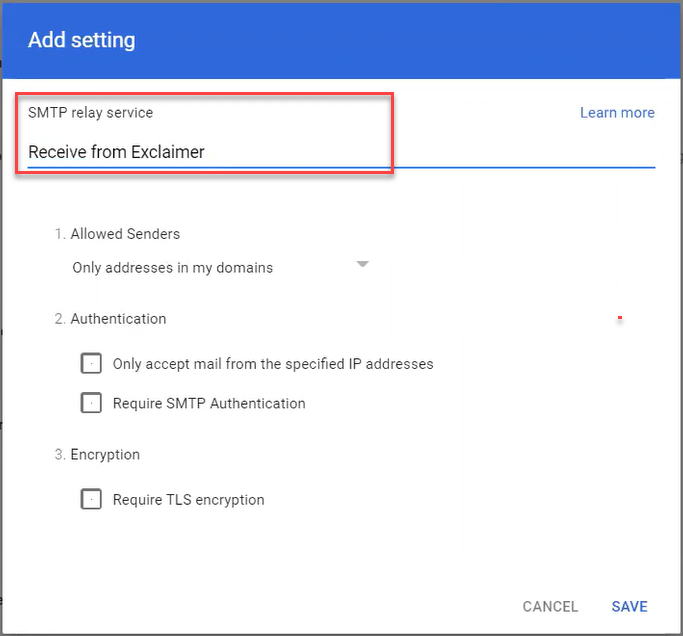
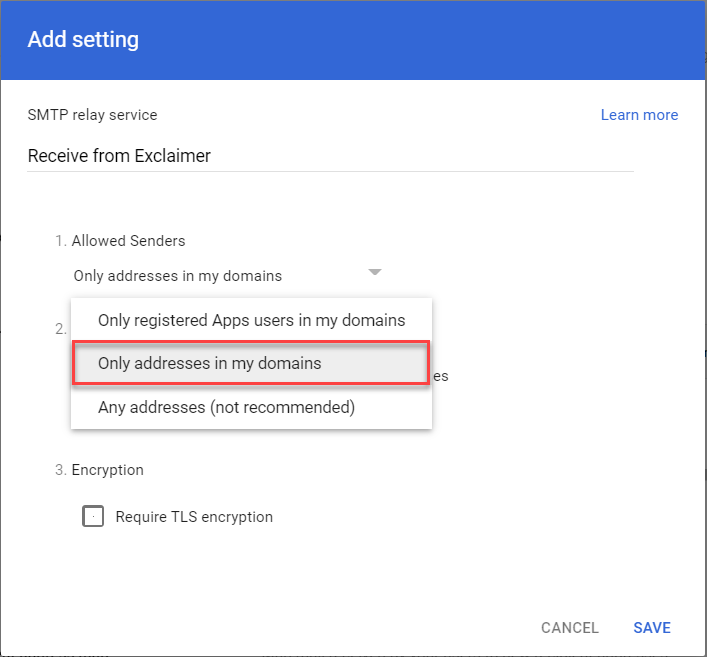
- Selecteer in de vervolgkeuzelijst Toegestane afzenders Alleen adressen in mijn domeinen.
- Selecteer in Authenticatie het selectievakje Alleen e-mail accepteren van de opgegeven IP-adressen.
- Selecteer onder IP-adressen/bereiken Toevoegen.
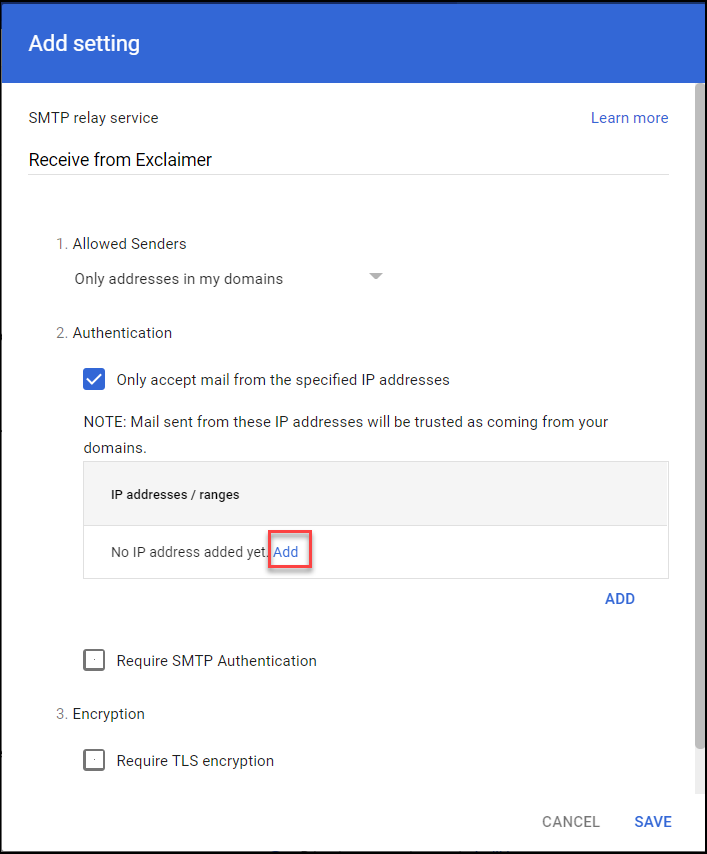
Het venster Instelling toevoegen wordt weergegeven.
- Voer in Beschrijving een beschrijving of naam voor de instelling in.
- Voer in IP-adres/bereik het eerste Exclaimer Host IP in van het Mail Flow-scherm.
- Selecteer Opslaan.
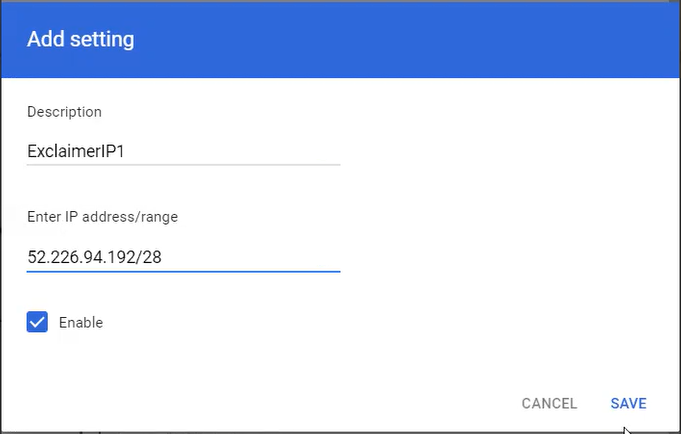
- Herhaal stappen 7-9 voor het tweede Exclaimer Host IP van het Mail Flow-scherm.
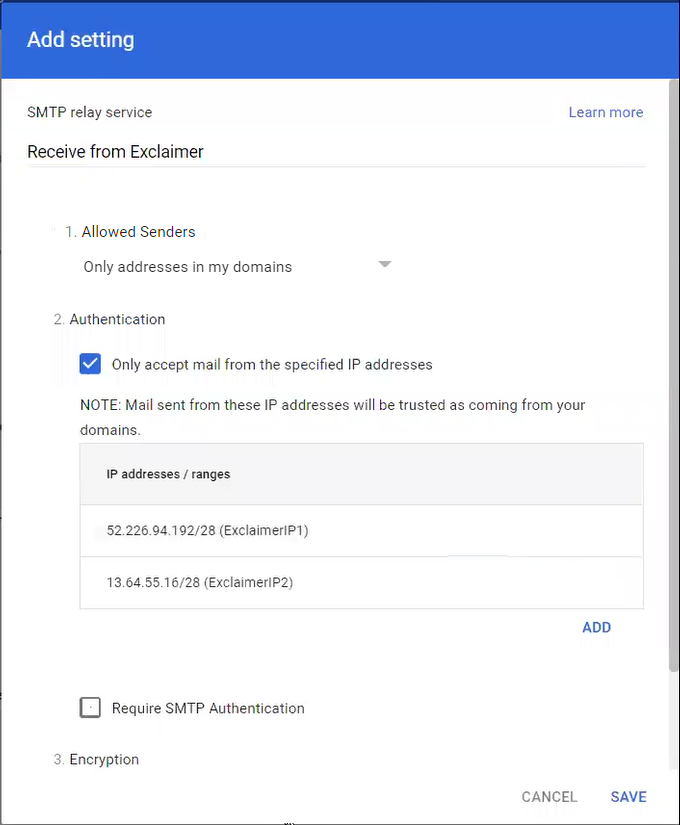
- Selecteer in Versleuteling Vereis TLS-versleuteling.
- Selecteer OPSLAAN.
Om uw e-mail naar Exclaimer te routeren:
- Selecteer Compliance in de lijst met alle Gmail-instellingen.
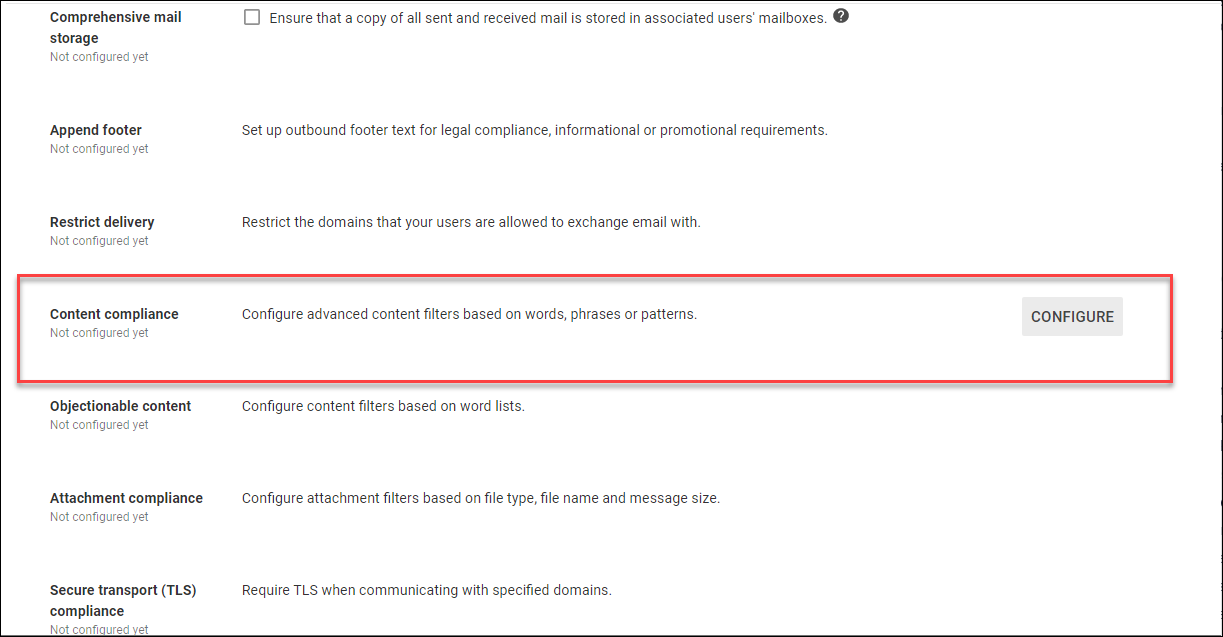
- Zoek in de lijst met alle Compliance instellingen naar Content compliance en selecteer CONFIGUREREN.
Het venster Instelling toevoegen wordt weergegeven.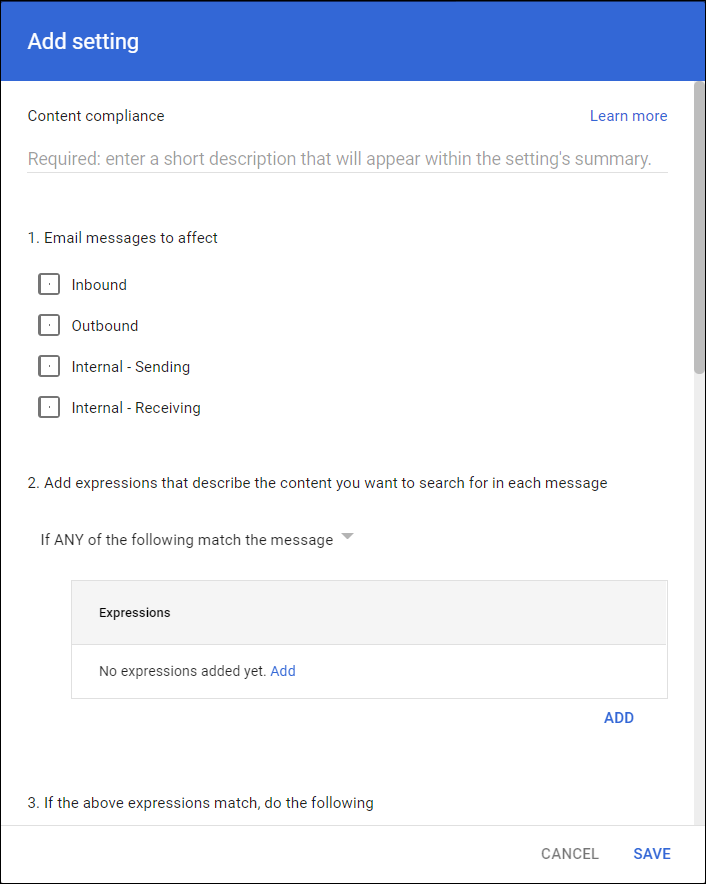
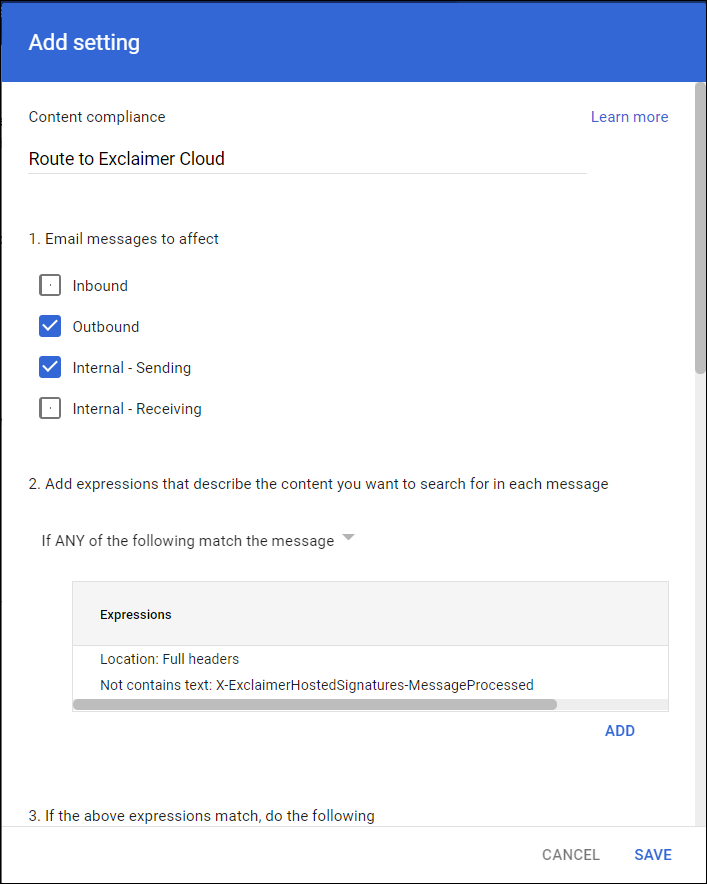
- Voer in het veld Content compliance een naam of beschrijving in.
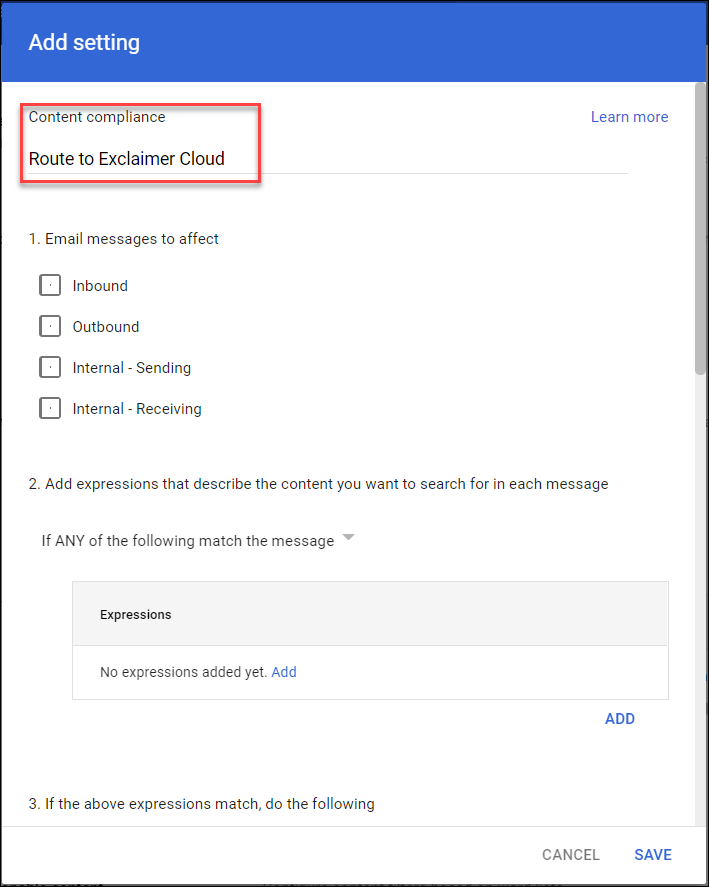
- Selecteer onder Emailberichten die beïnvloed moeten worden de selectievakjes Uitgaand en Intern - Verzenden.
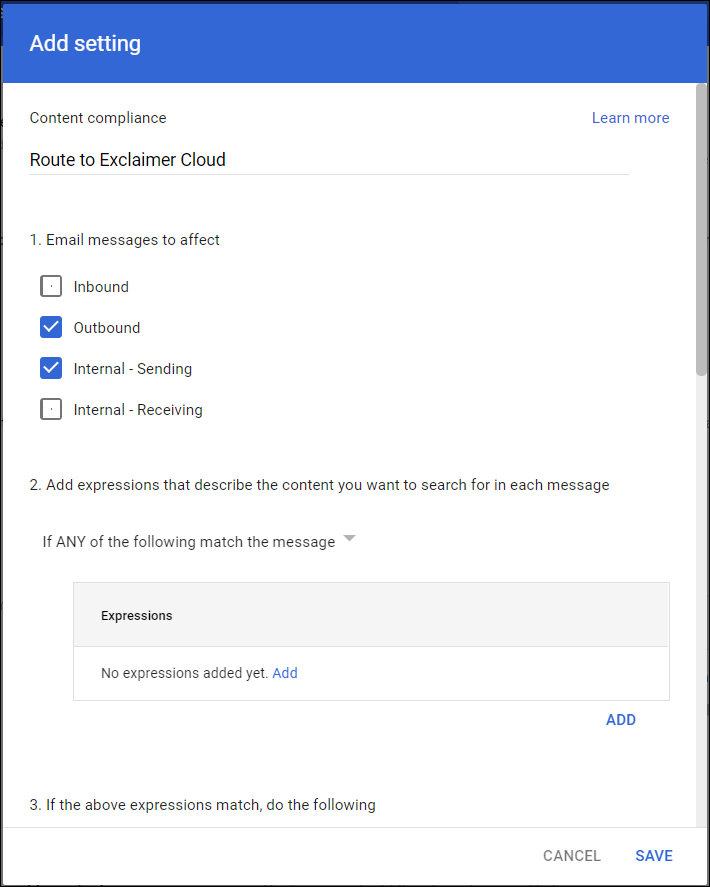
- Selecteer in de sectie Expressies Toevoegen.
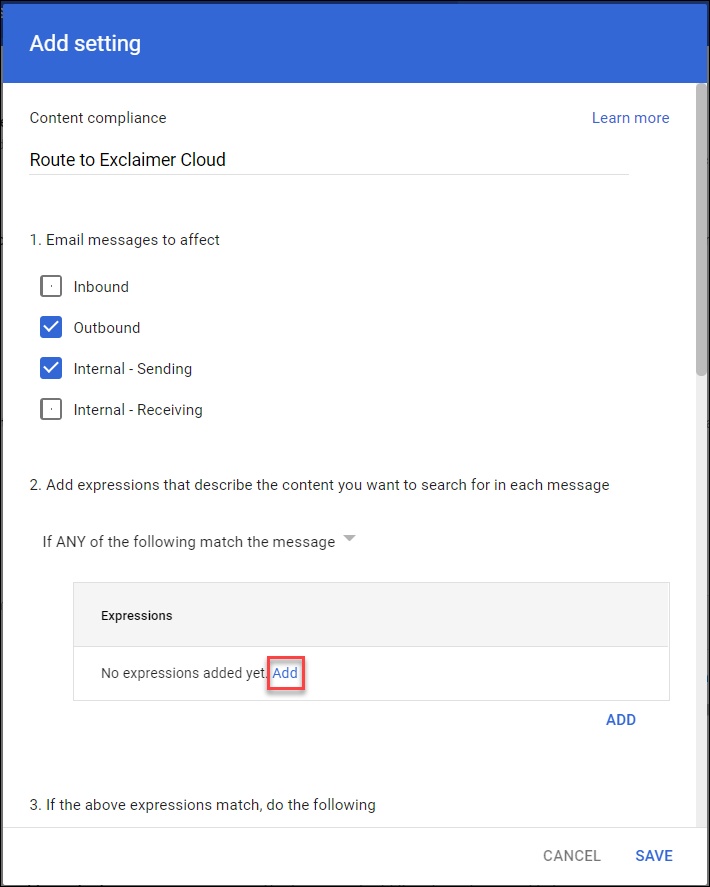
Het venster Instelling toevoegen wordt weergegeven.
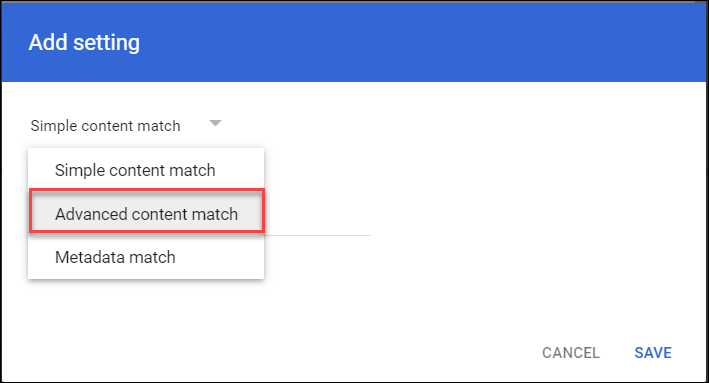
- Selecteer in de vervolgkeuzelijst Eenvoudige inhoudsvergelijking Geavanceerde inhoudsvergelijking.
- Selecteer in de vervolgkeuzelijst Locatie Volledige headers.
- Selecteer in de vervolgkeuzelijst Vergelijkings type Bevat geen tekst.
- Voer in Inhoud X-ExclaimerHostedSignatures-MessageProcessed in
- Selecteer OPSLAAN om de instellingen op te slaan en terug te keren naar het venster Content Compliance Instelling toevoegen.
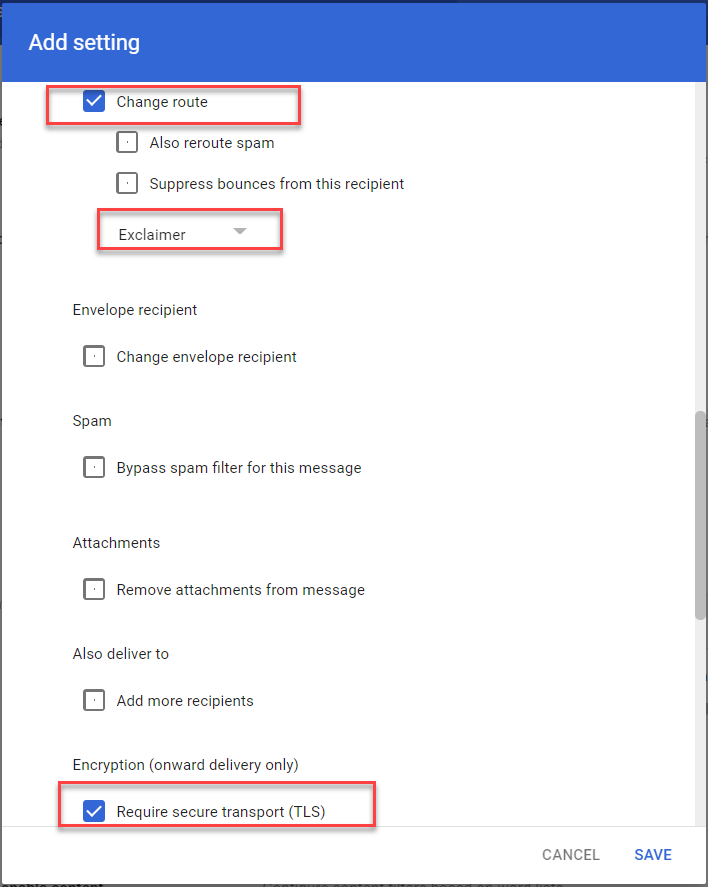
- Selecteer onder Als de bovenstaande uitdrukkingen overeenkomen, doe het volgende het selectievakje Wijzig route, selecteer vervolgens in de vervolgkeuzelijst Normale routering de Exclaimer route.
- Selecteer in Versleuteling (alleen voor doorsturen) Veilige transport (TLS) vereisen
- OF:
Als u uw e-mail naar Exclaimer wilt routeren voor alle gebruikers, selecteer dan OPSLAAN en ga verder met Stap 20.
OF
Als u uw e-mail naar Exclaimer wilt routeren voor een bestaande specifieke gebruikersgroep, ga dan verder met de volgende stappen.
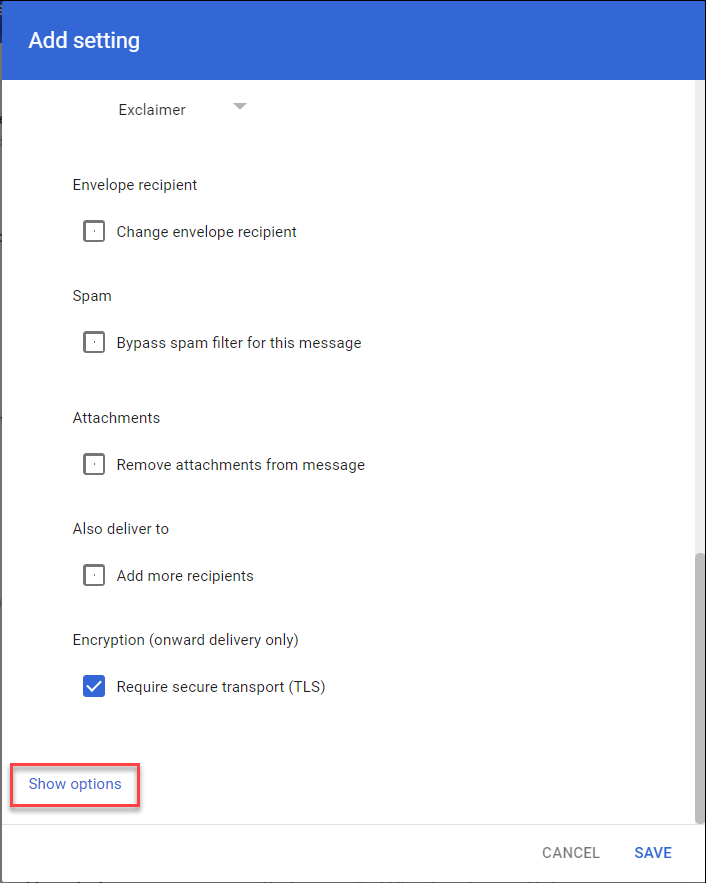
- Selecteer in het venster Instelling toevoegen Opties weergeven.
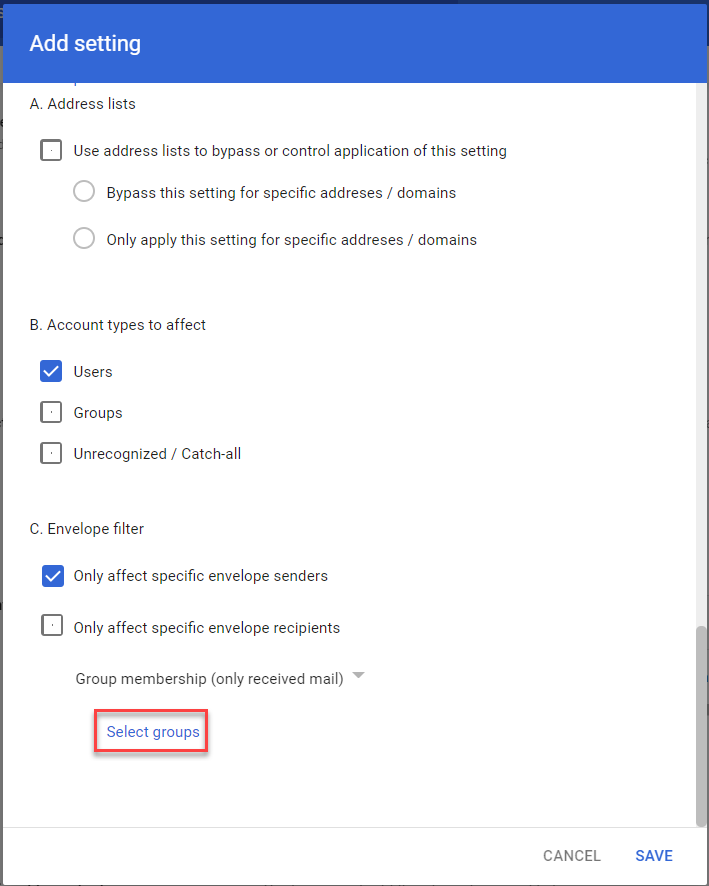
- Selecteer in Accounttypes die beïnvloed moeten worden Gebruikers.
- Selecteer in de Envelopefilter Alleen specifieke envelopverzenders beïnvloeden.
- Selecteer in de vervolgkeuzelijst Envelopefilter Groepslidmaatschap (alleen verzonden e-mail).
-
Selecteer Groepen selecteren.
 OPMERKING: Om een nieuwe groep te maken, gaat u naar de Google Workspace Admin-console voor uw abonnement en selecteert u de optie Groepen.
 - Selecteer een groep.
- Selecteer OPSLAAN.
- Als u de onboarding voltooit, keert u terug naar uw Exclaimer-account en selecteert u de optie Ik heb de setup in Google Workspace voltooid.
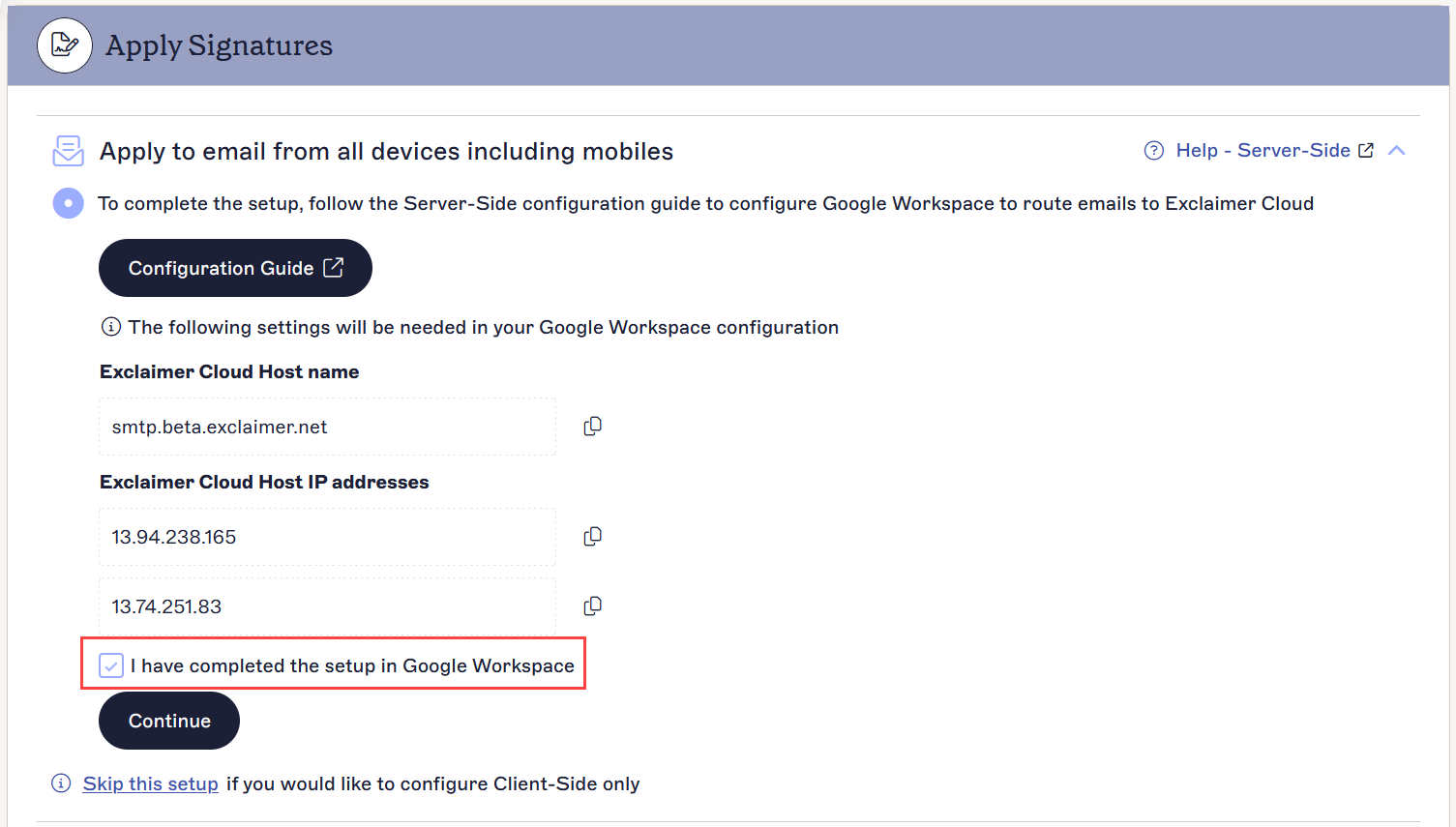
- Selecteer Doorgaan om de Server-Side configuratie te voltooien.
Om uitzonderingen voor Google Drive en Agenda in te stellen:
- Log in op de Google Admin-console met je superadmin-gegevens.
- Selecteer vanuit de Google Admin-console Apps, vervolgens Google Workspace, en dan Gmail.
- Selecteer Compliance, en selecteer vervolgens Content compliance.
- Selecteer Bewerken op de Versturen naar Exclaimer regel.
Het venster Bewerken instellen wordt weergegeven.
-
Kies in punt 2 Als ALLE volgende overeenkomen met het bericht uit de vervolgkeuzelijst.
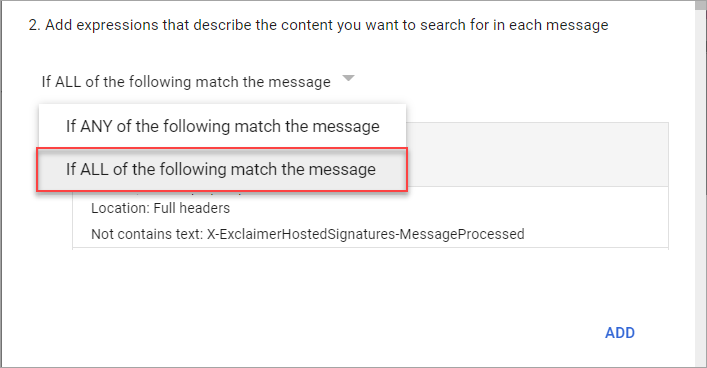 WAARSCHUWING! Je MOET de juiste optie uit de vervolgkeuzelijst selecteren. Het selecteren van de onjuiste optie zal leiden tot problemen met de e-mailstroom.
 - Selecteer TOEVOEGEN om een nieuwe expressie toe te voegen.
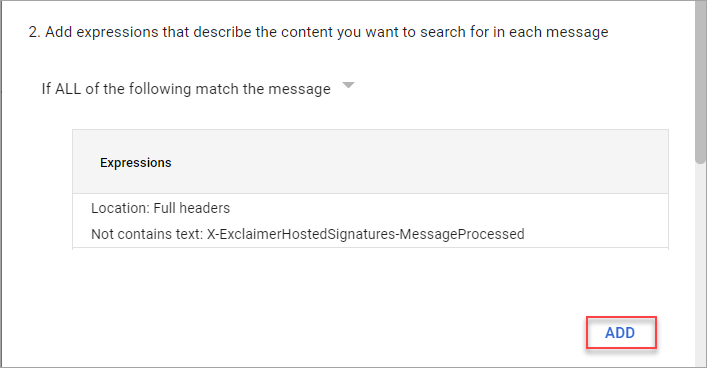
Het venster Instelling toevoegen wordt weergegeven.
- Selecteer uit het vervolgkeuzemenu Geavanceerde inhoudscontrole.
- Selecteer uit het Locatie vervolgkeuzemenu Volledige headers.
- Selecteer uit het Type overeenkomst vervolgkeuzemenu Bevat geen tekst.
- Voer in Inhoud in: calendar-notification@google.com.
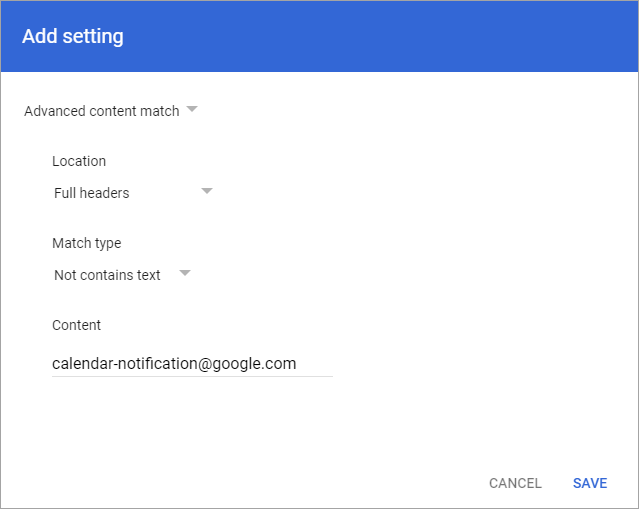
- Selecteer OPSLAAN.
- Selecteer TOEVOEGEN om een andere expressie toe te voegen.
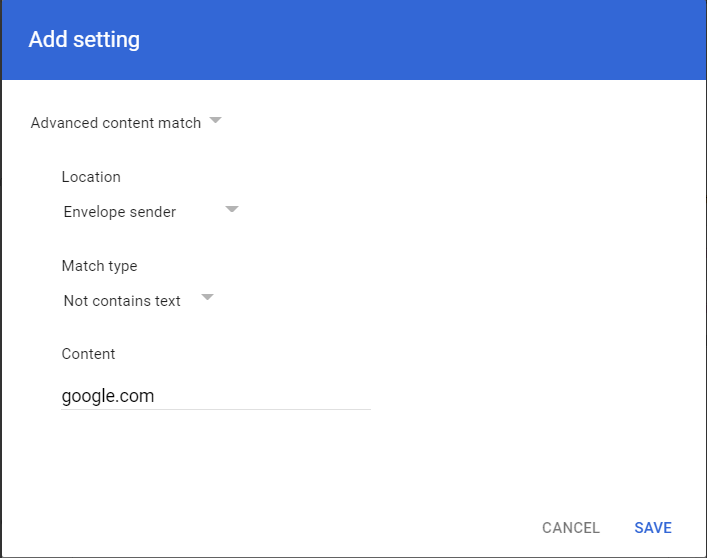
- Selecteer uit het vervolgkeuzemenu Geavanceerde inhoudscontrole.
- Selecteer uit het Locatie vervolgkeuzemenu Afzender van de envelop.
- Selecteer uit het Type overeenkomst vervolgkeuzemenu Bevat geen tekst.
- Voer in Inhoud in: google.com
- Selecteer OPSLAAN.