
Beschrijving
Het Geregistreerd Kantoor element voegt een breed tekstvak toe aan uw handtekening voor informatie zoals bedrijfsnaam, geregistreerd kantooradres en andere bedrijfsregistratiedetails.
Hoe het te openen
Om het Geregistreerd Kantoor handtekeningelement te openen:
- Open uw handtekening in de Handtekeningontwerper.
Voor meer informatie, zie hoe u een handtekening selecteert om te bewerken.
- Breid vanuit de toolbox Juridisch & Naleving uit en selecteer het Geregistreerd Kantoor element.
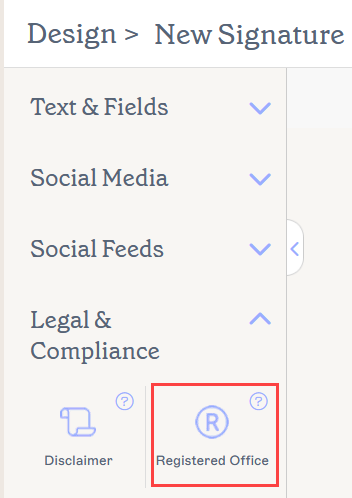
Het Geregistreerd Kantoor element bevindt zich in de sectie Juridisch en Naleving.
Selecteer een optie hieronder om de bijbehorende instructies te bekijken:
Om een Geregistreerd Kantoor element aan de handtekening toe te voegen:
- Sleep het Geregistreerd Kantoor element naar uw canvas.
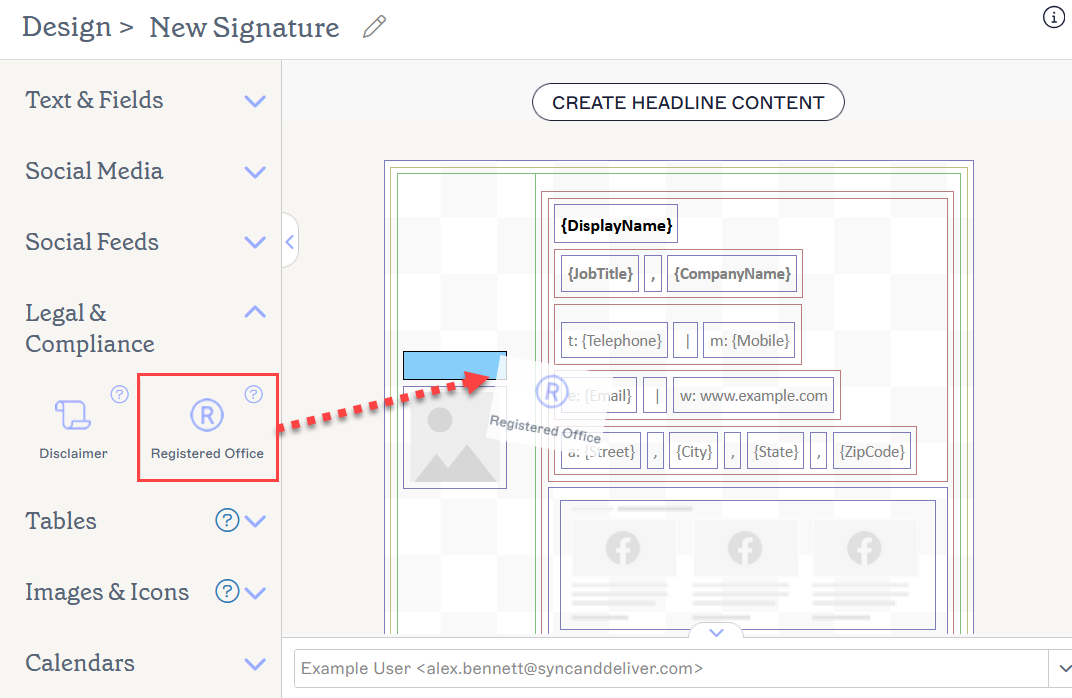
Sleep het element naar elk gebied van het canvas.
- Voer uw tekst rechtstreeks in het element in. De standaard geregistreerde kantoor tekst is voor Exclaimer Ltd.
-
Om een veld aan uw tekst toe te voegen, voert u { in en selecteert u een veld uit het vervolgkeuzemenu. Voor meer informatie over velden, zie Werken met het All Fields handtekeningelement.
OPMERKING: Velden worden gevuld met de gebruikersgegevens die zijn opgeslagen in beschikbare Microsoft 365 of Google Workspace velden, terwijl platte tekst statisch blijft. - Om een hyperlink aan uw tekst toe te voegen, selecteert u de tekst en kiest u Hyperlink toevoegen in het eigenschappenvenster.
Om een Geregistreerd Kantoor element te verwijderen:
- Selecteer het element op het canvas.
- Selecteer in het eigenschappenvenster Verwijderen.
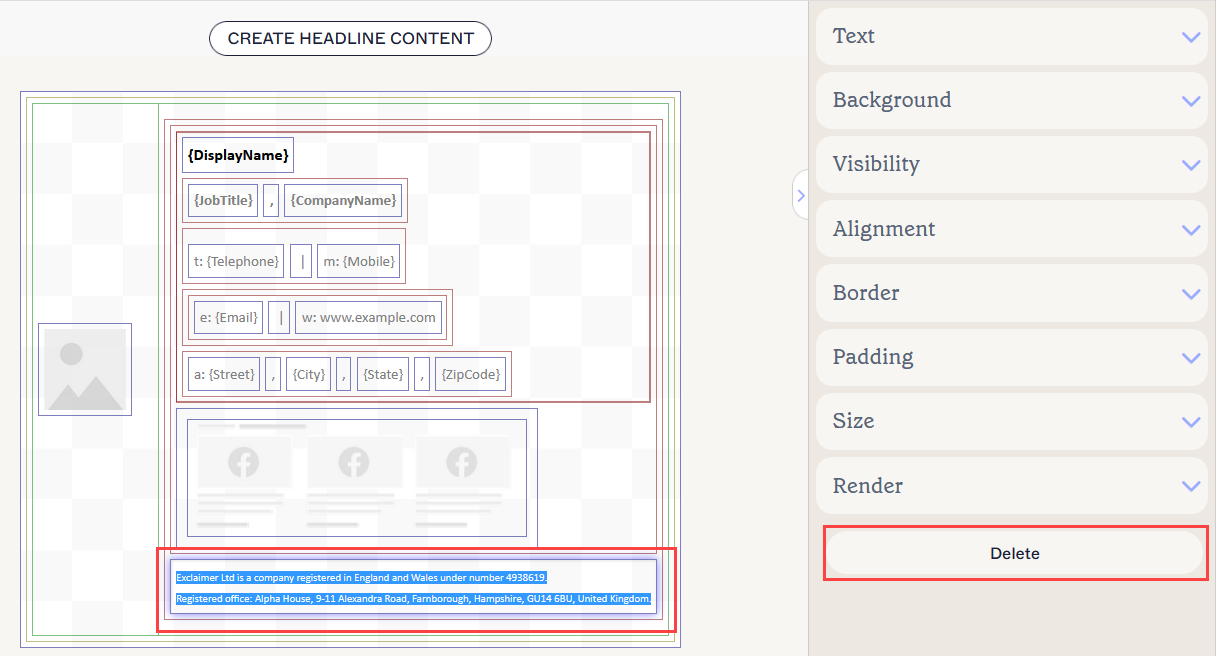
De Verwijderknop bevindt zich in het eigenschappenvenster. U moet mogelijk de secties van de eigenschappen sluiten om deze te bekijken.
U kunt de volgende elementeigenschappen bewerken in het Eigenschappen paneel:
Teksteigenschappen
Tekst eigenschappen worden gebruikt om het uiterlijk van itemtekst te bepalen.
| Lettertype | Selecteer een lettertype uit het vervolgkeuzemenu. De sectie Brand Kit Fonts van het vervolgkeuzemenu bevat lettertypekeuzes die zijn ingesteld op het Brand Kits scherm. Als u de lettertypen wijzigt die zijn ingesteld als Brand Font 1 of Brand Font 2 op het Branding scherm, worden uw elementen die zijn ingesteld op Brand Kit lettertypen automatisch bijgewerkt naar de nieuwe lettertypekeuze. De standaard lettertype stijl is Overnemen - selecteer deze lettertype stijl om uw tekst een lettertype stijl van het bovenliggende element te laten overnemen. |
|---|---|
| Beheren | Selecteer om aangepaste lettertypen te kiezen. Selecteer Upload Lettertype om aangepaste lettertypen te uploaden. |
| Lettergrootte |
Selecteer of voer een lettergrootte in pixels (px) of punten (pt) in.
|
| Opmaak | Selecteer Vet, Schuin, Onderstrepen, Klein, Hoofdletters, Grote Letters, of Kleine Letters om opmaak op uw tekst toe te passen. Selecteer Opmaak wissen om tekstopmaak te verwijderen. |
| Hyperlink | Selecteer Hyperlink toevoegen om een hyperlink en tooltip aan de geselecteerde tekst toe te voegen. |
| Voorgrondkleur |
Voer de voorgrondkleur van de tekst in of selecteer deze. U kunt een kleurcode invoeren of de vereiste kleur selecteren met de kleurkiezer. Brand Color 1 en Brand Color 2 verschijnen in de kleurkiezer en bevatten kleurkeuzes die zijn ingesteld op het Brand Kits scherm. Als u deze kleuren op het Brand Kits scherm wijzigt, worden uw elementen die zijn ingesteld op Brand Kit Kleuren automatisch bijgewerkt naar de nieuwe kleurkeuze. |
| Achtergrondkleur |
Voer de achtergrondkleur van de tekst in of selecteer deze. U kunt een kleurcode invoeren of de vereiste kleur selecteren met de kleurkiezer. Brand Color 1 en Brand Color 2 verschijnen in de kleurkiezer en bevatten kleurkeuzes die zijn ingesteld op het Brand Kits scherm. Als u deze kleuren op het Brand Kits scherm wijzigt, worden uw elementen die zijn ingesteld op Brand Kit Kleuren automatisch bijgewerkt naar de nieuwe kleurkeuze. |
| Tekstrichting |
Selecteer Overnemen om de richting van de tekst van het bovenliggende element over te nemen. Selecteer Van Links naar Rechts om uw tekst van links naar rechts te laten lezen. Selecteer Van Rechts naar Links om uw tekst van rechts naar links te laten lezen. |
| Regelhoogte | Selecteer of voer een waarde in pixels (px) of punten (pt) in om de regelhoogte in te stellen. De standaardwaarde is Overnemen - selecteer deze waarde om uw tekst een regelhoogte waarde van het bovenliggende element te laten overnemen. |
| Tekstomloop | Selecteer Omloop of Geen Omloop om tekstomloop in of uit te schakelen. OPMERKING: Wanneer een handtekening wordt weergegeven als een bitmapafbeelding, zal tekst alleen omloop als deze een vaste breedte heeft. |
Achtergrond eigenschappen
Achtergrond eigenschappen worden gebruikt om de achtergrond van het item te definiëren.
Voor meer informatie, zie het verschil tussen achtergrondafbeelding en achtergrondkleur.
| Geen | Selecteer Geen om elke achtergrond uit het tekstveld te verwijderen. |
|---|---|
| Kleur |
Selecteer Kleur om een achtergrondkleur voor het tekstveld te kiezen. U kunt een kleurcode invoeren of de vereiste kleur selecteren met de kleurkiezer. Merkkleur 1 en Merkkleur 2 verschijnen in de kleurkiezer en bevatten kleurkeuzes die zijn ingesteld op het Merkkits scherm. Als u deze kleuren op het Merkits-scherm wijzigt, worden uw elementen die zijn ingesteld op Merk Kit Kleuren automatisch bijgewerkt naar de nieuwe kleurkeuze. |
| Afbeelding | Selecteer Afbeelding om een afbeelding als achtergrond van het tekstveld in te stellen. |
| Afbeelding uploaden | Selecteer om een achtergrondafbeelding voor het tekstveld te uploaden. OPMERKING: Wanneer u een achtergrondafbeelding instelt, wordt de handtekening weergegeven als een bitmapafbeelding in plaats van HTML. |
Zichtbaarheidsinstellingen
Zichtbaarheidsinstellingen worden gebruikt om aan te passen wanneer het item verschijnt.
| Altijd zichtbaar | Selecteer om ervoor te zorgen dat het item altijd zichtbaar is in de handtekening. |
|---|---|
| Automatisch verbergende scheiding | Selecteer om het item alleen zichtbaar te maken wanneer er andere zichtbare, niet-scheidende items voor en na in dezelfde groep zijn. |
| Zichtbaar wanneer | Selecteer om voorwaarden in te stellen waaronder een item zichtbaar wordt. |
Uitlijningsinstellingen
Uitlijningsinstellingen worden gebruikt om de horizontale en verticale uitlijning van het item te bepalen.
| Horizontaal | Selecteer Links, Centrum of Rechts om de horizontale uitlijning in te stellen. |
|---|---|
| Verticaal | Selecteer Boven, Centrum of Onder om de verticale uitlijning in te stellen. |
Randinstellingen
Randinstellingen worden gebruikt om randen op het item in te stellen.
| Alle |
Vink Allemaal hetzelfde aan om de Alle randinstellingen in te schakelen. Selecteer lijnstijl, lijnbreedte en lijnkleur die op alle zijden van het item moeten worden toegepast. Merkkleur 1 en Merkkleur 2 verschijnen in de kleurkiezer en bevatten kleurkeuzes die zijn ingesteld op het Merkkits scherm. Als u deze kleuren op het Merkits-scherm wijzigt, worden uw elementen die zijn ingesteld op Merk Kit Kleuren automatisch bijgewerkt naar de nieuwe kleurkeuze. |
|---|---|
| Links / Rechts / Boven / Onder | Vink Allemaal hetzelfde uit om individuele randinstellingen voor Links, Rechts, Boven en Onder in te schakelen. Selecteer lijnstijl, lijnbreedte en lijnkleur die op elke zijde van het item moeten worden toegepast. |
Opvulinstellingen
Opvullinginstellingen worden gebruikt om de ruimte voor het item te definiëren.
| Alle | Vink Allemaal hetzelfde aan om de Alle opvulinstellingen in te schakelen. Voer een pixel (px) of punt (pt) waarde in om opvulling op alle zijden van het item toe te passen. |
|---|---|
| Links / Rechts / Boven / Onder | Vink Allemaal hetzelfde uit om individuele opvullingswaarden voor Links, Rechts, Boven en Onder in te schakelen. Voer een pixel of punt waarde in om opvulling op elke zijde van het item toe te passen. |
Grootte-instellingen
Grootte instellingen worden gebruikt om de grootte van het geselecteerde veld te definiëren.
| Breedte | Voer een pixel (px) of punt (pt) waarde in om de breedte van het item in te stellen. Stel in op auto om het item automatisch aan te passen op basis van de grootte van de kijker. |
|---|---|
| Hoogte | Voer een pixel (px) of punt (pt) waarde in om de hoogte van het item in te stellen. Stel in op auto om het item automatisch aan te passen op basis van de grootte van de kijker. |
Weergave-eigenschappen
Weergave-eigenschappen worden gebruikt om te bepalen hoe de handtekening wordt weergegeven in berichten.
| Normaal | Selecteer om de handtekening in HTML weer te geven. |
|---|---|
| Bitmap | Selecteer om de handtekening als een bitmapafbeelding weer te geven. OPMERKING: In bitmaphandtekeningen worden alle extern gelinkte afbeeldingen in de handtekening ingebed, en tekst zal niet omwikkelen als de veldgrootte is ingesteld op auto. |