
Beschrijving
Het Tabellen element stelt je in staat om een tabelstructuur aan je handtekeningtemplate toe te voegen. Elementen kunnen binnen tabelcellen worden geplaatst om secties in je ontwerp te creëren. Er zijn een aantal vooraf gedefinieerde tabelvormen beschikbaar om uit te kiezen, of je kunt een aangepaste tabel maken en je eigen aantal rijen en kolommen definiëren. Alle tabellen kunnen worden bewerkt om de hoogtes en breedtes van rijen, kolommen en cellen te veranderen, en cellen kunnen worden samengevoegd om te bepalen hoe je tabellen zijn gestructureerd.
Hoe je toegang krijgt
- Open je handtekening in de Handtekeningontwerper.
Voor meer informatie, zie hoe je een handtekening selecteert om te bewerken.
- Breid Tabellen uit in de toolbox.
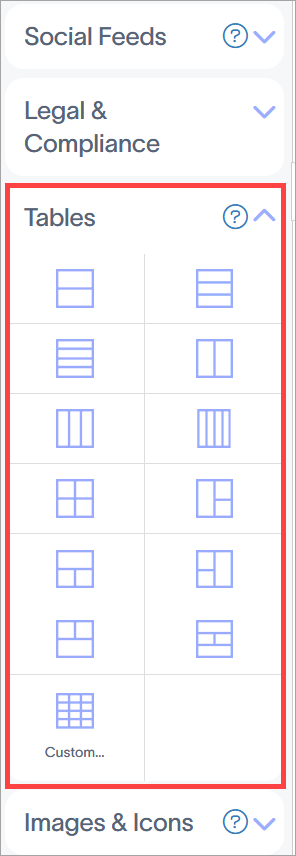
De Tabellen elementen zijn te vinden in de Tabellen sectie.
Selecteer een optie hieronder om de bijbehorende instructies te bekijken:
Om een tabel aan de handtekening toe te voegen:
- Sleep een tabelvorm naar je canvas. Om een aangepaste tabel te maken, sleep en laat je het Aangepast.. element vallen.
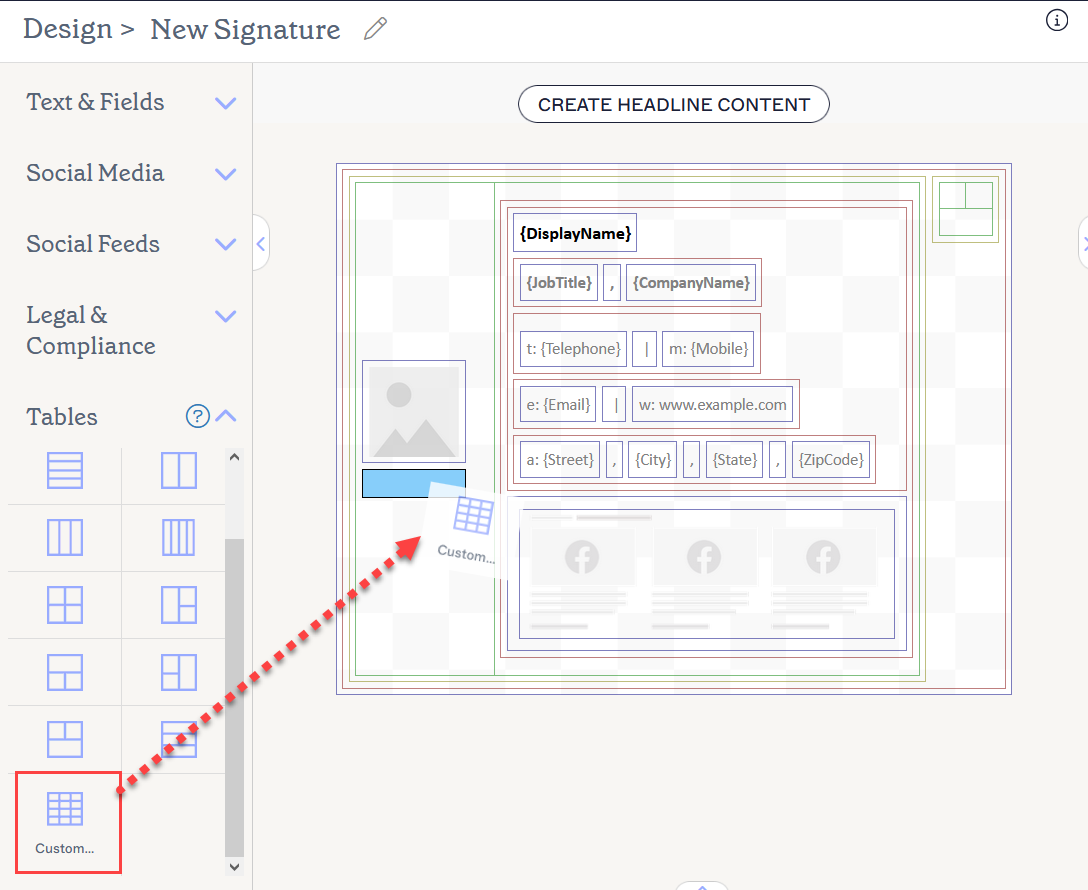
Sleep en laat de tabel of het Aangepast... element vallen waar je het op het canvas wilt hebben.
- Als je een aangepaste tabel toevoegt, opent dit het Aangepast venster. Vul in het Kolommen veld het aantal kolommen in dat je wilt dat de tabel heeft.
- Vul in het Rijen veld het aantal rijen in dat je wilt dat de tabel heeft.
- Selecteer OK om de aangepaste tabel aan het canvas toe te voegen.
Je kunt het Eigenschappen-paneel gebruiken om rijen en kolommen toe te voegen en te verwijderen, de breedtes en hoogtes van rijen en kolommen te wijzigen, en cellen samen te voegen.
Om individuele rijen en kolommen toe te voegen of te verwijderen:
- Selecteer een cel binnen de tabel.
- Selecteer RIJEN & KOLONNEN om de vervolgkeuzelijst te openen.
- Selecteer een optie om de momenteel geselecteerde rij/kolom te verwijderen, of om een nieuwe rij/kolom boven, onder, of links of rechts van de momenteel geselecteerde cel in te voegen.
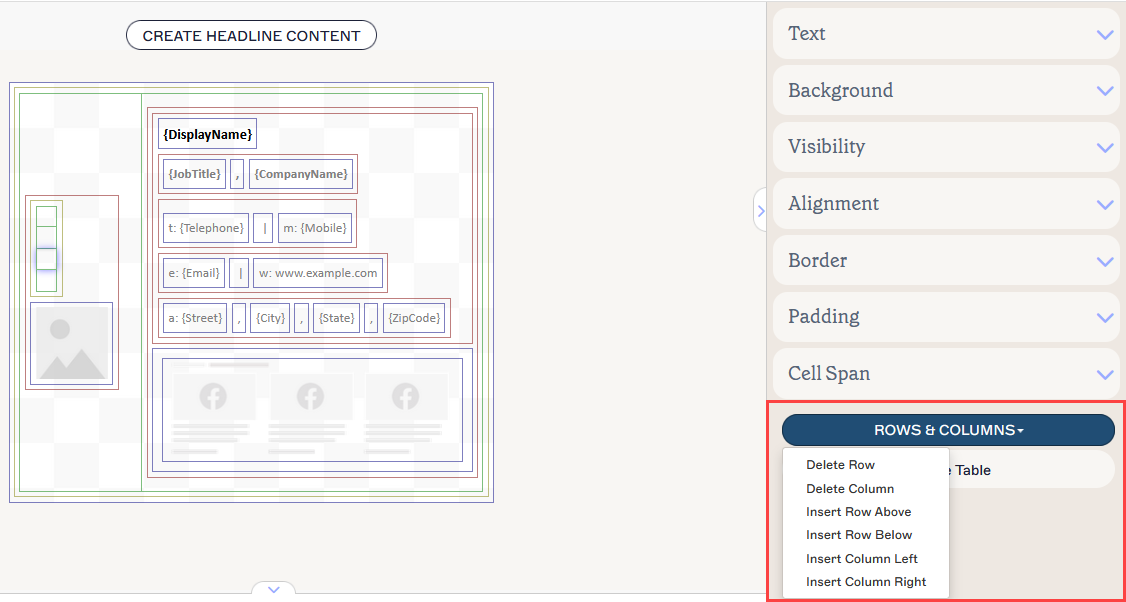
De vervolgkeuzelijst RIJEN & KOLONNEN stelt je in staat om rijen en kolommen te bewerken ten opzichte van de huidige cel.
Om meerdere rijen en kolommen toe te voegen of te verwijderen:
- Selecteer de tabel.
- Breid in het Eigenschappen-paneel Rijen en Kolommen uit.
- Voer een waarde in of gebruik de pijlen om de huidige waarde in de velden Rijen of Kolommen te verhogen/verlagen.
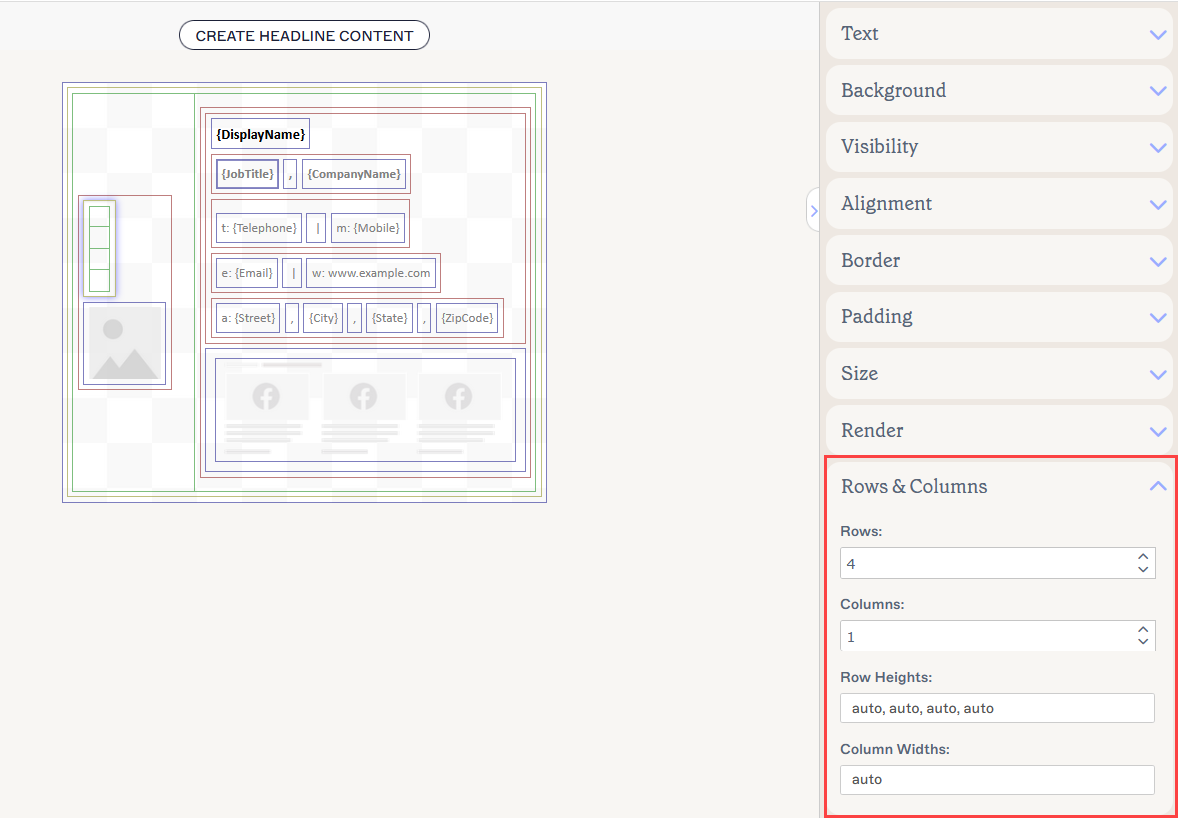
Voer het aantal rijen en kolommen in of bewerk deze om je tabel aan te passen.
Om de hoogte of breedte van een rij aan te passen:
- Selecteer de tabel.
- Breid in het Eigenschappen-paneel Rijen en Kolommen uit.
- Voer een waarde in bij Rijhoogtes of Kolombreedtes indien van toepassing. De waarden worden individueel vermeld voor elke rij en/of kolom, gescheiden door een komma. Om een specifieke rij of kolom aan te passen, bewerk je de waarde op de juiste plaats in de lijst. Bijvoorbeeld, om de rijhoogte voor de tweede rij van de vier aan te passen, bewerk je de waarde die tweede in de lijst staat.
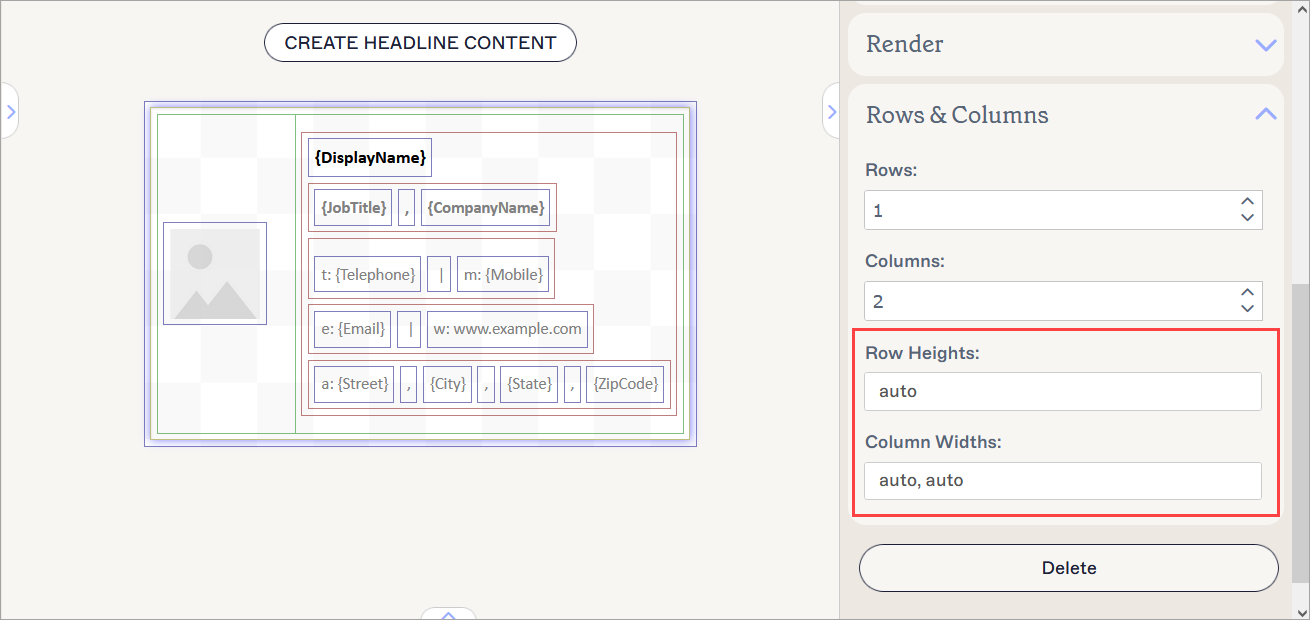
Voer of bewerk de hoogtes en breedtes om je rijen en kolommen aan te passen.
Om cellen samen te voegen:
- Selecteer een cel binnen de tabel.
- Breid vanuit het Eigenschappen-paneel de sectie Cel Span uit.
-
Voer een waarde in of gebruik de pijlen om de huidige waarde in de velden Rijspan en Kolomspan te verhogen/verlagen.
OPMERKING: Een cel beslaat normaal gesproken één rij en één kolom. Verhoog de Rijspan om één cel zo hoog te maken als [X] aantal rijen. Dit voegt je cel verticaal samen. Verhoog de Kolomspan om één cel zo breed te maken als [X] aantal kolommen. Dit voegt je cel horizontaal samen.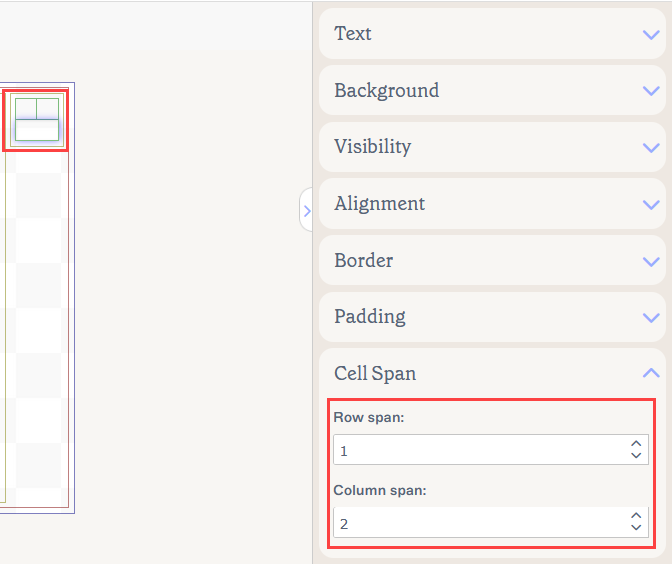
Een voorbeeldtabel met een samengevoegde cel die 2 kolommen breed is.
Een Tabelelement verwijderen:
- Selecteer het element op het canvas.
-
Selecteer Verwijderen in het Eigenschappen paneel.
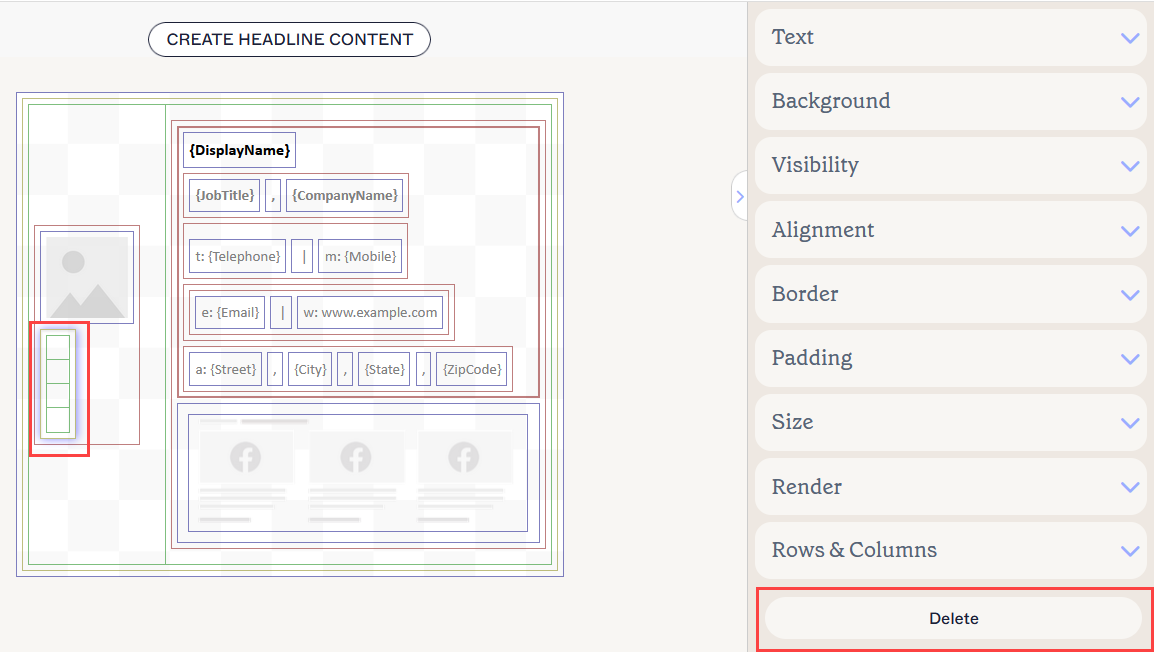
Selecteer Verwijderen om een tabel te verwijderen.Tip! Je kunt ook een tabel verwijderen door een cel te selecteren en vervolgens Tabel Verwijderen te selecteren in het Eigenschappenpaneel.
Voor meer informatie, zie Gekleurde randen, groepering en erf eigenschappen in de Handtekeningontwerper.
U kunt de volgende elementeigenschappen bewerken in het Eigenschappen venster:
Teksteigenschappen
Tekst eigenschappen worden gebruikt om het uiterlijk van itemtekst te bepalen.
| Lettertype | Selecteer een lettertype uit het dropdownmenu. De sectie Brand Kit Fonts van het dropdownmenu bevat lettertypekeuzes die zijn ingesteld op het Brand Kits scherm. Als u de lettertypen wijzigt die zijn ingesteld als Brand Font 1 of Brand Font 2 op het Branding scherm, worden uw elementen die zijn ingesteld op Brand Kit lettertypen automatisch bijgewerkt naar de nieuwe lettertypekeuze. De standaard lettertype stijl is Erf - selecteer deze lettertype stijl om uw tekst een lettertype stijl van het bovenliggende element te laten erven. |
|---|---|
| Beheren | Selecteer om aangepaste lettertypen te kiezen. Selecteer Upload Lettertype om aangepaste lettertypen te uploaden. |
| Lettergrootte |
Selecteer of voer een lettergrootte in pixels (px) of punten (pt) in.
|
| Tekstkleur |
Voer de tekstkleur in of selecteer deze. U kunt een kleurcode invoeren of de vereiste kleur selecteren met de kleurkiezer. Brand Color 1 en Brand Color 2 verschijnen in de kleurkiezer en bevatten kleurkeuzes die zijn ingesteld op het Brand Kits scherm. Als u deze kleuren op het Brand Kits scherm wijzigt, worden uw elementen die zijn ingesteld op Brand Kit Kleuren automatisch bijgewerkt naar de nieuwe kleurkeuze. |
| Regelhoogte | Selecteer of voer een waarde in pixels (px) of punten (pt) in om de regelhoogte in te stellen. De standaardwaarde is Erf - selecteer deze waarde om uw tekst een regelhoogte waarde van het bovenliggende element te laten erven. |
Achtergrond eigenschappen
Achtergrond eigenschappen worden gebruikt om de achtergrond van het item te definiëren.
Voor meer informatie, zie het verschil tussen achtergrondafbeelding en achtergrondkleur.
| Geen | Selecteer Geen om een achtergrond uit het tekstveld te verwijderen. |
|---|---|
| Kleur |
Selecteer Kleur om een achtergrondkleur voor het tekstveld te selecteren. U kunt een kleurcode invoeren of de vereiste kleur selecteren met de kleurkiezer. Brand Color 1 en Brand Color 2 verschijnen in de kleurkiezer en bevatten kleurkeuzes die zijn ingesteld op het Brand Kits scherm. Als u deze kleuren op het Brand Kits scherm wijzigt, worden uw elementen die zijn ingesteld op Brand Kit Kleuren automatisch bijgewerkt naar de nieuwe kleurkeuze. |
| Afbeelding | Selecteer Afbeelding om een afbeelding als achtergrond van het tekstveld in te stellen. |
| Afbeelding Uploaden | Selecteer om een achtergrondafbeelding voor het tekstveld te uploaden. OPMERKING: Wanneer u een achtergrondafbeelding instelt, wordt de handtekening weergegeven als een bitmapafbeelding in plaats van HTML. |
Zichtbaarheid eigenschappen
Zichtbaarheid eigenschappen worden gebruikt om aan te passen wanneer het item verschijnt.
| Altijd zichtbaar | Selecteer om ervoor te zorgen dat het item altijd zichtbaar is in de handtekening. |
|---|---|
| Automatisch verbergende scheiding | Selecteer om het item alleen zichtbaar te maken wanneer er andere zichtbare, niet-scheidende items voor en na in dezelfde groep zijn. |
| Zichtbaar wanneer | Selecteer om voorwaarden in te stellen waaronder een item zichtbaar wordt. |
Uitlijnings eigenschappen
Uitlijnings eigenschappen worden gebruikt om de horizontale en verticale uitlijning van het item te bepalen.
| Horizontaal | Selecteer Links, Centraal, of Rechts om de horizontale uitlijning in te stellen. |
|---|---|
| Verticaal | Selecteer Boven, Centraal, of Onder om de verticale uitlijning in te stellen. |
Rand eigenschappen
Rand eigenschappen worden gebruikt om randen op het item in te stellen.
| Alle |
Vink Allemaal hetzelfde aan om de Alle rand eigenschappen in te schakelen. Selecteer lijnstijl, lijnbreedte en lijnkleur die op alle zijden van het item moeten worden toegepast. Merkkleur 1 en Merkkleur 2 verschijnen in de kleurenkiezer en bevatten kleurkeuzes die zijn ingesteld op het Merk Kits scherm. Als je deze kleuren op het Merk Kits scherm wijzigt, worden je elementen die zijn ingesteld op Merk Kit Kleuren automatisch bijgewerkt naar de nieuwe kleurkeuze. |
|---|---|
| Links / Rechts / Boven / Onder | Vink Allemaal hetzelfde uit om individuele rand eigenschappen voor Links, Rechts, Boven, en Onder in te schakelen. Selecteer lijnstijl, lijnbreedte en lijnkleur die op elke zijde van het item moeten worden toegepast. |
Opvulling eigenschappen
Opvulling eigenschappen worden gebruikt om de ruimte voor het item te definiëren.
| Alle | Vink Allemaal hetzelfde aan om de Alle opvulling eigenschappen in te schakelen. Voer een pixel (px) of punt (pt) waarde in om opvulling op alle zijden van het item toe te passen. |
|---|---|
| Links / Rechts / Boven / Onder | Vink Allemaal hetzelfde uit om individuele opvullingswaarden voor Links, Rechts, Boven, en Onder in te schakelen. Voer een pixel of punt waarde in om opvulling op elke zijde van het item toe te passen. |
Grootte eigenschappen
Grootte eigenschappen worden gebruikt om de grootte van het geselecteerde veld te definiëren.
| Breedte | Voer een pixel (px) of punt (pt) waarde in om de breedte van het item in te stellen. Stel in op automatisch om het item automatisch aan te passen op basis van de grootte van de kijker. |
|---|---|
| Hoogte | Voer een pixel (px) of punt (pt) waarde in om de hoogte van het item in te stellen. Stel in op automatisch om het item automatisch aan te passen op basis van de grootte van de kijker. |
Render eigenschappen
Render eigenschappen worden gebruikt om te bepalen hoe de handtekening wordt weergegeven in berichten.
| Normaal | Selecteer om de handtekening in HTML weer te geven. |
|---|---|
| Bitmap | Selecteer om de handtekening als een bitmapafbeelding weer te geven. OPMERKING: In bitmaphandtekeningen worden externe gelinkte afbeeldingen in de handtekening ingebed, en tekst zal niet worden afgebroken als de veldgrootte is ingesteld op automatisch. |
Rijen en kolommen eigenschappen
| Rijen | Voer een aantal rijen in voor de tabel of gebruik de omhoog- en omlaag pijlen om de hoeveelheid te verhogen of te verlagen. |
|---|---|
| Kolommen | Voer een aantal kolommen in voor de tabel of gebruik de omhoog- en omlaag pijlen om de hoeveelheid te verhogen of te verlagen. |
| Rijhoogtes | Voer een pixel (px) of punt (pt) waarde in om de hoogte van de rijen in te stellen. Stel in op automatisch om het item automatisch aan te passen op basis van de grootte van de kijker. |
| Kolombreedtes | Voer een pixel (px) of punt (pt) waarde in om de breedte van de kolommen in te stellen. Stel in op automatisch om het item automatisch aan te passen op basis van de grootte van de kijker. |
Celspan eigenschappen
Celspan eigenschappen worden gebruikt om cellen samen te voegen zodat ze meerdere andere rijen of kolommen beslaan.
| Rijspan | Voer een nummer in of gebruik de omhoog- en omlaag pijlen om de hoeveelheid rijen in te stellen waarover de geselecteerde cel is samengevoegd. |
|---|---|
| Kolomspan | Voer een nummer in of gebruik de omhoog- en omlaag pijlen om de hoeveelheid kolommen in te stellen waarover de geselecteerde cel is samengevoegd. |