
Beschrijving
De optie binnen deze sectie werkt de e-mails in de map Verzonden items van de gebruiker bij, zodat zij de handtekening op hun verzonden e-mails kunnen zien.
NOTITIES:
- Deze service is niet gegarandeerd. Om ervoor te zorgen dat het correct functioneert, moet u ervoor zorgen dat e-mails in de map Verzonden items niet worden verplaatst of gewijzigd.
- Dit werkt alleen met e-mails die zijn verzonden vanuit Microsoft 365-mailboxen. Als u Exchange On-Premises gebruikt, werkt deze functie niet.
- Als het systeem de e-mail niet kan vinden in de map Verzonden items van de afzender, kan het deze niet bijwerken met de handtekening. Het zal meerdere keren proberen, maar als het niet lukt, verloopt de tijd. De enige betrouwbare manier om ervoor te zorgen dat de handtekening altijd verschijnt in de verzonden e-mail, is door deze toe te passen voordat de e-mail wordt verzonden, Client-Side handtekeningen.
Hoe toegang te krijgen
Om toegang te krijgen tot de Verzonden items bijwerken-optie:
- Selecteer in de kopbalk het tandwielpictogram en kies vervolgens Mail Flow.
- Navigeer naar de sectie Verzonden items bijwerken.
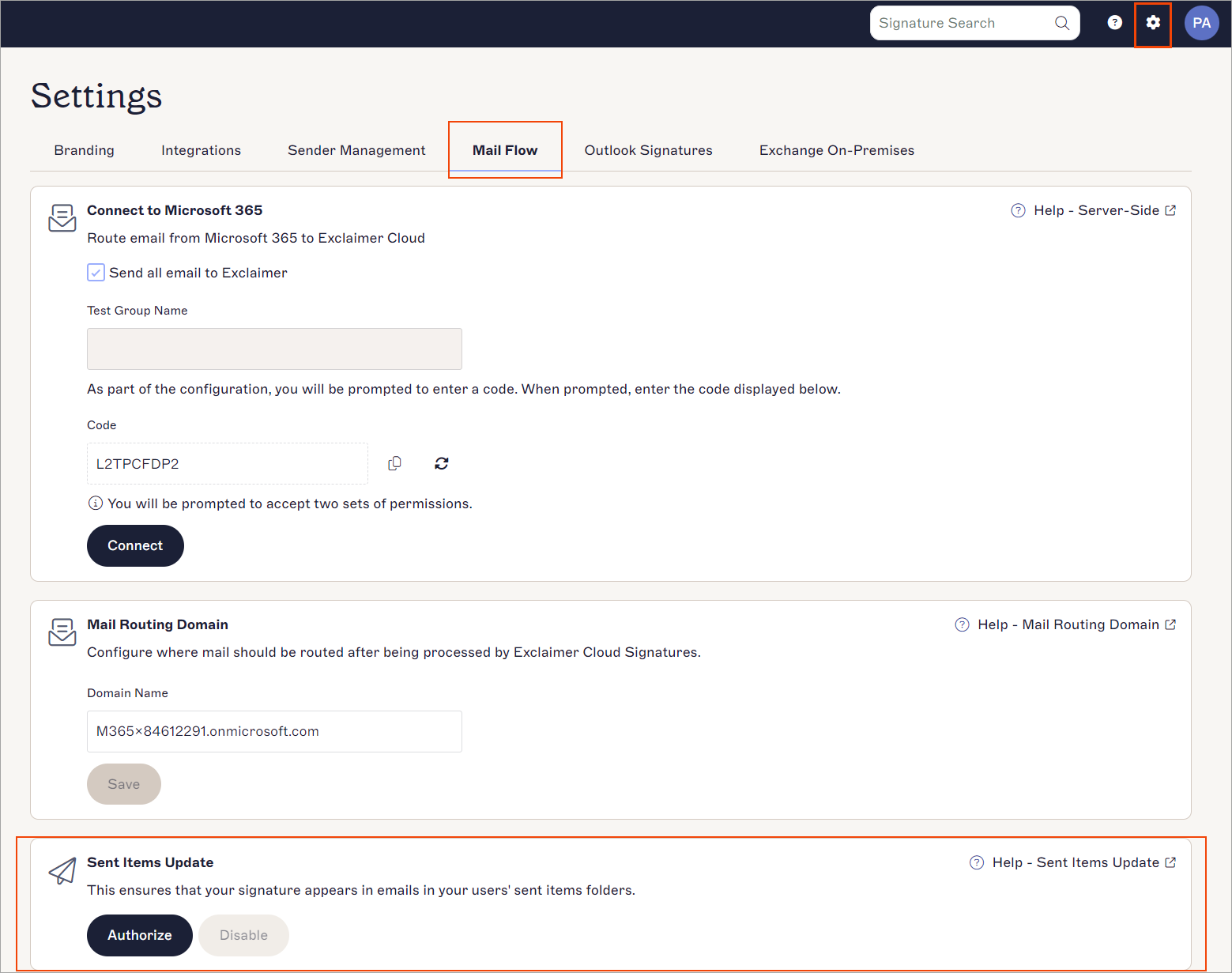
De sectie Verzonden items bijwerken.
Verlenen van toestemming voor Verzonden items bijwerken
Om Exclaimer toestemming te geven om ervoor te zorgen dat de handtekening verschijnt in de map Verzonden items van de ontvanger:
-
Selecteer Autoriseren.
- De tekst Intrekken die wordt weergegeven onder Autoriseren betekent dat de tenant de app heeft verwijderd via het Admin-portaal in Azure.
- De tekst Geautoriseerd die wordt weergegeven onder Autoriseren betekent dat de app is goedgekeurd en de functie is ingeschakeld.LET OP! Als u Autoriseren selecteert, kan elke gebruiker binnen de tenant die toegang heeft tot het gebruik van handtekeningen binnen Exclaimer, hun handtekeningen (in de e-mails) zien in hun map Verzonden items. - U wordt gevraagd om in te loggen bij Microsoft 365 als een Global Administrator (zorg ervoor dat u de inloggegevens invoert voor de juiste Microsoft 365-tenant).

Log in op uw Microsoft 365-account als Global Administrator.
Na het inloggen wordt u gevraagd om een toestemmingsverzoek te accepteren met een lijst van machtigingen die Exclaimer zal hebben wanneer de functie Update Verzonden Items is ingeschakeld.
Deze machtigingen zijn nodig zodat Exclaimer toegang heeft tot verzonden items van gebruikers en deze berichten kan aanpassen met een nieuwe, bijgewerkte handtekening. -
Selecteer Accepteren.
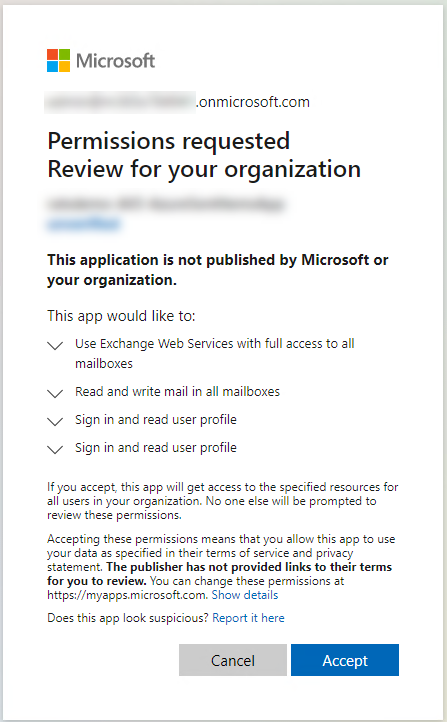
Selecteer Accepteren voor het toestemmingsverzoek.
Het bericht Autorisatie geslaagd wordt weergegeven.
De optie Uitschakelen wordt beschikbaar, wat bevestigt dat deze functie actief is.
Wanneer een gebruiker een e-mail verzendt en het bericht controleert in hun map Verzonden items, zien ze het bericht met hun Exclaimer-handtekening toegepast.Heeft u een vraag? Bekijk dan onze Veelgestelde Vragen pagina.