
Beschrijving
In sommige scenario's wilt u mogelijk extra attributen in uw lokale Active Directory (AD) beschikbaar maken zodat Exclaimer deze kan ophalen voor gebruik in uw handtekeningen.
OPMERKING: Als u de configuratie van Extra AD-attributen van Exclaimer al hebt voltooid, zijn de attributen beschikbaar als velden in de handtekeningontwerper. Maar als u de configuratie van Extra AD-attributen nog niet hebt voltooid, moet u dit eerst doen.
Het uitvoeren van de Microsoft Entra Connect-tool
Om de Directory Extensions te configureren:
Vereist! U moet uw Microsoft 365 Global Administrator-referenties gebruiken om de volgende stappen te voltooien.
- Open de Microsoft Entra Connect, selecteer Taken om een lijst met alle beschikbare taken weer te geven.
- Selecteer in de lijst Aanvullende taken de optie Synchronisatie-opties aanpassen.
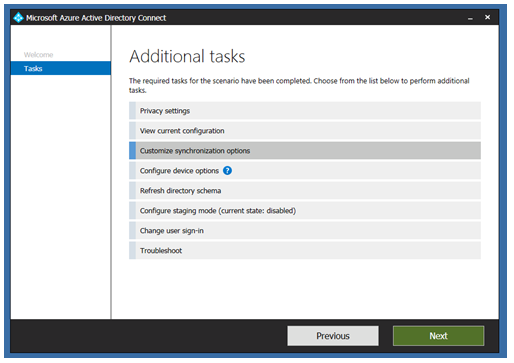
- Selecteer Volgende.
- Log in wanneer hierom wordt gevraagd met uw Office 365 Global Administrator-account.
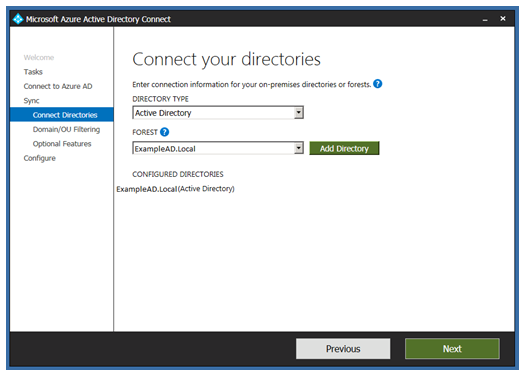
- U ziet de opties om de toepasselijke directory te selecteren. Zorg dat deze correct zijn en selecteer vervolgens Volgende.
- U ziet de opties voor Domein- en OU-filtering. Indien nodig kunt u opties selecteren om alleen de geselecteerde domeinen of OU's te synchroniseren, of alle AD-domeinen en OU's.
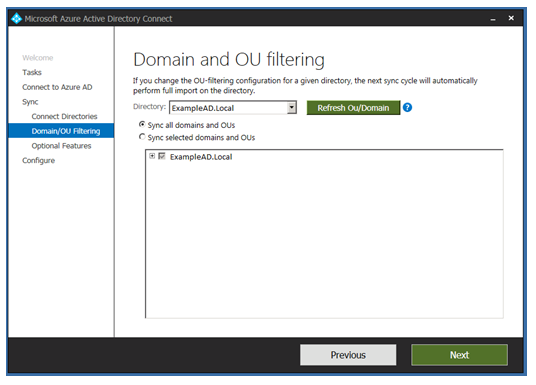
- Selecteer Volgende om Optionele functies weer te geven.
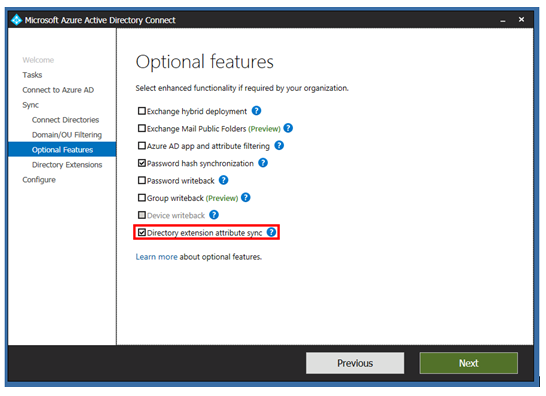
- Zorg dat de optie Directe synchronisatie van extensie-attributen is geselecteerd:
-
Selecteer Volgende om de Directory-extensies weer te geven.
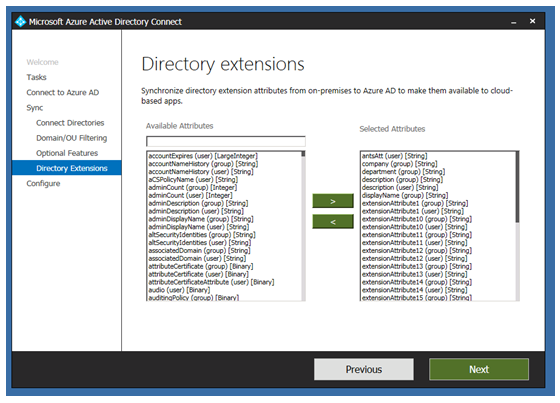
Selecteer welke attributen u wilt toevoegen voor synchronisatie in Entra Connect en waar deze vervolgens met Exclaimer kunnen worden gesynchroniseerd.
OPMERKING:
Wanneer u de optie Geselecteerde aanvullende attributen synchroniseren vanuit lokale AD via Microsoft Entra ID selecteert, worden alle geselecteerde single-value Directory Extensions in uw Entra Sync gesynchroniseerd met Exclaimer.
• Exclaimer kan deze attributen na synchronisatie gebruiken: (Gebruiker) [String].
• Exclaimer kan geen attributen synchroniseren die 'multi value' velden zijn (zoals Beschrijving).
Voor meer informatie, zie Welke velden zijn multi-value en kunnen niet worden gesynchroniseerd met Exclaimer? - Zodra u alle vereiste attributen hebt geselecteerd, klikt u op Volgende.
De pagina Klaar om te configureren wordt weergegeven:
- Klik op Configureren om de configuratie te starten.
Standaard is het selectievakje om synchronisatie te starten aangevinkt, dus Entra Connect zou onmiddellijk moeten synchroniseren.
- Zodra de configuratie is voltooid, wordt de pagina Configuratie voltooid weergegeven:
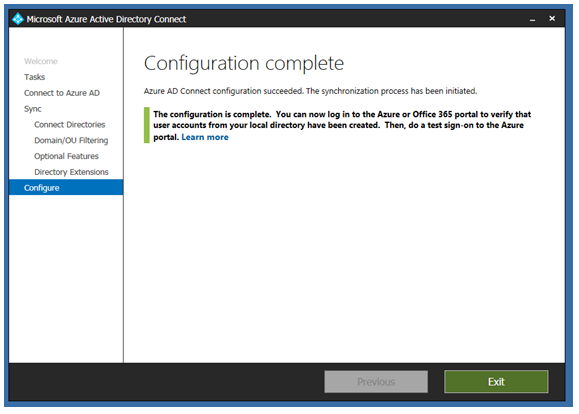
- Klik op Afsluiten.
- Log in op het Exclaimer-portaal (portal.exclaimer.com) en voer een handmatige gegevenssynchronisatie uit om ervoor te zorgen dat de gegevens worden gesynchroniseerd met Exclaimer.
OPMERKINGEN:
• Lege of null-velden worden niet gesynchroniseerd.
• Maximaal 100 AD-velden kunnen worden gesynchroniseerd (dit omvat ‘standaard’ velden, zoals weergavenaam, voornaam, achternaam, enzovoort)
• Attributen die zijn aangemaakt door PowerShell worden niet gesynchroniseerd.
• Lege of null-velden worden niet gesynchroniseerd.
• Maximaal 100 AD-velden kunnen worden gesynchroniseerd (dit omvat ‘standaard’ velden, zoals weergavenaam, voornaam, achternaam, enzovoort)
• Attributen die zijn aangemaakt door PowerShell worden niet gesynchroniseerd.