
Beschrijving
Meeting Branding thema-assets in onze Brand Kits functie hebben ingesteld, moet je je Branding toepassen op je vergadersoftware zodat deze in je vergaderingen verschijnt.
User Details Editor en deze instellen als een achtergrondafbeelding.
Je Meeting Branding toepassen
Gebruikers moeten hun meeting branding installeren en toepassen op hun apparaten. Dit kan niet op afstand vanuit het Exclaimer-portaal worden gedaan.
Selecteer een optie hieronder om de bijbehorende instructies te bekijken:
Videogids
Om Meeting Branding in Microsoft Teams in te stellen en toe te passen:
-
Gebruik de link die je vindt in het Hoe thema's toe te passen tabblad van het Meeting Branding scherm, of open anders de User Details Editor.
Tip! Gebruik het Kopieer pictogram om de link te kopiëren. Dit kan worden gebruikt om de link met andere deelnemers te delen.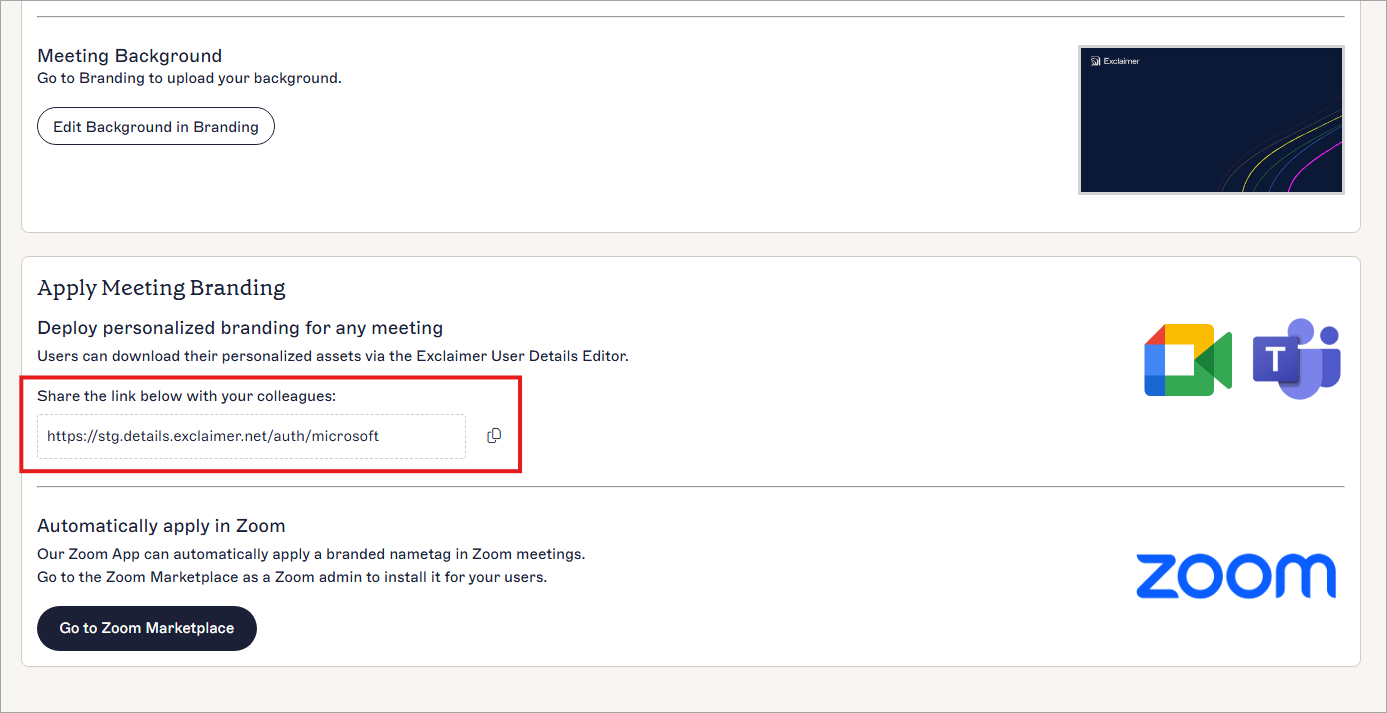
De link naar de User Details Editor is te vinden in de sectie Persoonlijke branding voor elke vergadering implementeren. Gebruik het kopieerpictogram om de link te kopiëren en te delen met collega's.
-
In de Meeting Branding sectie van de User Details
Editor, selecteer Achtergrond downloaden. Dit downloadt
de
gebrandmerkte achtergrond naar je apparaat. Als er meerdere thema's zijn aangemaakt in Meeting Branding, kun je kiezen uit alle beschikbare achtergronden.
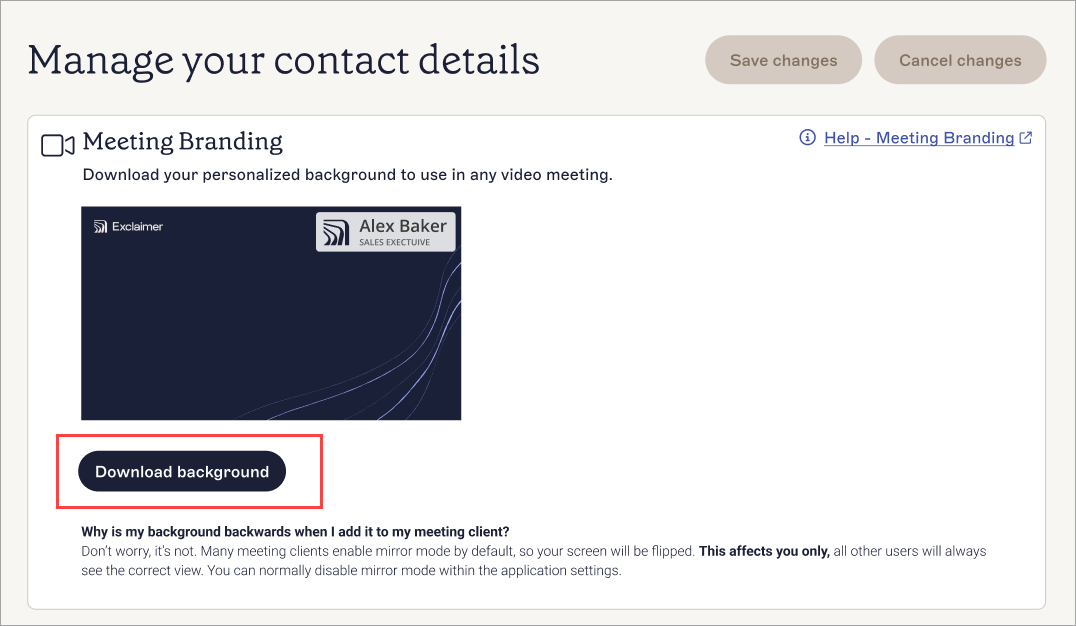
Selecteer Achtergrond downloaden om de branding op te slaan.
-
Open Microsoft Teams en sluit je aan bij een vergadering. Dit opent het persoonlijke instellingen scherm voordat je aan de vergadering wordt toegevoegd.
Tip! Je kunt Vergaderen selecteren uit de menu zijbalk en vervolgens Nu vergaderen > Vergadering starten om een vergadering te openen met alleen jij als deelnemer. Dit geeft je de kans om je achtergrond voor te bereiden voordat je deelneemt aan vergaderingen met anderen. -
Selecteer Effecten en avatars, vervolgens
Meer video-effecten. Dit opent het
Video-effecten paneel.
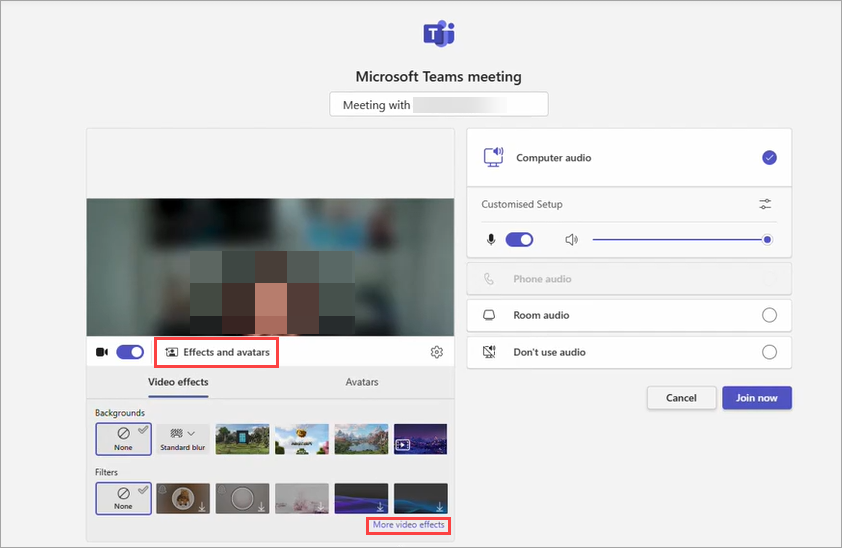
Open het Video-effecten paneel.
-
Selecteer in de sectie Achtergronden Nieuwe toevoegen.
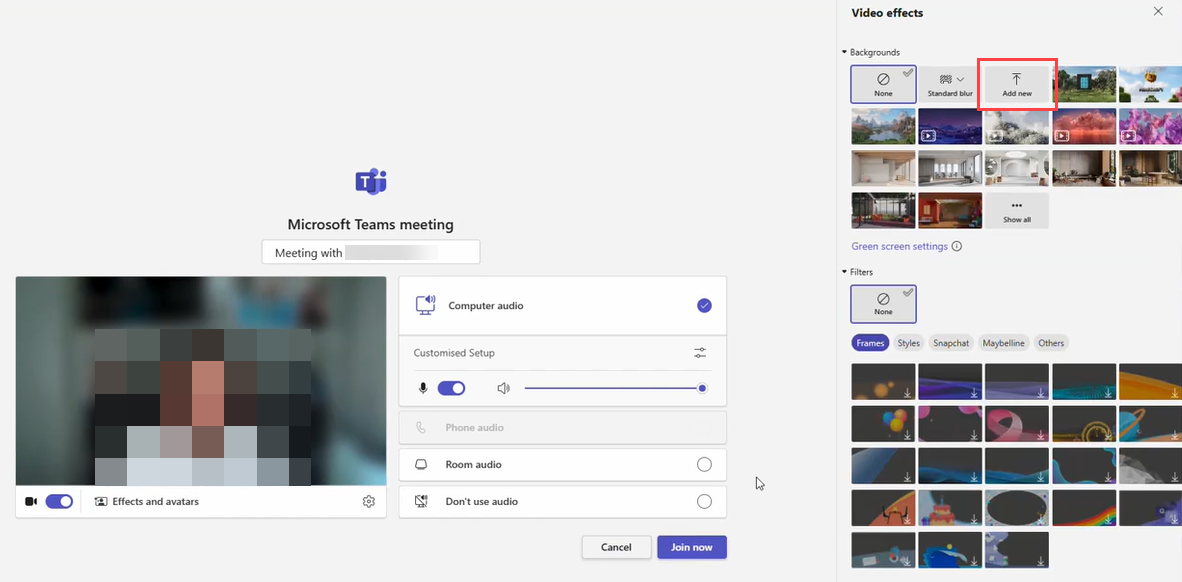
Selecteer Nieuwe toevoegen om een achtergrond te uploaden.
-
Zoek het gebrandmerkte achtergrondbestand dat je in Stap 2 hebt gedownload en selecteer Openen.
Dit voegt je gebrandmerkte achtergrond toe als je Microsoft Teams achtergrond.
Je kunt deze achtergrond nu kiezen in Microsoft Teams vergaderingen.
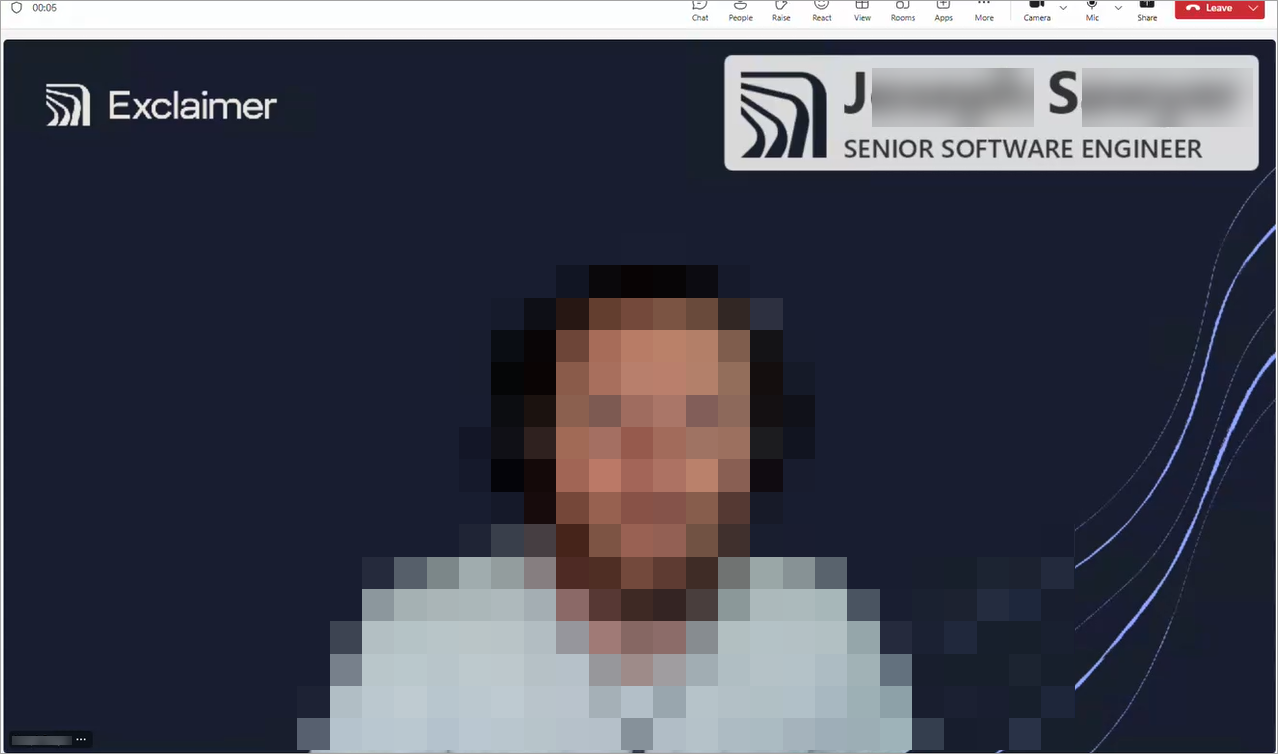
Een voorbeeld van een gebrandmerkte achtergrond in Microsoft Teams.
Video Gids
Om Meeting Branding in Google Meet in te stellen en toe te passen:
-
Gebruik de link die te vinden is in het Hoe thema's toe te passen tabblad van het Meeting Branding scherm, of open anders de Gebruikersdetails Editor.
Tip! Gebruik het Kopieer pictogram om de link te kopiëren. Dit kan worden gebruikt om de link met andere deelnemers te delen.
De link naar de Gebruikersdetails Editor is te vinden in de sectie Persoonlijke branding voor elke vergadering implementeren. Gebruik het kopieerpictogram om de link te kopiëren en te delen met collega's.
-
In de Meeting Branding sectie van de Gebruikersdetails
Editor, selecteer Achtergrond downloaden. Dit downloadt
de
gebrandmerkte achtergrond naar je apparaat. Als er meerdere thema's zijn aangemaakt in Meeting Branding, kun je kiezen uit alle beschikbare achtergronden.
Selecteer Achtergrond downloaden om de branding op te slaan.
-
Open Google Meet en sluit je aan bij een vergadering.
Tip! Je kunt Start een directe vergadering selecteren om een vergadering te openen met alleen jij als deelnemer. Dit geeft je de kans om je achtergrond voor te bereiden voordat je deelneemt aan vergaderingen met anderen. -
Selecteer vanuit de bubble-overlay van pictogramknoppen of het ellipsmenu
Achtergronden en effecten om het
Achtergronden en effecten paneel te openen.
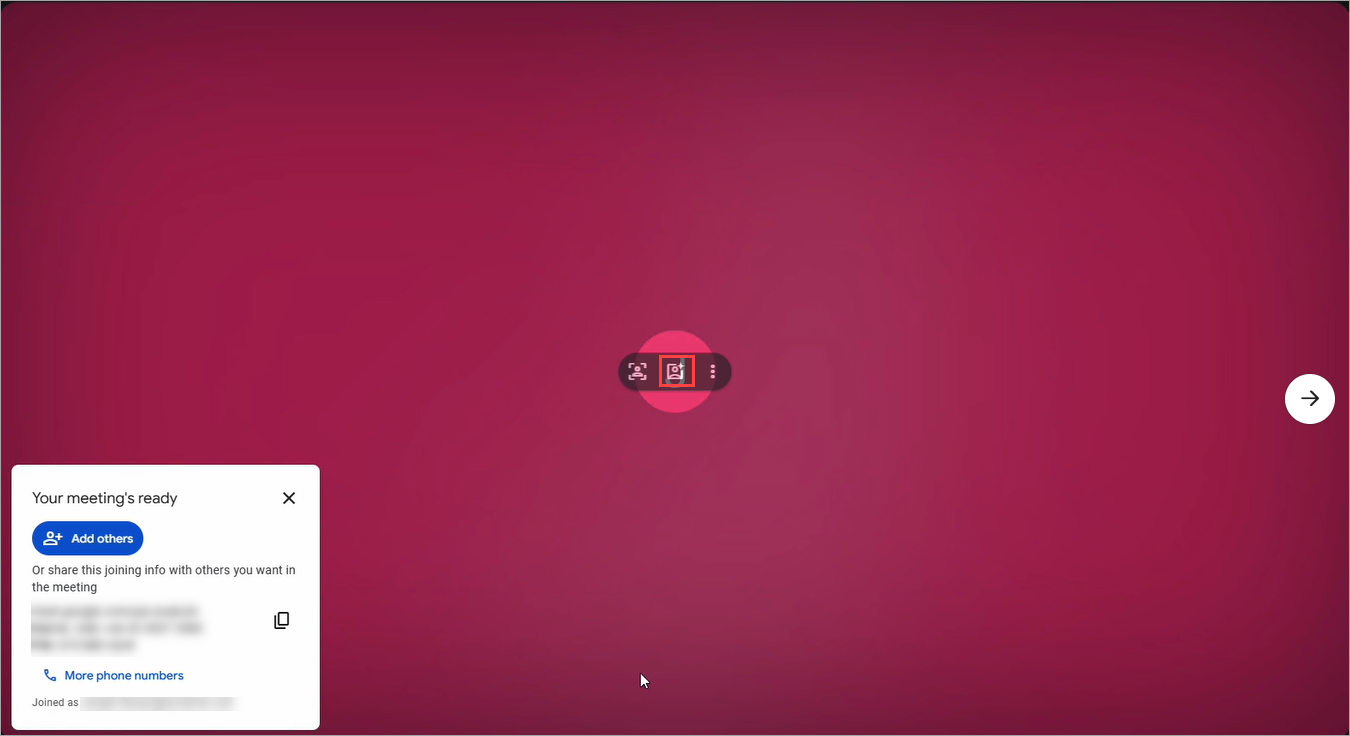
Het pictogram voor achtergronden en effecten in de bubble-overlay. Dit is ook te vinden in het menu.
-
In de sectie Vervagen en persoonlijke achtergronden, selecteer
het Afbeelding uploaden pictogram.

Selecteer om een achtergrond te uploaden.
-
Zoek het gebrandmerkte achtergrondbestand dat je in Stap 2 hebt gedownload en selecteer
Openen. Dit voegt je gebrandmerkte achtergrond toe als je
Google
Meet achtergrond. Je kunt deze achtergrond nu kiezen in Google Meet
vergaderingen.
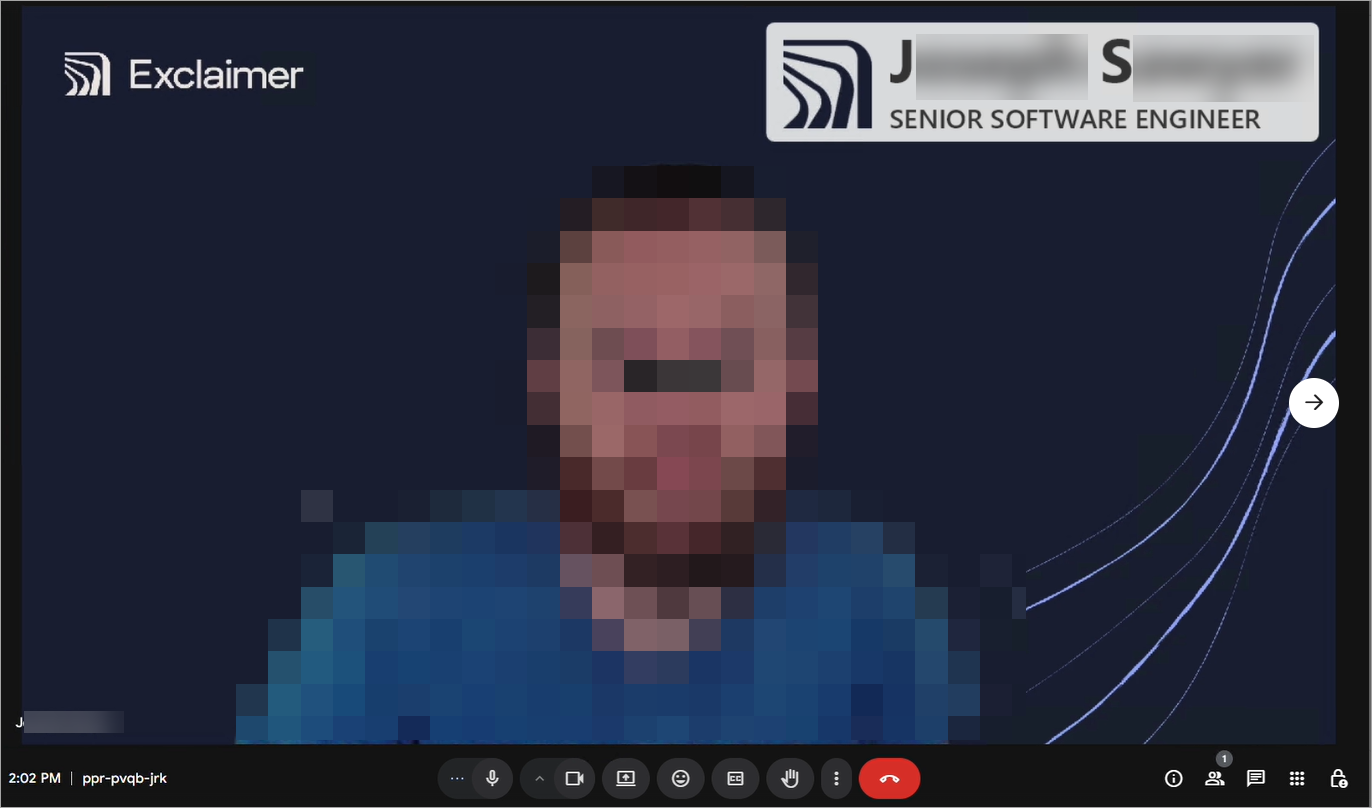
Een voorbeeld van een gebrandmerkte achtergrond in Google Meet.