
In dit gedeelte kiest u hoe u handtekeningen aan uw e-mails wilt toevoegen.
U moet de abonnementseigenaar zijn om een abonnement te configureren. Voor meer informatie over gebruikersrollen, zie Gebruikersbeheer.
U moet uw Google Workspace Super Admin referenties gebruiken om het Exclaimer - Handtekeningen voor Google Workspace abonnement te configureren.
Als u de Google App installeert met niet-gelicentieerde Super Admin referenties, zal het Exclaimer portaal de verificatie niet kunnen voltooien.
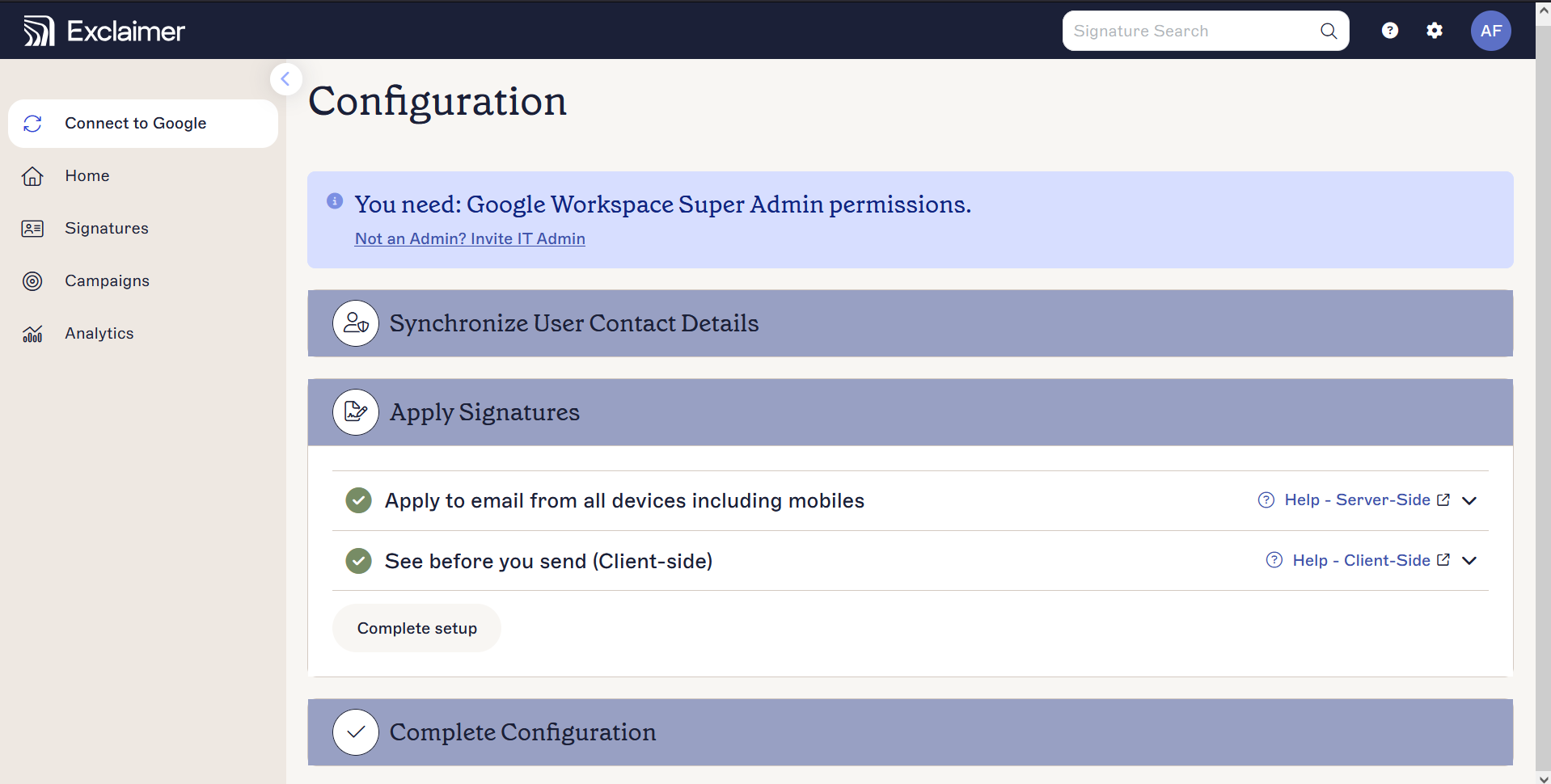
Serverzijde:
Serverzijde handtekeningen betekenen dat de handtekeningen worden toegepast nadat de e-mail is verzonden - u kunt uw e-mailhandtekening niet bekijken tijdens het opstellen van de e-mailberichten. Handtekeningen worden toegepast op alle e-mailberichten via de Cloudservice van Exclaimer, ongeacht welke browser/apparaat/e-mailclient wordt gebruikt.
- De handtekening wordt automatisch toegevoegd aan e-mailberichten op basis van de ingestelde regels.
- De handtekening wordt toegepast nadat de e-mail is verzonden.
- U kunt Serverzijde handtekeningen toepassen op e-mails verzonden vanaf elk apparaat of elke e-mailclient.
- Het bevat de meest geavanceerde set van doelopties, waaronder afzender, ontvanger, onderwerpregel, tekst van het bericht, datum en tijd.
Selecteer Doorgaan om Serverzijde handtekeningen voor uw abonnement te configureren.
Clientzijde:
Clientzijde handtekeningen betekenen dat u uw e-mailhandtekening kunt bekijken tijdens het opstellen van de e-mailberichten in Gmail. De handtekeningen worden gesynchroniseerd met de e-mailclient van de gebruikers.
- Vanwege de HTML-beperkingen van Google kan slechts één handtekening worden gebruikt in Clientzijde voor Google Workspace. Dit betekent dat de eerste toepasselijke handtekening die overeenkomt met alle regels die u heeft geconfigureerd, wordt toegepast.
- De handtekening verschijnt in de e-mail voordat de e-mail wordt verzonden.
Selecteer Start setup om Clientzijde handtekeningen voor uw abonnement te configureren.