
Scenario
U wilt een afbeelding uploaden naar uw handtekeningtemplate met behulp van een op afbeelding gebaseerd element, zoals het Afbeelding/Logo, Banner of Draaiende Banner elementen. U kunt echter de afbeelding niet toevoegen en ontvangt een waarschuwing met de melding 'Afbeeldingen mogen niet groter zijn dan 300KB'.
Reden
Exclaimer kan geen afbeeldingsbestanden uploaden die groter zijn dan 300KB.
Om de bestandsgrootte van uw afbeelding te controleren, zoekt u het afbeeldingsbestand op in uw bestandsopslag en bekijkt u de kolom Grootte in de detailweergave, of klik met de rechtermuisknop en selecteer Eigenschappen om de rij Grootte te bekijken.
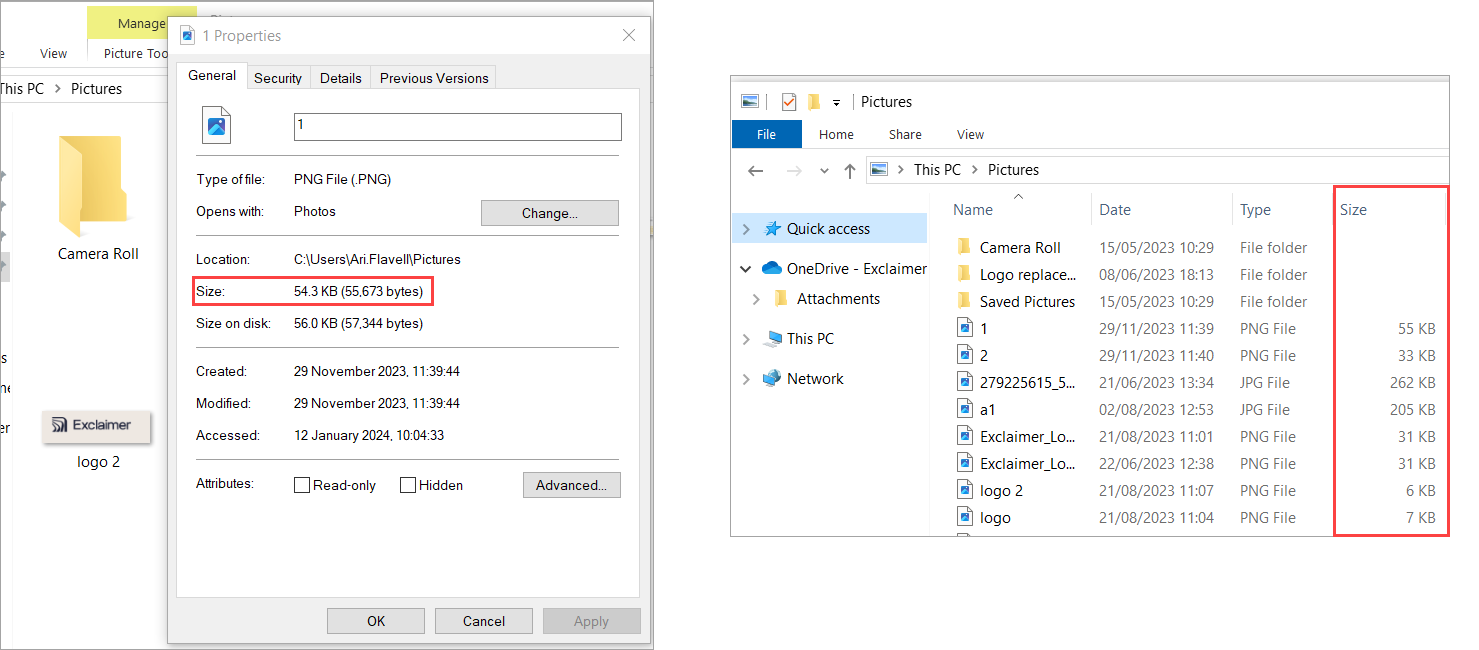
U kunt de afbeeldingsgrootte controleren via Eigenschappen en Details.
Resolutie
Om de bestandsgrootte van een afbeelding te verkleinen, kunt u de pixelgrootte aanpassen. U kunt de meeste beeldbewerkingsprogramma's gebruiken om een afbeelding te verkleinen.
De meeste beeldbewerkingsprogramma's zijn geschikt om een afbeelding te verkleinen.
Om een afbeelding te verkleinen in Microsoft Paint:
- Open uw afbeelding in Paint en selecteer Formaat wijzigen in de sectie Afbeelding van het menu lint.
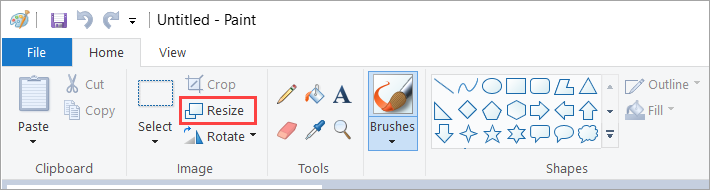
Zoek Formaat wijzigen in het menulint.
Dit opent het venster Formaat wijzigen en schuin trekken.
- Selecteer Per pixels.
- Voer een nieuwe waarde in om de afbeelding te verkleinen. Zorg ervoor dat het selectievakje Verhoudingen behouden is aangevinkt om vervorming te voorkomen.
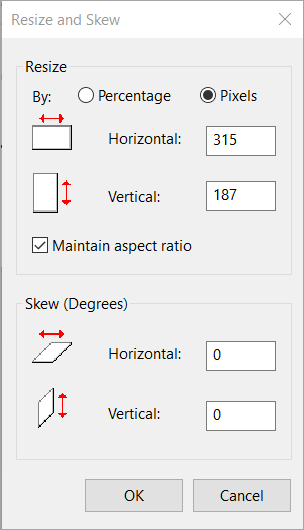
Het selectievakje Verhoudingen behouden bevindt zich onder de velden voor Formaat wijzigen.
- Selecteer OK om de afbeeldingsgrootte in te stellen.
- Sla uw afbeelding op.
In een eenvoudig beeldbewerkingsprogramma kunnen gebruikers beeldvervorming of -verbuiging ervaren vanwege de noodzaak om beeldverhoudingen te verwijderen om specifieke afmetingen te bereiken. Geavanceerdere beeldbewerkers zoals Adobe Photoshop stellen je in staat om exacte afmetingen te krijgen.
Om een afbeelding te wijzigen van formaat in Adobe Photoshop:
- Open het Afbeelding-menu en selecteer vervolgens Afbeeldingsgrootte...
- Selecteer Passend maken > Aangepast.
- Voer de gewenste pixelafmetingen in bij Breedte en Hoogte.
- Selecteer OK.
- Open het Afbeelding-menu en selecteer vervolgens Doekgrootte...
- Voer de gewenste pixelwaarden in bij Breedte en Hoogte.
- Selecteer OK en vervolgens Doorgaan.