
Scenario
U heeft een handtekeningtemplate gemaakt en wilt die handtekening toepassen op een selectie van gebruikers die zijn gegroepeerd in een Salesforce-lijst.
OPMERKING: De functie Salesforce Contacts is alleen beschikbaar op Pro plannen. Voor meer informatie over prijsplannen, zie Exclaimer prijsplannen.
Oplossing
U kunt uw Salesforce-account koppelen aan Exclaimer en gebruik maken van ontvangerregels om uw handtekening toe te passen op de lijst van gebruikers uit het Salesforce-account. Beschikbare lijsten die zijn gesynchroniseerd vanuit Salesforce zijn: Contact-, Account- en Opportunity-lijsten.
OPMERKING: Deze oplossing kan niet worden toegepast bij gebruik van Client-Side implementatie op Google-abonnementen. Dit komt omdat het gebruik maakt van Ontvangerregels, die niet beschikbaar zijn voor Client-Side implementatie op Google.
Om een handtekening te configureren en toe te passen op een Salesforce-lijst:
- Log in op uw Exclaimer-account en open het Instellingen menu vanuit de bovenste balk door het tandwielpictogram te selecteren, selecteer vervolgens Integraties.
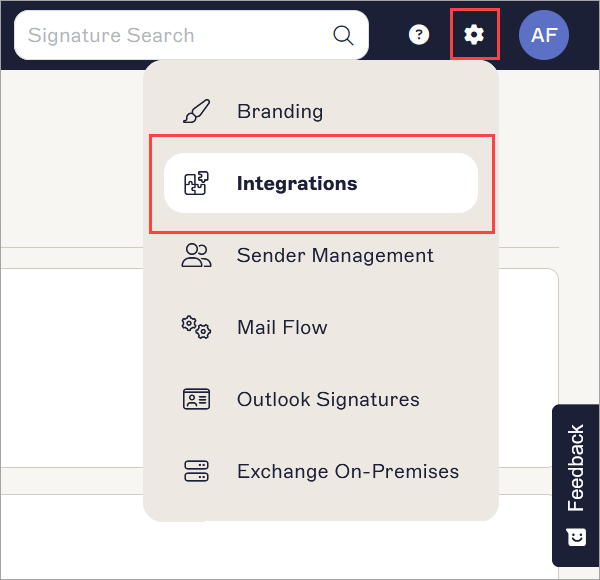
- Onder Salesforce Lijsten, selecteer Verbind met Salesforce om uw Salesforce-account te koppelen. Voor meer informatie over het configureren van de Exclaimer-integratie met Salesforce, zie Salesforce Lijsten.
OPMERKING: Salesforce-lijsten worden elke 24 uur om 3 uur GMT gesynchroniseerd met Exclaimer.
De knop Verbind met Salesforce bevindt zich in de sectie Salesforce Lijsten.
- Kies in het menu-paneel Handtekeningen. Zoek de handtekening die u wilt configureren en selecteer vervolgens Beheer Regels.
- Selecteer het tabblad Ontvangers.
- Onder Type ontvanger, selecteer of uw ontvangers Intern, Extern of Alle Ontvangers (Intern en Extern) zijn.
OPMERKING: De gebruikers van uw Salesforce-lijst moeten overeenkomen met het type ontvanger dat u kiest. Als u bijvoorbeeld Extern selecteert, maar uw Salesforce-lijst bevat gebruikers die Intern zijn, zullen deze ontvangers uw handtekening niet ontvangen. Voor meer informatie over Ontvangerregels, zie Handtekening Ontvangers. - Onder Optionele inclusies en exclusies, selecteer Voeg Salesforce Lijst toe in de sectie Inclusief Salesforce Lijsten.
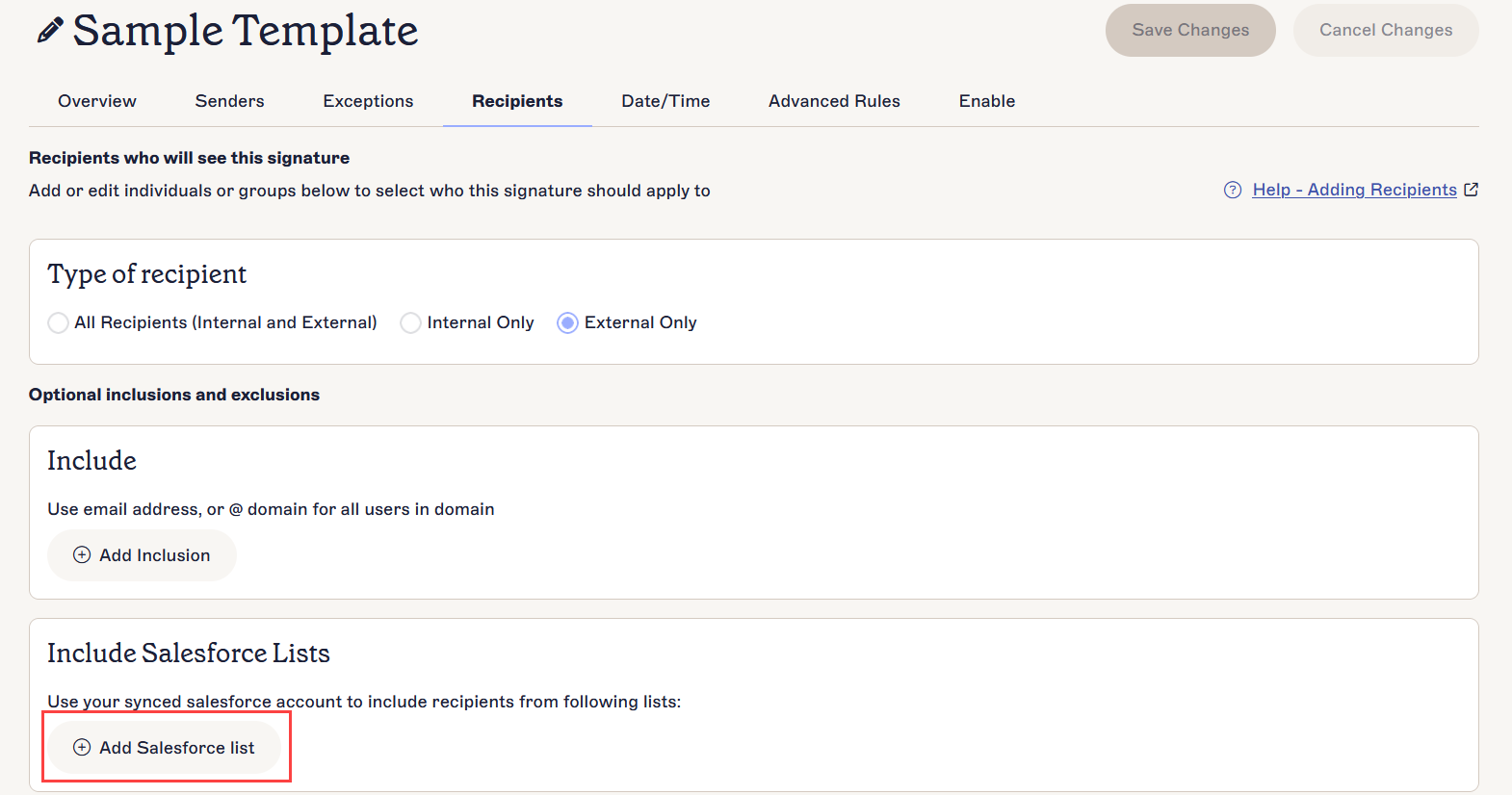
De knop Voeg Salesforce Lijst toe bevindt zich in de sectie Inclusief Salesforce Lijsten.
- Voeg uw Salesforce-lijst toe. Voor meer informatie over het toevoegen van een Salesforce-lijst, zie Handtekening Ontvangers.
- Kies in de banner met onopgeslagen wijzigingen Opslaan om uw ontvangerregels vast te leggen. Uw handtekening wordt nu toegepast wanneer de ontvanger van de e-mail is opgenomen in uw Salesforce-lijst.
Volgende stappen: Voor Client-Side implementatie op Microsoft 365-abonnementen, schakel de Toepassen van Ontvangerinstellingen Client-Side instelling in.